
My Elements :
Concevoir des pages de cours Moodle plus claires et plus attrayantes
My Elements vous aide à transformer un cours Moodle en un parcours d'apprentissage plus clair. Ajoutez des blocs de contenu directement dans votre navigateur pour faciliter la lecture des pages, le suivi des instructions et le repérage de l'étape suivante, sans code ni droits d'administrateur.
Pourquoi les pages Moodle simples freinent-elles les étudiants ?
Moodle offre aux enseignants des espaces fiables pour écrire, partager des ressources et créer des activités. Cependant, même des contenus de qualité peuvent perdre en clarté : une page devient un texte interminable, un sujet de devoir se transforme en instructions complexes, ou une section de cours se remplit de fichiers, de ressources et d’activités qui se ressemblent tous.
Lorsque les informations ne sont pas présentées visuellement séparément, les élèves perdent le contexte qui relie les éléments entre eux et ont du mal à trouver ce qui est important ou à comprendre ce qu'ils doivent faire ensuite.
My Elements ajoute une couche de conception de contenu directement dans votre navigateur : une structure visuelle et des repères clairs se superposent au contenu que vous rédigez déjà, sans modifier votre site Moodle ni attendre un plugin côté serveur.
Certains enseignants souhaitent simplement une page de cours plus esthétique, et c'est une raison suffisante pour commencer
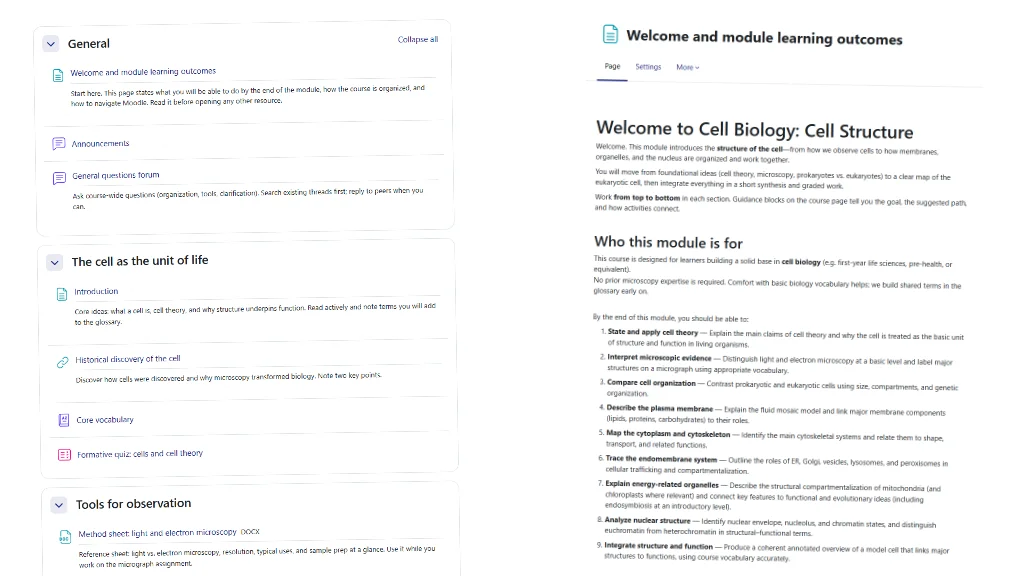
Tout le monde n'ouvre pas My Elements pour résoudre un problème pédagogique. Beaucoup souhaitent simplement une page moins austère qu'un simple bloc de texte et de liens, et c'est une excellente raison en soi.
Une page plus soignée est aussi généralement plus facile à lire : les couleurs, l'espacement et la variété visuelle aident les étudiants à prendre un cours au sérieux avant même d'en avoir lu un seul mot.
Quel que soit le point de départ, un problème pédagogique ou simplement une page plus esthétique, le résultat est le même : un cours plus clair et plus structuré.
Le problème des pages de cours simples
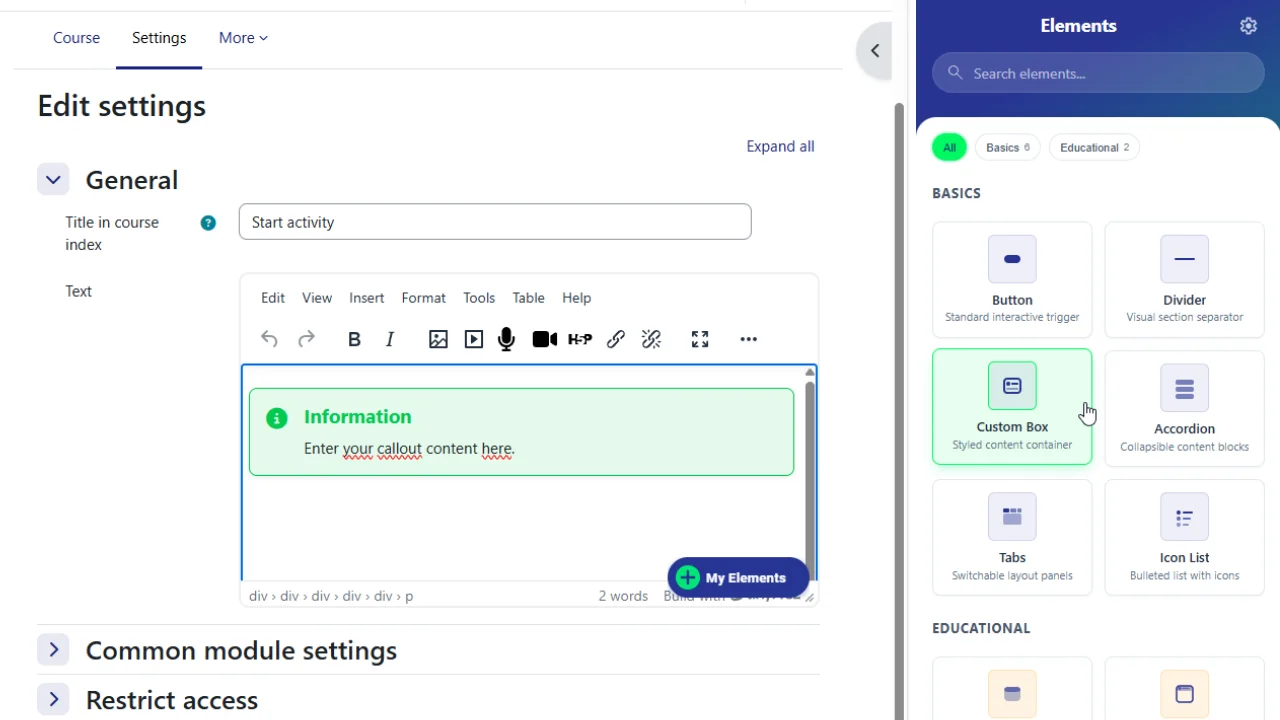
Des limitations de l'éditeur qui bloquent les bonnes idées
Les éditeurs de texte de Moodle gèrent bien l'écriture, mais pas les onglets, les accordéons, les bulles de texte ou les cartes d'activité sans code ni plugin d'administration.
My Elements ajoute ces blocs de contenu directement dans votre navigateur. Aucune installation serveur, aucun droit d'administrateur requis.
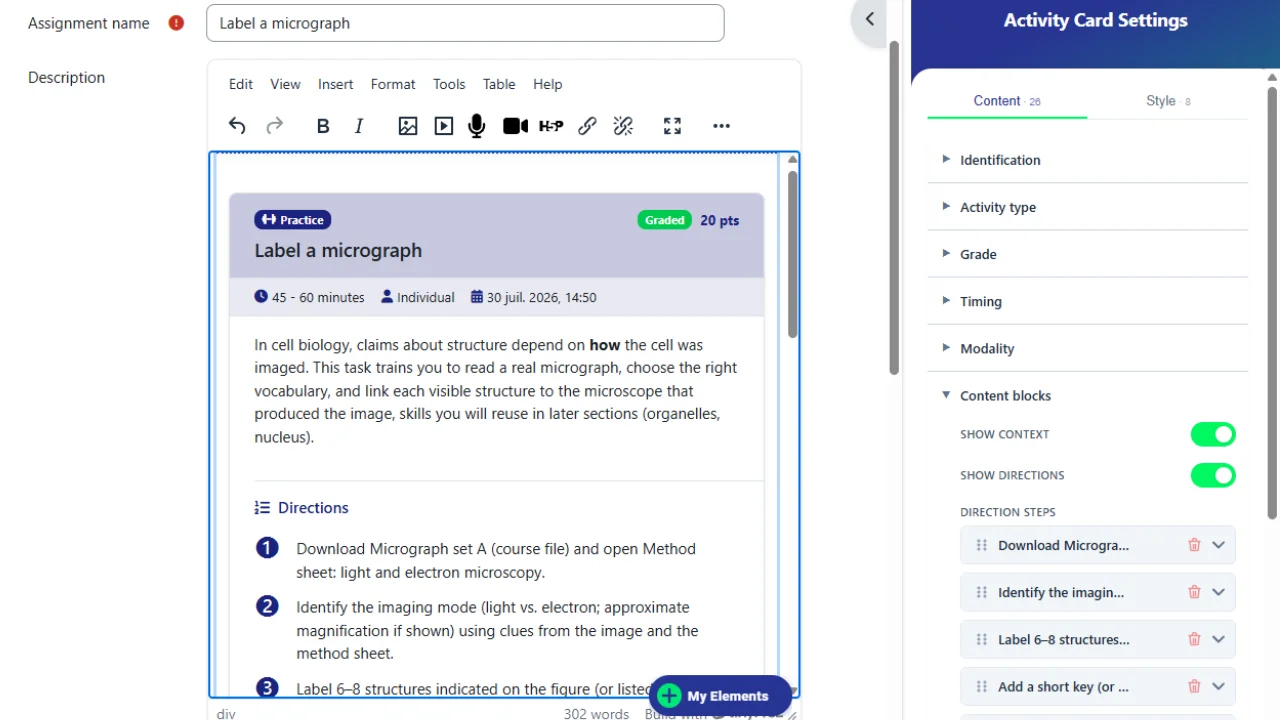
Faible engagement des étudiants avec le texte brut
Un mur de texte brut affaiblit la lecture et l'attention, même lorsque le contenu est pertinent.
My Elements divise les longues pages en sections lisibles et en repères clairs afin que les élèves voient d'abord ce qui est important.
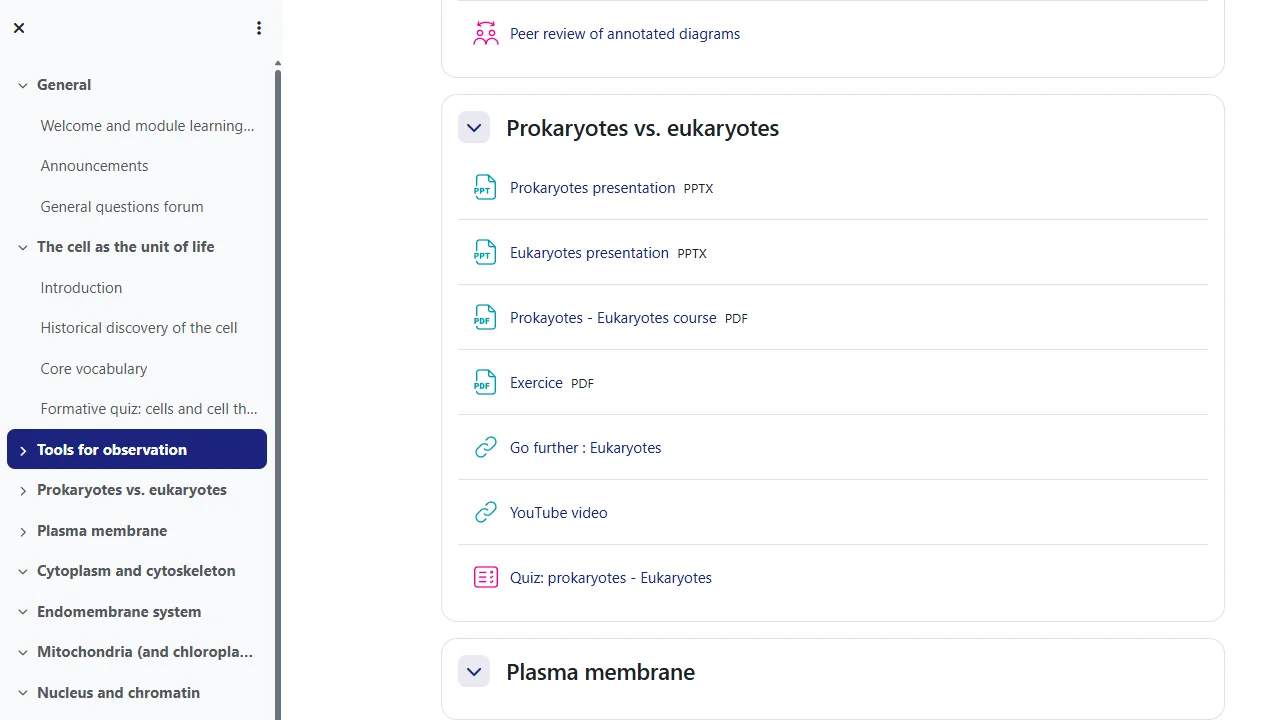
Moodle réduit à un dépôt de fichiers
Lorsqu'un cours se compose principalement de liens PDF et d'étiquettes simples, Moodle ressemble davantage à un lecteur partagé qu'à un espace d'apprentissage.
My Elements vous aide à transformer cette liste en une page de cours structurée que les étudiants peuvent réellement suivre.
Temps perdu en solutions de contournement manuelles
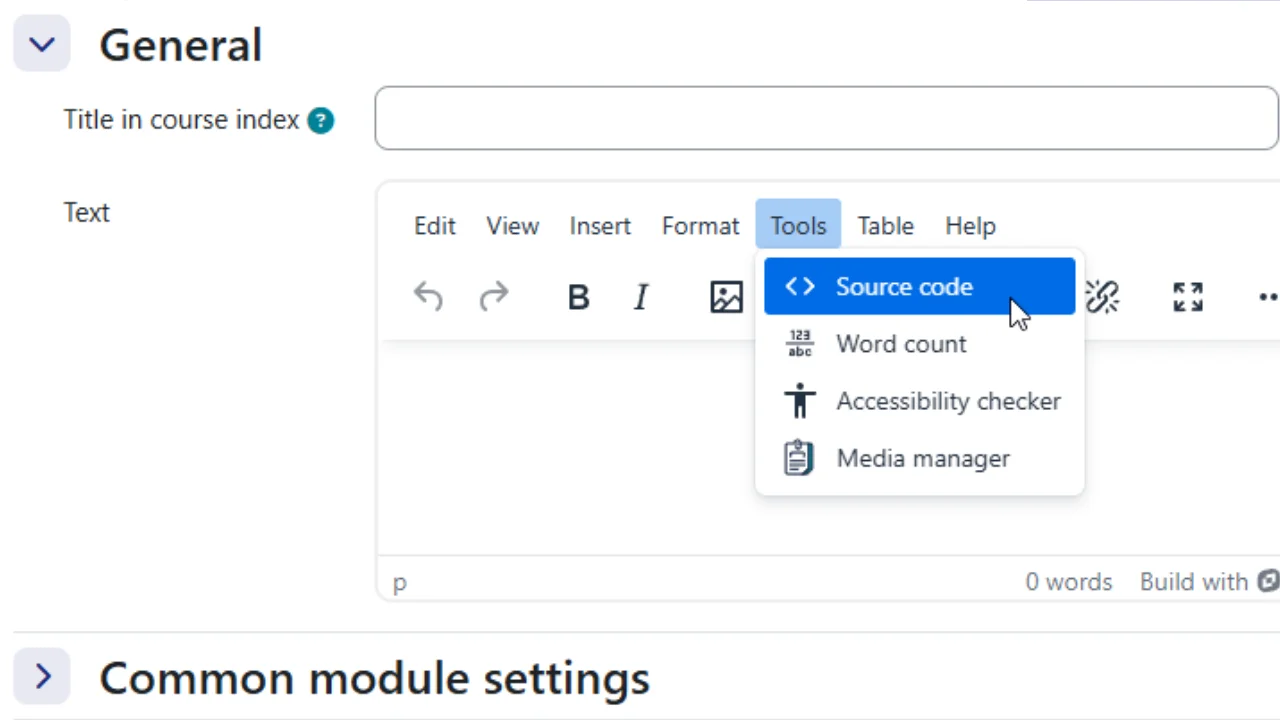
Les enseignants perdent des heures à rechercher du code HTML, à corriger des copier-coller erronés et à reconstruire les mêmes blocs de code, cours après cours.
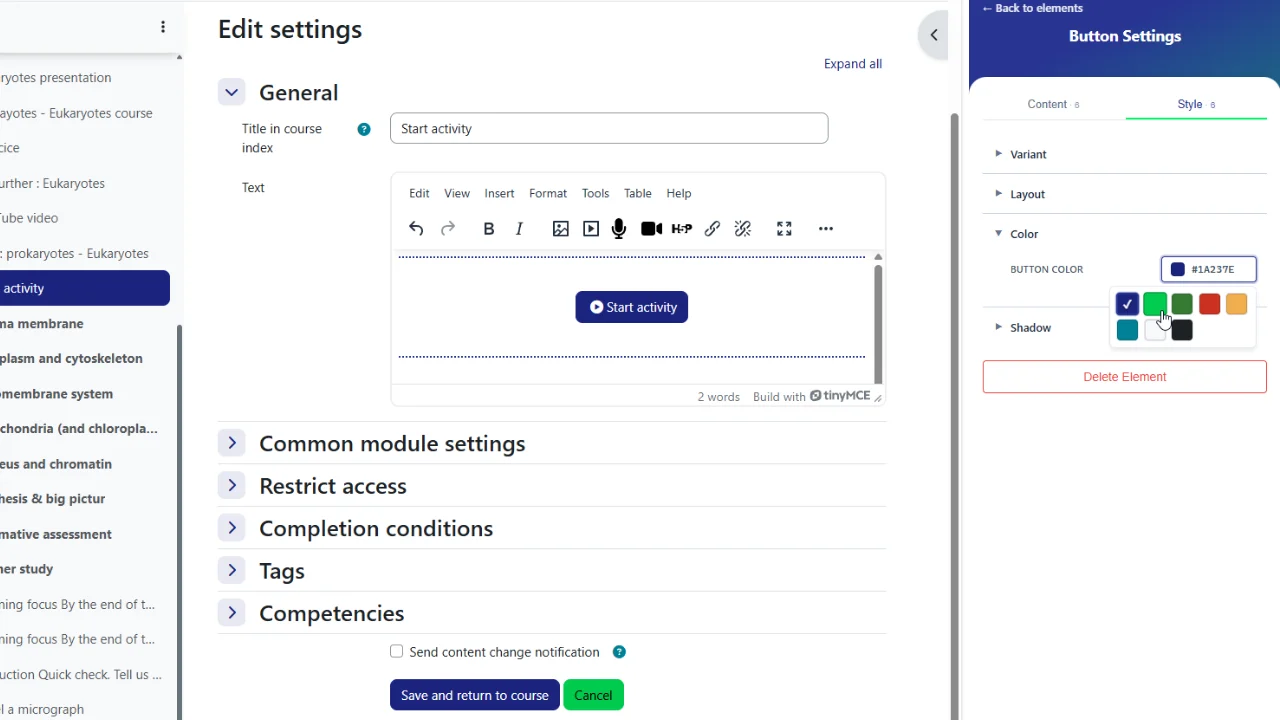
My Elements simplifie cette boucle : configurez une seule fois dans le panneau latéral, insérez, puis modifiez ultérieurement en un seul clic.
Des pages qui détonnent avec l'image de l'institution
Les extraits de forum perturbent souvent les couleurs et l'espacement du campus, ce qui donne aux pages un aspect décalé par rapport au reste de Moodle.
My Elements crée automatiquement des blocs qui correspondent au style de votre établissement.
Fonctionnalités : Votre contenu Moodle, conçu selon vos envies
Travaux là où vous écrivez déjà
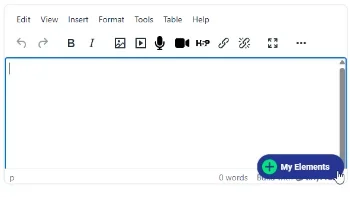
La prise en main ne devrait pas ressembler à une installation complexe. My Elements détecte automatiquement les éditeurs de texte de Moodle et affiche un bouton flottant dès que vous modifiez une page de cours, une zone de texte et de médias, une description d'activité ou toute autre zone modifiable. Un simple clic suffit pour ouvrir le panneau latéral contenant vos blocs de contenu.
Aucune configuration, aucune barre d'outils supplémentaire à maîtriser : lorsque vous n'éditez pas, le bouton et le panneau restent discrets.
Comment ça marche :
- Ouvrez n'importe quelle page Moodle où vous pouvez modifier du texte.
- Commencez le montage comme d'habitude.
- Un bouton flottant apparaît lorsqu'un éditeur est prêt. Cliquez dessus pour ouvrir le panneau latéral.
- Choisissez un bloc de contenu, définissez vos options et insérez-le dans la page.
- Continuez à écrire ou cliquez ultérieurement sur un bloc existant pour le modifier.
Vous pouvez également configurer le mode d'ouverture du panneau, l'emplacement du bouton flottant et si une confirmation est requise pour les suppressions. Ainsi, l'outil s'adapte à vos habitudes, et non l'inverse.
Cela rend My Elements facile à adopter, même pour les enseignants qui ne souhaitent pas apprendre un autre système.
Blocs de contenu prêts à l'emploi
Une fois le panneau latéral ouvert, My Elements vous donne accès à une bibliothèque de blocs de contenu conçus pour de véritables pages pédagogiques.
Certains blocs sont explicitement pédagogiques, d'autres constituent les éléments de base d'une page claire, mais tous contribuent à l'enseignement.
Vous choisissez un bloc, vous définissez le texte et les options dans le panneau latéral, et le bloc apparaît prêt à l'emploi dans votre éditeur Moodle.
Vous pouvez ajouter :
- Boutons – des appels à l'action clairs qui dirigent les étudiants vers une activité, une ressource ou l'étape suivante du cours.
- Séparateurs – des ruptures visuelles qui séparent les sujets, les semaines ou les sections afin qu'une longue page paraisse rythmée plutôt qu'interminable).
- Accordéons – sections repliables idéales pour les FAQ, les définitions ou les détails optionnels sans encombrer la page.
- Onglets – des chapitres côte à côte pour que le programme, l'évaluation et les ressources restent sur un seul écran sans défilement interminable.
- Listes d'icônes – listes consultables pour les prérequis, les objectifs d'apprentissage ou les instructions étape par étape.
- Encadrés – courts conseils, avertissements, informations ou encadrés de réussite qui mettent en évidence ce que les étudiants ne doivent absolument pas manquer.
- Fiches d'activité – consignes structurées pour les devoirs, comprenant instructions, critères et échéances, le tout dans un bloc lisible.
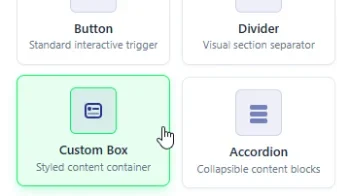
- Encadrés personnalisés – cadres de contenu colorés que vous pouvez adapter à votre message lorsque vous avez besoin d'un repère visuel plus fort.
- …
Chaque bloc est conçu pour répondre à un besoin en classe : guider l’attention, réduire la charge cognitive et transformer un mur de texte en une page que les élèves peuvent réellement suivre.
Personnalisez chaque bloc sans coder
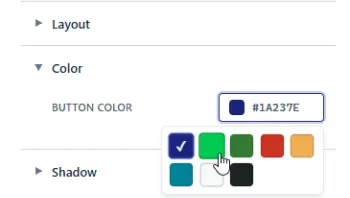
Les blocs prédéfinis ne sont utiles que si vous pouvez les adapter à votre cours. Dans le panneau latéral, chaque élément ouvre un ensemble de commandes simples vous permettant de choisir ce que les étudiants voient et l'apparence du contenu sans toucher au code HTML ou CSS.
Vous pouvez ajuster :
- Contenu – titres, texte principal, liens et texte enrichi à l’intérieur de chaque bloc (y compris les images et les listes lorsque le bloc le permet).
- Structure – ajoutez, supprimez ou réorganisez des lignes dans des blocs à plusieurs éléments (accordéons, onglets, listes d'icônes, cartes d'activité) et choisissez des options telles que la section d'accordéon qui s'ouvre en premier.
- Icônes – choisissez des icônes correspondant au message (prérequis, conseils, prochaines étapes) parmi celles disponibles sur votre site Moodle.
- Style – choisissez une variante visuelle, une mise en page, des couleurs (palette campus par défaut ou la vôtre), des bordures, des ombres, une taille, un arrière-plan et un espacement, afin que chaque bloc corresponde au rôle que vous lui attribuez sur la page.
- Détails optionnels – activez ou désactivez les bordures, les ombres ou les titres supplémentaires selon que vous souhaitez un effet plus ou moins marqué.
Les éléments pédagogiques, tels que les fiches d'activité, comportent quelques champs supplémentaires adaptés à leur fonction pédagogique. Une fiche d'activité peut, par exemple, inclure une date limite, des critères, des ressources et un appel à l'action, en plus de son contenu principal.
L'objectif n'est pas une décoration à l'infini, mais une personnalisation maîtrisée : suffisamment d'options pour rendre une page lisible et conforme à l'image de marque, et suffisamment de simplicité pour que la mise à jour d'un bloc en cours de semestre se fasse en un seul clic.
On dirait votre institution
Une page de cours ne paraît professionnelle que lorsqu'elle est cohérente avec le reste de la plateforme Moodle du campus.
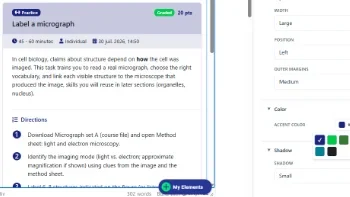
My Elements analyse l'identité visuelle de votre site et l'applique à chaque bloc que vous insérez : les couleurs, l'espacement et l'aspect général restent cohérents avec le thème de votre établissement.
Vous ne devez pas choisir un « thème » étranger ni coller des extraits de code tiers qui entrent en conflit avec la plateforme.
Modifiez à tout moment. Rien ne sera perdu
Les pages de cours évoluent. My Elements est conçu pour cette réalité.
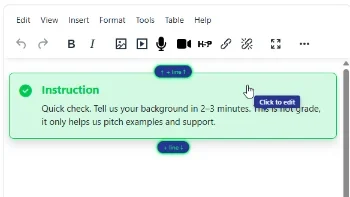
Cliquez sur un bloc déjà inséré : le panneau latéral s’ouvre alors avec les paramètres exacts de ce bloc. Modifiez le titre, réorganisez les éléments, mettez à jour un lien ou ajustez le style, puis enregistrez votre page.
Pour les blocs à plusieurs éléments (accordéons, onglets, listes d’icônes, fiches d’activité), vous pouvez réorganiser ou supprimer des lignes depuis le panneau latéral sans avoir à reconstruire toute la structure.
Les enseignants cessent de craindre qu’« une modification de plus ne casse le code HTML », et les petites améliorations deviennent une partie intégrante de la maintenance normale des cours au lieu d’une reconstruction risquée.
Parle votre langue
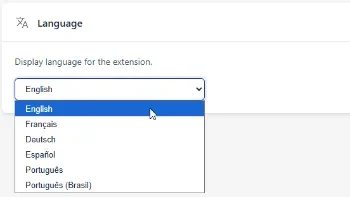
My Elements est livré avec une interface en six langues (anglais, français, espagnol, allemand, portugais et portugais brésilien).
La langue peut être définie par votre navigateur ou selon votre choix, permettant ainsi aux équipes pédagogiques internationales et aux formateurs multicampus de bénéficier du même flux de travail clair sans attendre le déploiement d'un plugin institutionnel.
Ensemble, ces fonctionnalités transforment My Elements en une couche de conception de contenu pratique sur Moodle : structurer la page, correspondre à l’esthétique du campus, sécuriser l’édition et rester concentré sur l’enseignement.
Meilleures pratiques pour concevoir du contenu Moodle attrayant
My Elements permet de prendre quelques habitudes simples, ce que les éditeurs de Moodle ne permettent pas à eux seuls.
- Divisez une longue page de cours en sections lisibles à l'aide de séparateurs et de titres courts afin que les étudiants puissent parcourir le texte avant de s'y plonger.
- Présentez les objectifs d'apprentissage et les compétences ciblées sous forme d'accordéon sur la page d'accueil du cours, plutôt que dans un long bloc uni ou une activité sur une page séparée qui repousse tout le reste.
- Transformez une simple description de tâche en une fiche d'activité structurée comprenant des instructions, des critères, une date limite et une prochaine étape claire.
- Ajoutez une courte FAQ en haut de votre cours, avec un menu déroulant, au lieu de répondre dix fois au même courriel.
- Mettez en évidence les points essentiels à retenir pour les étudiants grâce à des encadrés (conseil, avertissement, information) plutôt que de noyer les règles clés dans un long paragraphe.
Comment les enseignants utilisent My Elements
Elena : D'un amas de PDF à une véritable page d'accueil de cours
Elena avait l'habitude de commencer chaque semestre en publiant des diapositives et des lectures sous forme de liens. Les étudiants se retrouvaient face à une longue liste de fichiers PDF, quasiment sans aucune explication.
Avec My Elements, elle crée une véritable page d'accueil de module : un court message de bienvenue, un accordéon pour les objectifs d'apprentissage et les compétences afin qu'ils restent visibles sans remplir l'écran, une liste d'icônes pour les prérequis et des onglets pour le programme, l'évaluation et les ressources.
En moins de dix minutes, le parcours cesse de ressembler à un trajet partagé et devient un espace que les étudiants peuvent réellement suivre.
Priya : Une page de cours qui ressemble enfin à un effort de sa part
Priya forme les nouvelles recrues au programme de conformité de l'entreprise, et le contenu de ses cours était toujours solide, mais la page elle-même paraissait simple à côté des supports d'intégration soignés produits par ses collègues du marketing.
Elle n'avait pas de problème pédagogique à résoudre, elle voulait simplement que la page reflète l'effort qu'elle déploie dans la formation.
Elle ajoute un encadré personnalisé pour le message de bienvenue aux couleurs de son entreprise, des légendes pour mettre en valeur les politiques clés et des séparateurs entre les modules. Rien ne change sur le plan pédagogique, mais la page paraît soignée et les stagiaires le remarquent.
Camila : Un cahier des charges complet sur lequel les étudiants peuvent agir
Camila dirige un projet de groupe qui s'étend sur plusieurs semaines et avait l'habitude de coller une longue description du devoir que les étudiants parcouraient rapidement avant de s'envoyer des courriels à ce sujet.
Elle transforme ce briefing en fiche d'activité : instructions, critères, date limite, taille du groupe, ressources et un bouton « Soumettre » bien visible, le tout dans un bloc structuré. Lorsqu'elle a également besoin d'un module partenaire ou d'une courte vidéo d'introduction externe à Moodle, elle ajoute des boutons principaux et secondaires qui ouvrent ces liens facilement.
Les étudiants voient les attentes en un coup d'œil. Elle met à jour la date limite en milieu de semestre d'un simple clic sur la même fiche.
Noé : Un espace pour respirer au sein d'une explication dense
Noah enseigne un module très théorique où les lectures sont nombreuses mais difficiles à parcourir rapidement.
Au lieu d'un bloc de texte continu, il insère des conseils, des avertissements et des encadrés de réussite aux moments où les étudiants ont généralement des difficultés, ainsi que des séparateurs entre les blocs principaux afin que la page ait un rythme clair.
Le contenu reste inchangé.
La mise en page est désormais conçue pour rythmer l'attention des apprenants et leur permettre de repérer les informations essentielles sans perdre le fil.
Sam : Une FAQ vivante qui réduit les e-mails répétés
Sam coordonne un module important et utilise un forum Moodle pour les questions fréquentes, mais les étudiants ne le consultent quasiment jamais. Résultat : les mêmes courriels arrivent chaque semaine.
Sur la page d'accueil du cours, il insère à la place une FAQ en accordéon : six questions fréquentes, les réponses les plus complètes en premier, le premier élément étant ouvert par défaut, là où les étudiants arrivent déjà.
Lorsqu'une nouvelle question apparaît, il clique sur le bloc, ajoute une ligne dans le panneau latéral et publie.
Sans HTML, sans reconstruction.
Daniel : Modifications sécurisées en milieu de semestre, aucun code HTML cassé
Daniel avait déjà un encadré récapitulatif personnalisé sur la page de son cours, mais une faute de frappe et une couleur trop pâle l'ont fait hésiter à y toucher.
Il clique sur le bloc, le panneau latéral se rouvre avec ses paramètres d'origine, il corrige le texte et le style, puis enregistre. Rien d'autre sur la page ne se dérègle.
De petites améliorations deviennent un entretien courant au lieu d'une reconstruction risquée.
Installation en quelques minutes, commencez à concevoir immédiatement
My Elements est conçu pour être utilisable immédiatement. Vous n'avez besoin d'aucun droit d'administrateur, d'aucune configuration technique, d'aucune compétence en programmation ni de modifications de votre plateforme Moodle pour commencer à l'utiliser.
Comment commencer ?
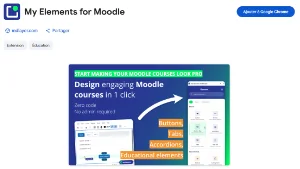
Installez l'extension depuis le Chrome Web Store.
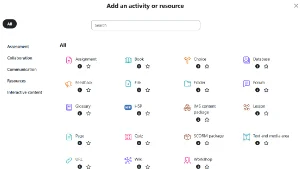
Ouvrez Moodle et commencez à modifier n'importe quelle page de cours, zone de texte et de médias, ou description d'activité comme vous le faites habituellement.
Cliquez sur le My Elements bouton qui apparaît dans l’éditeur, choisissez un bloc de contenu dans le panneau latéral, définissez vos options et insérez-le dans la page.
De l'installation à la création de votre premier bloc structuré, la configuration ne prend que quelques minutes. My Elements est donc particulièrement pratique pour les enseignants et les formateurs qui souhaitent des pages Moodle plus claires et plus attrayantes, sans avoir à se lancer dans un projet technique et sans attendre un plugin institutionnel.
Les étudiants verront automatiquement la nouvelle interface. Ils n'ont rien à installer.
Tarifs et forfaits
Gratuit
-
Bibliothèque complète de blocs de contenu
-
Utilisation illimitée pour vos cours Moodle
-
Adaptation automatique à l'image de votre établissement
-
Modifiez à tout moment sans perdre votre contenu
-
Interface disponible en six langues (anglais, français, espagnol, allemand, portugais et portugais brésilien)
-
Aucun droit d'administrateur ni installation côté serveur
-
Conception respectueuse de la vie privée. Aucun contenu de cours n'est envoyé à des serveurs externes
Compatibilité et confidentialité
My Elements fonctionne comme une couche de conception de contenu côté navigateur. Il améliore la façon dont vous créez des pages Moodle sans modifier l'installation Moodle de votre établissement.
Fonctionne avec la configuration actuelle
Navigateurs
Chrome, Edge, Brave, Opera et Vivaldi.
Éditeurs de texte Moodle
TinyMCE et Atto (les éditeurs standard fournis avec Moodle)
Environnement Moodle
Installations Moodle standard, aucun plugin requis
Qui a besoin de l'extension
Enseignants et formateurs qui modifient le contenu. Les étudiants voient le résultat sans installation
Privé par conception
Paramètres locaux
Les paramètres de votre extension restent dans l'environnement de votre navigateur.
Rien ne quitte votre navigateur
Aucun contenu de cours ni aucune donnée étudiante n'est envoyé aux serveurs externes de MDLayer.
Enregistrer comme n'importe quelle modification
Les blocs que vous insérez sont enregistrés dans Moodle comme tout autre contenu que vous rédigez dans l'éditeur.
L'institution garde le contrôle
La plateforme Moodle, le thème et les cours de votre établissement restent sous le contrôle de l'établissement.
Vous souhaitez partager ceci avec votre service informatique ?
My Elements ne nécessite aucun accès supplémentaire à votre instance Moodle et n'installe rien sur le serveur. Il fonctionne uniquement dans l'interface d'édition que les enseignants utilisent déjà.
Les autorisations et le traitement des données sont publiquement déclarés sur la fiche produit du Chrome Web Store et peuvent être consultés à tout moment après l'installation, via les paramètres des extensions du navigateur.
Chaque enseignant l'installant individuellement, aucun déploiement ni configuration centralisée n'est nécessaire. L'adoption reste facultative et se fait cours par cours.
My Elements ne remplace pas les éditeurs de Moodle. Il ajoute des outils de conception lors de l'édition, puis se fait oublier.
Questions fréquentes sur la conception de contenu Moodle
Ai-je besoin de droits d'administrateur pour utiliser My Elements?
Non. My Elements est une extension de navigateur ; les enseignants et les formateurs peuvent donc l’installer et l’utiliser sans que leur établissement n’ait à intervenir. Elle fonctionne indépendamment de l’installation de Moodle et ne nécessite ni accès administrateur ni plugin côté serveur.
Ai-je besoin de savoir programmer ?
Non. Vous choisissez un bloc de contenu dans le panneau latéral, vous définissez le texte et les options, puis vous l'insérez dans la page. My Elements est conçu pour les enseignants qui souhaitent des pages de cours plus claires sans écrire de code HTML ni CSS.
Les étudiants doivent-ils installer quelque chose ?
Non. Seuls les enseignants et les formateurs qui modifient le contenu installent l'extension. Les étudiants voient automatiquement la mise en page améliorée dans le cours, sans installation ni compte supplémentaire.
Est-ce que cela fonctionne dans les deux éditeurs de texte standard de Moodle ?
Oui. My Elements fonctionnent de la même manière dans TinyMCE et Atto.
Est-ce que My Elements fonctionne avec tous les formats de cours Moodle ?
Oui. My Elements fonctionne directement dans les éditeurs de texte, indépendamment de la mise en page de votre cours. Que votre cours utilise le format standard par thèmes, une section par page ou une grille, les blocs de contenu fonctionnent de la même manière dans toutes les zones modifiables.
Comment puis-je rendre la page de mon cours Moodle plus esthétique ?
Les blocs de contenu sont la solution la plus rapide : séparateurs, encadrés et zones personnalisées ajoutent de la couleur, de l’espacement et de la variété visuelle sans toucher au code. La plupart des enseignants constatent une réelle différence après avoir ajouté seulement deux ou trois blocs. La page est plus agréable à regarder car elle est enfin structurée, et non plus simplement décorée.
My Elements sont-ils identiques à H5P ?
Pas tout à fait. Même là où ils se recoupent, comme des accordéons, leur fonctionnement diffère. Le contenu H5P est une ressource à part entière, créée et intégrée séparément de la page. My Elements à eux, s'intègrent directement au texte que vous rédigez déjà dans les éditeurs de Moodle ; aucune ressource supplémentaire n'est à créer, aucune configuration d'administrateur n'est requise. De nombreux enseignants utilisent les deux : H5P pour les activités interactives et My Elements pour tout le reste du contenu de la page.
L'utilisation My Elements pourrait-elle causer des problèmes sur ma page de cours ?
Non. My Elements ajoute uniquement du contenu aux éditeurs que vous utilisez déjà. Il ne modifie rien en dehors de vos pages de cours et n'a aucun impact sur les autres cours, vos collègues ou les paramètres Moodle ailleurs sur le site.
Cela correspondra-t-il à l'identité visuelle de mon institution ?
Oui. My Elements analyse l'apparence de votre site et l'applique à chaque bloc inséré, garantissant ainsi la cohérence des couleurs, des espacements et du style général avec votre plateforme Moodle. Vous n'aurez plus besoin d'insérer de code tiers incompatible avec le reste de la plateforme.
Mon contenu restera-t-il correctement affiché si mon établissement change de thème Moodle ?
Les blocs sont conçus pour respecter l'identité visuelle actuelle de votre site lors de leur création ou de leur mise à jour. Si l'établissement modifie son thème, ouvrez un bloc, ajustez les options de style dans le panneau latéral si nécessaire, puis enregistrez la page. Le contenu de vos cours reste modifiable ; rien n'est figé après un collage définitif.
Puis-je modifier un bloc ultérieurement sans endommager la page ?
Oui. Cliquez sur un bloc déjà inséré et le panneau latéral s'ouvre avec les paramètres exacts de ce bloc. Modifiez le texte, réorganisez les éléments, mettez à jour un lien ou ajustez le style, puis enregistrez. Les petites améliorations restent ainsi intégrées à la maintenance courante, évitant une reconstruction risquée.
Puis-je exporter mes paramètres ?
Oui. Dans les options de l'extension, vous pouvez exporter vos préférences au format JSON et les importer sur un autre ordinateur. Les blocs de cours restent stockés dans Moodle avec le contenu de votre cours ; l'exportation concerne uniquement les paramètres de votre extension, et non les données des étudiants ou de l'établissement.
Que se passe-t-il si je désinstalle My Elements?
Faites un clic droit sur l'icône de l'extension et choisissez « Supprimer de Chrome ». Seule l'extension locale et ses paramètres seront supprimés. Le contenu que vous avez déjà inséré restera dans Moodle comme toute autre modification enregistrée.
My Elements est-il compatible avec les appareils mobiles ?
Non. My Elements est conçu pour les navigateurs de bureau, et non pour une utilisation mobile. Les extensions pour navigateurs mobiles ont des fonctionnalités limitées ; cette extension est donc exclusivement destinée aux navigateurs de bureau ou portables basés sur Chrome. Les étudiants peuvent néanmoins consulter les pages mises en page sur mobile via Moodle, comme d'habitude.