
Comment ajouter des éléments interactifs à Moodle sans coder
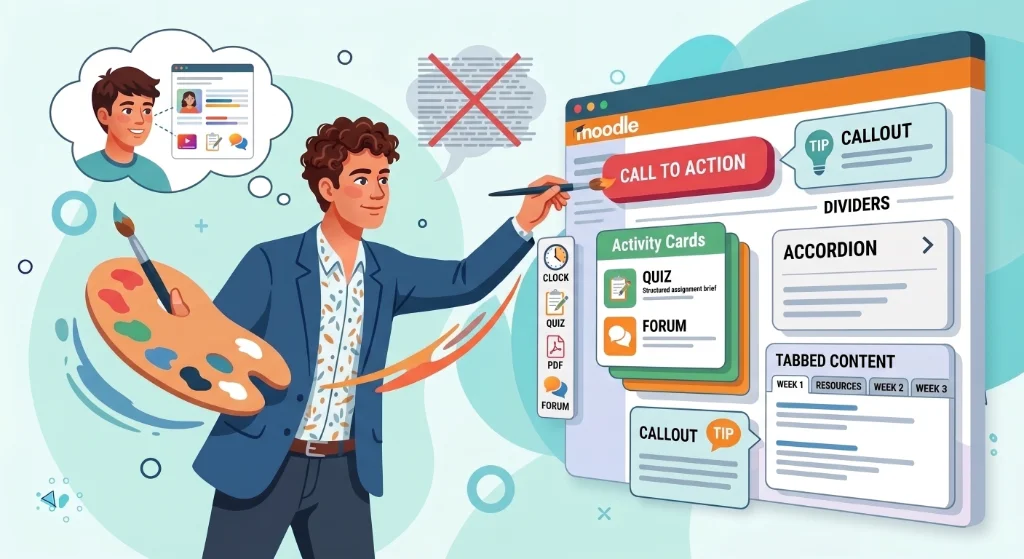
Lorsque les étudiants ouvrent votre cours Moodle, ils ne lisent pas chaque mot. Ils repèrent des points de repère : Par où commencer ? Quel est le devoir à rendre cette semaine ? Sur quel lien cliquer ensuite ?
Le texte brut et les longues listes de fichiers rendent cette analyse impossible. Même avec des ressources de grande qualité, une page sans structure pédagogique oblige les étudiants à chercher l'information essentielle.
Les éléments interactifs de Moodle résolvent ce problème. Boutons, onglets, accordéons, tableaux et fiches d'activité transforment un texte dense en un parcours d'apprentissage facile à parcourir et à exploiter. Et vous n'avez besoin ni de HTML, ni de CSS, ni de droits d'administrateur pour les ajouter.
Pourquoi le texte brut et les liens ne suffisent pas
Les limites des éditeurs natifs de Moodle
Les éditeurs de texte intégrés à Moodle, TinyMCE et Atto, gèrent parfaitement les tâches d'écriture courantes : paragraphes, listes à puces, mise en gras ou en italique, insertion d'images ou de vidéos. Ils sont particulièrement adaptés aux contenus simples comme les descriptions de devoirs ou les annonces hebdomadaires.
Cependant, ces éditeurs atteignent leurs limites lorsqu'il s'agit de créer une page véritablement structurée. Ils ne permettent pas de créer des sections extensibles, des interfaces à onglets ou des conteneurs de contenu adaptatifs sans coder manuellement le HTML.
Lorsque l'on tente de contraindre les outils de mise en forme de texte à effectuer un travail de structure, on obtient des pages qui paraissent organisées sur ordinateur, mais qui se désorganisent sur appareils mobiles ou deviennent impossibles à maintenir au fil du temps.
De nombreux enseignants ont recours à des solutions de contournement : copier des extraits HTML trouvés sur des forums, utiliser des tableaux pour la mise en page ou attendre des mois la sortie d’une extension d’administration. Ces raccourcis créent des pages fragiles qui ne s’affichent pas correctement sur mobile ou deviennent impossibles à modifier ultérieurement.
C’est là que les raccourcis, même bien intentionnés, commencent à créer de réels problèmes, pour vous et pour vos élèves.
Ce dont les étudiants ont réellement besoin sur une page de cours
- Où suis-je ? — De quoi parle ce cours ? Quels sont les objectifs principaux ?
- Que dois-je faire ? — Quelles activités sont obligatoires ? Quelles sont les échéances ?
- Quelle est la prochaine étape ? — Une fois cette ressource terminée, quelle est la prochaine étape ?
Les éléments interactifs répondent visuellement à ces questions. Un accordéon pour les objectifs, une fiche d'activité pour les devoirs, un encadré pour les avertissements importants et un menu de navigation offrent aux élèves des repères immédiats sans qu'ils aient à lire chaque ligne.
Ce que les éléments interactifs apportent réellement à l'apprentissage
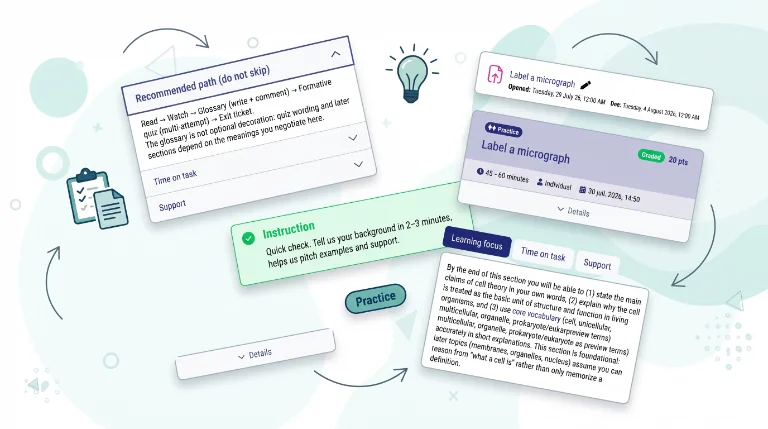
Définition : Un élément est un contenant visuel à vocation pédagogique
Un élément interactif Moodle n'est pas un élément décoratif. Il s'agit d'une unité autonome qui :
- Informations relatives aux groupes (instructions, critères, échéances, ressources)
- Signale sa fonction par un design visuel (couleur, icône, mise en page)
- Réduit la charge cognitive en structurant le contenu en blocs scannables
- Guide l'action des étudiants grâce à des appels à l'action ou des indications de navigation clairs
Certains outils proposent des éléments interactifs conçus pour de véritables pages pédagogiques. Certains blocs sont explicitement pédagogiques, d'autres constituent les éléments de base d'une page claire, et tous contribuent à l'enseignement.
Comment les éléments interactifs réduisent la charge cognitive et améliorent l'engagement
Lorsque l'information est dispersée sur une longue page, les élèves consacrent leur énergie mentale à déchiffrer la mise en page au lieu de s'intéresser au contenu. Elements résout ce problème en :
- Regrouper le contenu connexe en unités individuelles (par exemple, tous les détails de la tâche dans une seule fiche d'activité).
- Prioriser ce qui compte (par exemple, des encadrés pour les avertissements, des boutons pour les prochaines étapes)
- Réduction des détails optionnels (par exemple, accordéons pour les FAQ, boutons de réduction pour les lectures complémentaires)
- Structurer les données visuellement (par exemple, des tableaux pour les horaires, des listes d'icônes pour les prérequis)
En présentant le contenu par petites unités regroupées de manière logique, les apprenants restent concentrés sur la tâche immédiate sans se sentir submergés par le volume total du programme.
Les principaux types d'éléments interactifs
Certains outils proposent une bibliothèque d' éléments prêts à l'emploi (également appelés blocs de contenu). Vous choisissez un élément, définissez le texte et les options, et il apparaît instantanément dans votre éditeur Moodle.
| Types d'éléments | rôle pédagogique | Exemple d'utilisation |
|---|---|---|
| Boutons | Des appels à l'action clairs | « Commencer le quiz », « Soumettre votre brouillon », « Regarder la vidéo d'introduction » |
| Séparateurs | Interruptions visuelles entre les sections | Sujets hebdomadaires distincts ou unités majeures |
| Accordéons | Sections escamotables pour contenu optionnel ou supplémentaire | Objectifs d'apprentissage, FAQ, glossaire |
| Onglets | Navigation côte à côte sur un seul écran | Programme, Évaluation, Ressources, FAQ |
| Listes d'icônes | Listes consultables avec marqueurs visuels | Prérequis, objectifs d'apprentissage, instructions étape par étape |
| Appels | Messages mis en évidence (conseil, avertissement, information, succès) | Échéances critiques, erreurs courantes, définitions clés |
| Cartes d'activités | Consignes de mission structurées | Instructions, critères, date limite, ressources, bouton de soumission |
| Boîtes personnalisées | Cadres de contenu colorés pour mettre en valeur | Messages de bienvenue, résumés des modules, points clés à retenir |
| Tableau simple | Tableaux de données stylisables | Calendrier hebdomadaire, grille d'évaluation, comparaison des concepts |
| Menu | Menu de navigation avec liens et icônes | Accès rapide au programme, aux ressources, aux devoirs et à la FAQ |
| Bouton Réduire | Un seul bouton pour masquer/afficher un bloc de contenu | Lectures facultatives, annexes, explications complémentaires |
| Texte d'introduction + Lire la suite | Résumé avec détails extensibles | Descriptions détaillées des tâches, grilles d'évaluation détaillées |
Chaque élément est conçu pour répondre à un besoin en classe : guider l’attention, réduire la charge cognitive et transformer un mur de texte en une page que les élèves peuvent réellement suivre.
Quand utiliser chaque type d'élément interactif
Pour les pages d'accueil des cours : accordéons, onglets, listes d'icônes, bulles de texte
Cas d'utilisation: Créer un point d'entrée clair et facile à scanner pour votre cours.
Blocs recommandés:
- Accordéons pour les objectifs d'apprentissage et les compétences (visibles mais repliables, afin de ne pas encombrer la page)
- Onglets pour le programme, l'évaluation et les ressources (tout sur un seul écran, sans défilement interminable)
- Listes d'icônes pour les prérequis ou les résultats d'apprentissage (consultables en un coup d'œil)
- Messages de bienvenue ou annonces importantes (mis en évidence, impossible à manquer)
Avantage pédagogique : Les étudiants comprennent immédiatement où ils se trouvent, ce qui est attendu d’eux et où trouver les informations essentielles. La page est structurée et non indigeste.
Pour les consignes des travaux : Fiches d’activité, Boutons
Cas d'utilisation: Transformer de longues descriptions de tâches en briefs structurés et exploitables.
Blocs recommandés:
- Fiches d'activité regroupant les instructions, les critères, la date limite, la taille du groupe, les ressources et le bouton de soumission dans une seule unité cohérente
- Des boutons pour des appels à l'action clairs (« Soumettez votre brouillon », « Commencez le quiz », « Regardez la vidéo d'introduction »)
Avantage pédagogique : Les attentes sont claires et immédiates pour les étudiants. Ils savent précisément ce qu’ils doivent faire, quand le travail est à rendre et comment le soumettre. Le nombre de courriels répétés contenant des questions diminue considérablement.
Pour les textes denses : légendes, séparateurs
Cas d'utilisation: Rendre les pages riches en théorie ou en texte lisibles sans en altérer le contenu.
Blocs recommandés:
- Des messages (conseil, avertissement, information, réussite) aux moments où les étudiants rencontrent généralement des difficultés
- Séparateurs entre les principaux blocs conceptuels (espace de respiration visuelle)
Avantage pédagogique : Le contenu reste inchangé. La mise en page permet désormais aux apprenants de mieux appréhender les informations essentielles sans perdre le fil.
Pour les questions fréquentes : Accordéons
Cas d'utilisation: Réduire le nombre d'e-mails répétés en proposant des réponses là où les étudiants se trouvent déjà.
Blocs recommandés:
- Accordéons pour la FAQ extensible sur la page d'accueil du cours (six questions fréquentes, réponses les plus complètes en premier, premier élément ouvert par défaut)
Avantage pédagogique : les élèves trouvent immédiatement les réponses, sans avoir à ouvrir un forum supplémentaire. Les enseignants mettent à jour la FAQ en un clic dès qu’une nouvelle question apparaît.
Pour les calendriers et les rubriques : Tableau simple
Cas d'utilisation: Affichage des emplois du temps hebdomadaires, des grilles d'évaluation ou des tableaux comparatifs dans un format stylisable et scannable.
Blocs recommandés:
- Tableau simple avec lignes de couleurs différentes (cours, TP, devoirs), largeurs de colonnes, bordures, ombres et alignement personnalisables
Avantage pédagogique : Les étudiants visualisent le rythme du cours en un coup d’œil. Ils savent à quoi s’attendre chaque semaine et peuvent s’organiser. Les critères d’évaluation sont transparents et faciles à consulter.
Pour les plats longs : Menu
Cas d'utilisation: Ajouter une navigation rapide aux cours comportant de nombreuses sections ou ressources importantes.
Blocs recommandés:
- Menu contenant des liens vers le programme, les ressources, les devoirs, la FAQ et les contacts (icônes pour une reconnaissance visuelle, visibilité optionnelle selon les rôles)
Avantage pédagogique : les étudiants accèdent directement à l’information dont ils ont besoin. Le temps de défilement diminue et la navigation devient intuitive.
Pour les documents optionnels : bouton Réduire, Introduction + Lire la suite
Cas d'utilisation: Masquer les lectures complémentaires, les annexes ou les rubriques détaillées sans les supprimer.
Blocs recommandés:
- Bouton Réduire pour regrouper les éléments optionnels (« Éléments optionnels (cliquez pour développer) ») »
- Texte d'introduction + Lire la suite pour les grilles d'évaluation détaillées (court résumé, détails extensibles)
Avantage pédagogique : La page paraît plus claire au premier coup d’œil. Les élèves qui souhaitent approfondir le sujet peuvent le faire, tandis que les autres se concentrent sur l’essentiel.
Comment ajouter des accordéons, des onglets et des boutons dans Moodle (étape par étape)
L'ajout d'éléments interactifs spécifiques, tels que des accordéons, des onglets ou des boutons, suit la même procédure simple dans My Elements. Voici comment ajouter chacun de ces trois types de blocs, avec des exemples concrets tirés de situations pédagogiques réelles.
Ajout d'un accordéon (pour les objectifs ou les FAQ)
Cas d'utilisation: Un enseignant souhaite afficher les objectifs d'apprentissage en haut de la page d'accueil du cours sans surcharger la page de texte.
Étape par étape:
-
1
Ouvrez la page de votre cours Moodle et commencez à modifier une zone Texte et médias (ou le résumé de la section).
-
2
Cliquez sur le bouton flottant My Elements , puis sélectionnez « Accordéon » dans le panneau latéral.
-
3
Ajoutez vos objectifs comme des éléments distincts (par exemple : « D’ici la fin de cette semaine, vous serez capable de calculer le retour sur investissement en utilisant trois méthodes »).
-
4
Choisissez l'élément qui s'ouvre en premier (généralement le premier), ajustez les couleurs, la largeur, l'alignement… si nécessaire, et insérez-le.
Résultat : Les objectifs sont immédiatement visibles par les étudiants, qui peuvent les réduire pour accéder au reste de la page. La page est structurée et non surchargée.
Voir aussi : FAQ : Accordéons | Pages d’accueil des cours : Accordéons, Onglets
Ajout d'onglets (pour les objectifs, le scénario pédagogique et les prérequis)
Cas d'utilisation: Un enseignant souhaite organiser la page d'accueil de son cours afin que les étudiants puissent accéder rapidement aux objectifs, au scénario pédagogique et aux prérequis sans avoir à faire défiler la page indéfiniment.
Étape par étape:
-
1
Ouvrez la page de votre cours et commencez à modifier une zone de texte et de médias.
-
2
Cliquez sur le bouton My Elements , sélectionnez Onglets et ajoutez les titres de vos onglets :
- Onglet 1 : « Objectifs d'apprentissage »
- Onglet 2 : « Scénario pédagogique »
- Onglet 3 : « Prérequis »
-
3
Remplissez le contenu de chaque onglet :
- Objectifs d'apprentissage : Énumérer les compétences que les étudiants seront capables de développer à la fin du cours.
- Scénario pédagogique : Décrire la séquence d'apprentissage (par exemple, « Semaine 1 : Introduction → Semaines 2-3 : Projet de groupe → Semaine 4 : Présentation »).
- Prérequis : Liste des connaissances ou du matériel requis (par exemple, « compétences de base en Excel », « accès à la base de données de l'entreprise »).
-
4
Ajustez le style (position des onglets ou des pilules), les couleurs pour correspondre au thème de votre établissement, la largeur… et insérez.
Résultat : Toutes les informations essentielles du cours sont regroupées sur un seul écran. Les étudiants peuvent passer d’un onglet à l’autre sans avoir à faire défiler la page, et celle-ci paraît organisée dès le départ.
Voir aussi : Pour les pages d’accueil des cours : Accordéons, Onglets
Ajout de boutons (pour les appels à l'action)
Cas d'utilisation: Un enseignant souhaite rendre l'étape suivante évidente dans le descriptif d'un devoir, afin que les étudiants n'aient pas à chercher le lien de soumission.
Étape par étape:
-
1
Ouvrez n'importe quelle zone modifiable dans Moodle (par exemple, une description d'activité ou une ressource de page).
-
2
Cliquez sur le bouton My Elements , sélectionnez Bouton et configurez :
- Étiquette : « Soumettre votre brouillon »
- Lien : URL de la page de soumission du devoir
- Style : Principal (pour l’action principale) ou Secondaire (pour les actions facultatives comme « Voir la rubrique »).
-
3
Ajustez l'option de lien (ouvrir dans un nouvel onglet), la taille du bouton, afficher/masquer l'icône… et insérez le bouton sous les instructions de l'exercice.
Résultat : Les étudiants perçoivent un appel à l’action clair dès la lecture des instructions. Ils savent précisément ce qu’ils doivent faire ensuite, et le nombre de courriels répétitifs du type « Où dois-je soumettre mon travail ? » diminue considérablement.
Voir aussi: Pour les consignes des exercices : Fiches d'activité, Boutons
Cette approche sans code signifie que vous pouvez structurer les pages Moodle sans écrire de code.
Pour plus de détails sur les autorisations et le traitement des données, consultez la My Elements FAQ.
Concevoir des blocs qui correspondent à l'image de votre établissement
Pourquoi la cohérence visuelle est importante
Votre cours Moodle n'est pas un élément isolé. Il s'inscrit dans l'écosystème numérique plus vaste de votre établissement, et les étudiants s'attendent à ce qu'il en fasse partie intégrante.
Lorsque certains éléments de la page détonnent avec la charte graphique de votre campus (couleurs incohérentes, polices étrangères, espacement irrégulier), la page paraît déconnectée et sa crédibilité en pâtit.
La cohérence visuelle instaure la confiance. Un message de bienvenue aux couleurs de votre campus indique que ce cours appartient à votre établissement. Une bulle d'information dont les coins sont arrondis et l'ombre portée de la même manière que le reste de votre site Moodle paraît intentionnelle et non pas simplement copiée-collée. Même de petits détails, comme l'homogénéité des styles d'icônes et des formes de boutons, contribuent à créer un langage visuel cohérent que les étudiants reconnaissent immédiatement.
Il ne s'agit pas de rendre chaque page identique, mais de créer un système de conception cohérent et intuitif pour les étudiants. Lorsque les blocs respectent les mêmes règles visuelles, la page paraît professionnelle et bien organisée.
Comment les extensions de navigateur gèrent automatiquement la correspondance des thèmes
Les extensions de navigateur peuvent détecter automatiquement l'identité visuelle de votre site Moodle et l'appliquer à chaque bloc :
- Couleurs — La palette de couleurs de votre campus est appliquée automatiquement (aucune sélection manuelle des couleurs requise).
- Espacement — Les marges et le remplissage correspondent aux valeurs par défaut de votre thème.
- Typographie — Les polices, les tailles et les interlignes sont conformes au style de votre établissement.
- Icônes — Tirées de l'ensemble d'icônes intégré à votre site Moodle
Vous n'avez pas besoin de rechercher des codes hexadécimaux ni de vous soucier de coller des extraits de code tiers qui pourraient ne plus fonctionner lors de la mise à jour du thème.
Exemple : Si votre campus utilise une nuance de bleu spécifique pour les titres et les boutons, My Elements applique cette même nuance à vos légendes, boutons et en-têtes de tableau. Si votre thème utilise des coins arrondis, vos blocs héritent de ce style. Le résultat : une page de cours qui reflète l’identité visuelle de votre établissement, et non un modèle générique.
Personnaliser les blocs tout en respectant l'image de marque
L'association automatique des thèmes ne signifie pas que vous perdez le contrôle créatif. Vous pouvez toujours personnaliser les blocs pour les adapter à votre style d'enseignement et aux besoins de votre cours :
- Tableau simple — Couleurs des lignes, largeurs des colonnes, bordures, ombres, alignement
- Menu — Choix des icônes, styles de boutons, effets de survol
- Légendes — Variantes de couleur (conseil = vert, avertissement = orange, information = bleu, succès = turquoise)
- Badges — Étiquettes visuelles facultatives (par exemple, « Nouveau », « Obligatoire », « Facultatif »)
Principe clé :
Personnalisation contrôlée : suffisamment d’options pour rendre une page lisible et conforme à l’image de marque, et suffisamment simple pour que la mise à jour d’un bloc en cours de semestre reste une modification en un seul clic.
Pour plus de conseils d'amélioration visuelle, consultez la section « Conseils d'amélioration visuelle pour peaufiner la conception de votre cours ».
Ce que les outils basés sur un navigateur ne peuvent pas faire (et pourquoi)
Les extensions de navigateur et autres outils côté client offrent aux enseignants un contrôle immédiat sur la conception des pages, mais leur fonctionnement est soumis à des contraintes différentes de celles des plugins côté serveur. Comprendre ces limites vous aide à déterminer quand utiliser une extension, quand privilégier les plugins institutionnels et quand combiner les deux.
Extension de navigateur vs plugin serveur : comprendre la différence
Les extensions de navigateur fonctionnent entièrement sur votre ordinateur, dans votre navigateur. Elles n'installent rien sur le serveur Moodle, ne nécessitent aucune autorisation d'administrateur et ne modifient pas la configuration Moodle de votre établissement.
Voici la différence fondamentale entre une extension de navigateur et un plugin Moodle. Une extension de navigateur s'exécute côté client (dans votre navigateur), vous offrant une totale liberté pour structurer vos cours comme vous le souhaitez. Un plugin serveur, quant à lui, s'exécute côté serveur (sur l'instance Moodle), nécessitant l'approbation d'un administrateur et pouvant potentiellement affecter tous les utilisateurs du site.
Les extensions de navigateur étant exécutées côté client, elles ne peuvent accéder aux fonctionnalités nécessitant des autorisations serveur ni aux données stockées sur le serveur Moodle. Il ne s'agit pas d'une limitation de l'outil, mais d'un choix architectural délibéré privilégiant l'autonomie des enseignants et la sécurité de l'établissement.
Fonctionnalités nécessitant un accès côté serveur
Étant donné que My Elements est côté client, il ne peut pas :
| Fonctionnalité | Pourquoi cela nécessite un accès au serveur | Solution alternative |
|---|---|---|
| Recherche d'étudiants au sein des cours | Il est nécessaire d'indexer le contenu des cours et de stocker les données de recherche sur le serveur | Extension officielle Moodle : « Recherche de cours » (nécessite une installation par l’administrateur) |
| Barres de progression d'achèvement | Nécessite l'accès à l'API de suivi de l'achèvement de Moodle | Bloc Moodle officiel : « Progression de l’achèvement » (nécessite une installation administrateur) |
| Formats de cours (une section par page, navigation par boutons) | Modifie la façon dont Moodle affiche l'ensemble de la structure du cours | Extensions communautaires : « Format simple », « Format de cours avec boutons », « Sujets réduits » (nécessite une installation par l’administrateur) |
| Modèles de cours en masse via CSV | Nécessite des outils de création de cours de niveau administrateur | Fonctionnalité d'administration ou plugin dédié pour la création de cours en masse (réservé à l'administrateur) |
| Génération de contenu assistée par l'IA | Nécessite une intégration d'API externe et un traitement côté serveur | Outils d'IA tiers ou future fonctionnalité My Elements Premium |
Important : Toutes les solutions alternatives mentionnées ci-dessus nécessitent l’approbation d’un administrateur et une installation côté serveur. Les extensions de navigateur sont conçues pour les enseignants qui souhaitent améliorer leurs cours de manière autonome, sans attendre l’assistance informatique ni le déploiement de nouveaux plugins.
Pourquoi les extensions de navigateur et les plugins serveur fonctionnent-ils mieux ensemble ?
Dans Moodle, les extensions de navigateur et les plugins serveur jouent des rôles complémentaires :
- Les extensions de navigateur (comme My Elements) gèrent la conception du contenu de la page (accordéons, onglets, encadrés, fiches d'activité…) directement dans l'éditeur de l'enseignant, sans accès au serveur ni droits d'administrateur requis.
- Les plugins serveur gèrent les fonctionnalités à l'échelle de l'établissement telles que le suivi de l'achèvement des cours, les formats de cours et l'indexation de la recherche, configurées par les administrateurs du LMS.
La combinaison de ces deux approches permet aux enseignants de contrôler immédiatement la clarté pédagogique tandis que les administrateurs conservent la sécurité et la configuration de l'ensemble du site.
Des pages structurées aux parcours d'apprentissage stimulants
Les trois niveaux d'une conception de cours efficace
Une page de cours Moodle bien conçue se déploie en trois couches complémentaires :
- Structure pédagogique — Organiser le contenu autour d’objectifs d’apprentissage et de séquences d’enseignement. C’est le fondement : sans objectifs clairs et sans progression logique, même la page la plus attrayante visuellement risque de désorienter les étudiants.
- Composants fonctionnels — Ajout d’éléments interactifs tels que des boutons, des accordéons, des tableaux et des fiches d’activités. C’est ce qui permet de transformer un texte statique en expériences d’apprentissage concrètes et stimulantes.
- Amélioration visuelle — Optimisation de l’espacement, de la hiérarchie des couleurs et de la typographie. C’est la touche finale qui rend le cours attrayant et lui confère une présentation professionnelle.
My Elements prend en charge les trois dimensions sans nécessiter de compétences techniques. Cette extension vous offre les outils nécessaires pour structurer vos pages de manière pédagogique, ajouter des éléments interactifs fonctionnels et peaufiner la présentation visuelle, le tout depuis votre navigateur, sans attendre l'approbation d'un administrateur.
Comment les éléments interactifs s'intègrent dans le contexte global
Les éléments interactifs font le lien entre la structure pédagogique et la qualité visuelle. Ils transforment les objectifs d'enseignement abstraits en éléments concrets et facilement repérables, sur lesquels les élèves peuvent agir immédiatement.
-
Après la structuration — Une fois votre cours organisé autour d'objectifs et de séquences (Satellite 1), les blocs ajoutent de l'interactivité et de la clarté.
Consultez les principes de conception pédagogique pour obtenir des conseils sur la structuration du contenu autour des objectifs d'apprentissage. -
Avant la mise au point visuelle — Une fois les blocs en place, vous pouvez peaufiner les couleurs, l'espacement et la typographie pour un rendu soigné.
Consultez nos conseils de mise au point visuelle pour donner à votre cours une apparence professionnelle et harmonieuse. -
Conçu sans code — Tout ceci est possible sans écrire de HTML ni de CSS.
Consultez le flux de travail de structuration sans code pour un guide étape par étape de la création de pages structurées sans compétences techniques.
Résultat : une page de cours qui guide les étudiants de la curiosité à la maîtrise, avec des repères clairs à chaque étape.
Prêt à commencer la conception ?
My Elements vous fournit tous les éléments interactifs nécessaires pour transformer vos pages de cours Moodle en parcours d'apprentissage clairs et stimulants. Sans HTML, sans CSS, sans droits d'administrateur, sans plugins serveur. Des pages Moodle plus claires et plus attrayantes, faciles à suivre pour les étudiants.