
Extensions de navigateur pour Moodle
Rendez Moodle plus clair, plus rapide et plus facile à enseigner avec
My Digital Layer crée des extensions de navigateur qui s'intègrent à votre plateforme Moodle existante. Conçues autour des méthodes de travail pédagogiques réelles : installation en quelques secondes, sans droits d'administrateur et sans modification de la plateforme de votre établissement.
- Aucun administrateur
- Aucune installation de serveur
- Gratuit pour commencer




Installez-le dans votre navigateur
Ajoutez-le depuis le Chrome Web Store ou une autre boutique d'applications pour navigateurs. Aucun projet serveur requis.
Aucun droit d'administrateur Moodle
Vous l'installez vous-même. Aucune intervention du service informatique n'est requise.
Votre Moodle reste le vôtre
Les paramètres des cours et de la plateforme restent sur le site de votre établissement.
La protection de la vie privée dès la conception
Vos paramètres personnels restent locaux. Le contenu du cours n'est pas envoyé aux serveurs de MDLayer.
Qu'aimeriez-vous améliorer dans Moodle aujourd'hui ?
Choisissez le niveau de friction qui vous pose le plus de problèmes. Chaque outil est une surcouche logicielle que vous installez vous-même dans votre navigateur, sans droits d'administrateur et sans modification de la plateforme Moodle de votre établissement.

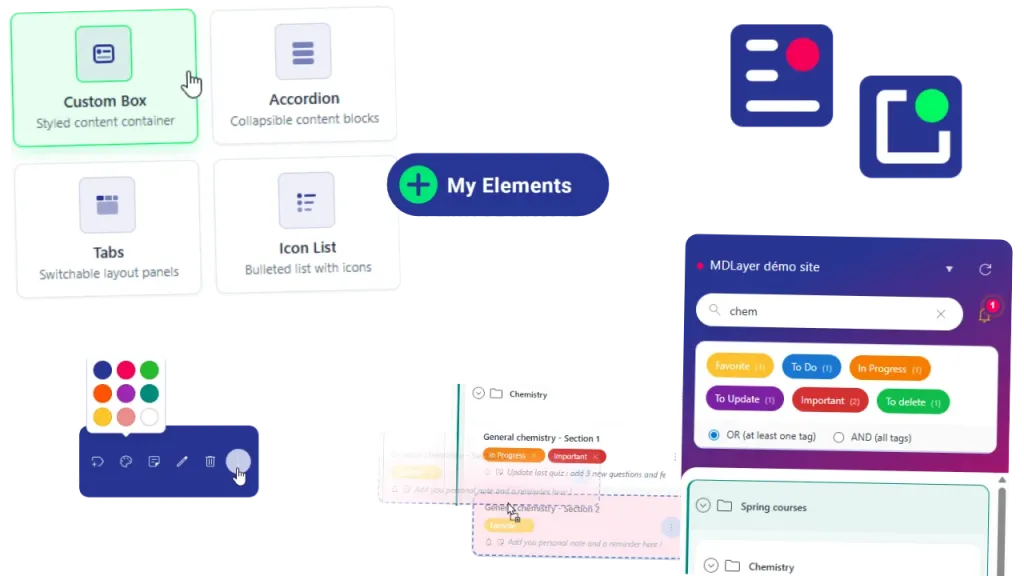
My Elements
Transformez le texte brut de vos cours en pages Moodle plus claires et plus attrayantes, sans coder.
- Boutons, onglets, accordéons, bulles de texte, fiches d'activités et bien plus encore
- Fonctionne avec les éditeurs standards de Moodle (TinyMCE et Atto)
- Les blocs reprennent l'esthétique de votre établissement
My CourseDesk
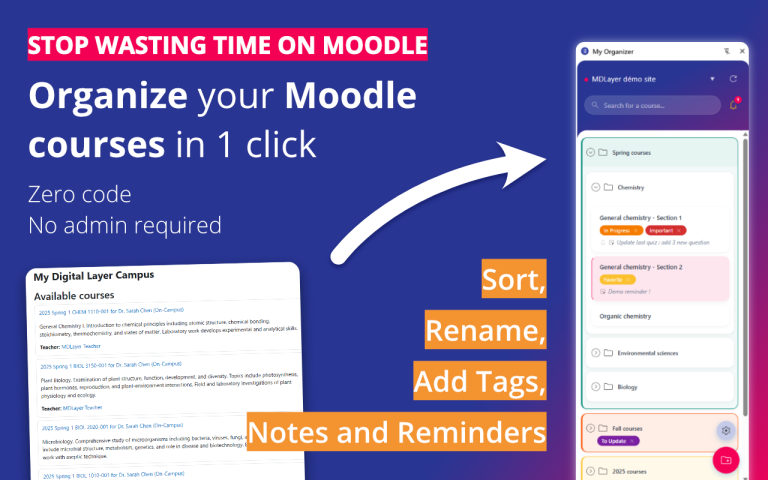
Simplifiez vos listes de cours encombrées et ouvrez le bon cours Moodle en un seul clic.
- Dossiers, étiquettes, couleurs et renommage pour une vue de cours personnelle
- Panneau latéral avec recherche : moins de défilement au quotidien
- Notes et rappels privés liés à chaque cours
Enseigner sur Moodle ne devrait pas impliquer de lutter contre l'interface
Moodle offre une plateforme fiable pour dispenser des cours, partager des ressources et évaluer les apprentissages. Cependant, la charge de travail quotidienne s'accumule souvent : trop de clics pour accéder aux informations nécessaires, des listes de cours interminables et difficiles à déchiffrer, des pages qui restent trop simples alors qu'on souhaiterait plus de clarté, et des améliorations simples qui nécessitent des droits d'administrateur ou des compétences techniques.
MDLayer ajoute une couche de confort que vous contrôlez vous-même, dans votre navigateur, par-dessus Moodle que vous utilisez déjà.
Listes de cours qui vous ralentissent
Le mélange de cours actifs et anciens alourdit inutilement chaque connexion.
Pages difficiles à scanner
Même un contenu de qualité risque de se perdre lorsque tout ressemble à un mur de texte et de liens.
Une couche navigateur, pas un plugin serveur
De nombreuses améliorations de Moodle reposent encore sur un plugin côté serveur : un administrateur évalue les risques, planifie l’installation et assure la maintenance lors des mises à jour. Cette approche est idéale pour les fonctionnalités déployées à l’échelle de l’établissement. Elle est plus lente lorsqu’il s’agit simplement d’améliorer son flux de travail quotidien.
MDLayer fonctionne à l'inverse. Chaque extension s'exécute dans votre navigateur comme une surcouche de Moodle. Vous pouvez l'essayer, la conserver ou la supprimer en quelques clics, sans déploiement ni modification de l'hébergement ou de la sécurité du LMS de votre campus.
Plugin Moodle
Qui installe
Généralement un informaticien ou un administrateur de site
Là où ça court
Sur le serveur Moodle
Effet sur la plateforme
Ajoute du code et des paramètres sur le LMS
Extensions MDLayer
Qui installe
Vous, depuis votre navigateur
Là où ça court
Dans votre session de navigateur
Effet sur la plateforme
Superposition uniquement. L'installation du site reste telle que le service informatique l'a laissée
Nous ne remplaçons pas Moodle. Nous simplifions votre travail sur cette plateforme.
Construit à partir de véritables frictions pédagogiques
Les enseignants et les formateurs jonglent déjà avec les cours, les pages et les évaluations sur Moodle. C'est précisément pour résoudre ce genre de problèmes quotidiens que MDLayer a été conçu.
Owen
Professeur de lycée, 8 cours actifs + archives sur le même tableau de bord
Owen a perdu du temps à deux reprises : d’abord en faisant défiler les cours de l’année précédente, puis en déchiffrant de longs titres institutionnels qui se ressemblaient tous.
Il conserve ce terme dans un panneau latéral bien visible, replie les archives et renomme les cours avec des étiquettes courtes qu'il reconnaît réellement.
Ouvrir le bon cours se fait donc en un clic, et non par une recherche.
Lina
Professeur d'université, matière solide, maison de cours qui semblait austère et difficile d'accès
Lina souhaitait que le parcours de cours soit plus structuré et offre aux étudiants une approche plus claire et plus attrayante du travail de la semaine.
Elle ouvre la page en accordéon : le premier panneau présente le contexte, le deuxième énonce les objectifs d’apprentissage et le reste détaille le parcours.
Ainsi, la page paraît plus soignée et la pédagogie est visible avant même que les étudiants n'ouvrent un seul fichier.
Opérationnel en quelques minutes
MDLayer est conçu pour être rapidement opérationnel, sans nécessiter de planification préalable. Installez une extension, ouvrez Moodle et commencez par la partie de votre flux de travail que vous souhaitez améliorer.
Comment commencer ?
Ajouter l'extension
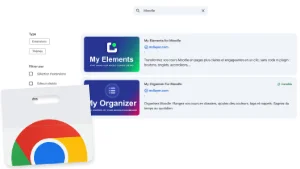
Installez l'outil dont vous avez besoin depuis le Chrome Web Store ou un autre magasin d'applications pour navigateurs, et épinglez-le à votre navigateur pour y accéder facilement.
Ouvrez Moodle et commencez normalement
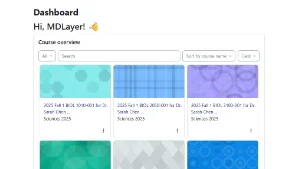
Retournez sur Moodle et travaillez comme d'habitude. Parcourez les cours avec My CourseDeskou commencez à modifier une page, une étiquette ou une activité avec My Elements.
Améliorer un point de friction en premier
Importez votre liste de cours dans une vue personnelle plus claire, ou insérez votre premier bloc structuré dans l'éditeur. Les étudiants verront automatiquement le résultat dans Moodle, sans aucune installation requise.

La première amélioration ne prend que quelques minutes. Le temps ainsi récupéré est un investissement rentable à long terme.
Sûr pour vous, respectueux de votre institution

MDLayer fonctionne comme une surcouche logicielle côté navigateur pour Moodle, permettant ainsi aux enseignants et formateurs d'améliorer leur flux de travail quotidien sans avoir à demander à leur établissement de changer de plateforme. L'objectif est simple : assurer la compatibilité avec l'environnement Moodle existant tout en préservant le contrôle institutionnel.
- Compatible avec la version standard de Moodle.
- Compatible avec Chrome, Edge, Brave, Opera et Vivaldi.
- My Elements fonctionnent sous TinyMCE et Atto.
- Aucun droit d'administrateur ni plugin côté serveur requis.
- Aucun accès à la base de données Moodle et aucune modification de l'installation Moodle de votre établissement.
- Les données de l'organisation et les paramètres des extensions restent stockés localement dans le navigateur. Le contenu du cours reste dans Moodle.
- La protection de la vie privée est gérée selon une approche intégrée dès la conception, visant à réduire l'exposition inutile des données. Des informations plus complètes sont disponibles dans la FAQ et les pages de politique de confidentialité, plutôt que sous forme de texte juridique complexe sur la page d'accueil
Questions fréquentes sur MDLayer
À qui s'adresse MDLayer ?
MDLayer est conçu principalement pour les enseignants et les formateurs. Les étudiants peuvent bénéficier de pages de cours plus claires, mais ils ne constituent pas le public cible principal de ces outils.
Ai-je besoin de droits d'administrateur pour utiliser MDLayer ?
Non. MDLayer fonctionne dans votre navigateur, les enseignants et les formateurs peuvent donc l'utiliser sans demander à leur établissement de modifier Moodle ou d'installer un plugin côté serveur.
Cela va-t-il modifier la plateforme Moodle de mon établissement ?
Non. MDLayer ajoute une couche côté navigateur par-dessus Moodle sans modifier la plateforme, ses paramètres ni sa base de données.
Quels navigateurs sont pris en charge ?
Chrome, Edge, Brave, Opera et Vivaldi. My Elements fonctionnent également avec TinyMCE et Atto.
En quoi est-ce différent d'un plugin Moodle ?
Un plugin Moodle est installé sur le serveur de l'établissement. MDLayer est installé par l'utilisateur et fonctionne comme une surcouche logicielle légère côté navigateur.
Commencez par les frictions qui vous coûtent le plus de temps
Cessez de gaspiller votre énergie sur la partie de Moodle qui vous ralentit le plus. Choisissez l'extension qui correspond à vos besoins, comparez les offres ou lisez attentivement les informations importantes avant toute installation.