
Comment structurer des pages Moodle sans écrire de code

Lorsque vous préparez un cours Moodle, vous ouvrez l'éditeur de texte et commencez à organiser votre contenu. Vous souhaitez que les étudiants puissent s'orienter facilement dans les documents sans se perdre dans une longue page non structurée. Votre premier réflexe est d'utiliser les outils que vous connaissez déjà : la barre d'outils de mise en forme de TinyMCE ou Atto, les éditeurs de texte de Moodle.
Vous utilisez des titres, des listes à puces, des couleurs (si disponibles) et parfois des tableaux pour structurer visuellement le texte. Ces outils natifs conviennent parfaitement à la mise en forme de texte basique, mais ils atteignent rapidement leurs limites lorsqu'il s'agit de créer une page vraiment structurée. Vous pouvez copier des extraits HTML trouvés sur des forums, pour vous apercevoir qu'ils ne fonctionnent plus dès que vous essayez de les modifier. Ou encore, vous pouvez attendre des mois que votre service informatique installe un plugin qui ne viendra peut-être jamais.
L'approche « no code » de Moodle ne consiste pas à éviter la technologie. Il s'agit de reprendre le contrôle de la mise en page de vos cours sans devenir développeur web. En travaillant directement dans votre éditeur existant avec des outils visuels et sécurisés, vous pouvez créer des pages claires et structurées que les étudiants peuvent suivre sans écrire une seule ligne de HTML ou de CSS.
Mais avant de structurer vos pages de cette manière, il est essentiel de comprendre les limites de vos outils actuels et leurs points forts.
Pousser les éditeurs natifs de Moodle à leurs limites
Ce que les outils de formatage standard font bien
Les éditeurs de texte intégrés à Moodle, TinyMCE et Atto, restent des outils fiables et performants pour la création de contenu au quotidien. Ils gèrent facilement un large éventail de tâches courantes :
- Mise en forme des paragraphes et style du texte (gras, italique, couleurs)
- Listes numérotées et à puces
- Intégration de médias de base (images, vidéos, liens)
Pour les enseignants qui ont besoin de rédiger des instructions, de partager des liens ou de télécharger des fichiers, ces éditeurs fournissent tout le nécessaire pour une communication textuelle simple.
La plupart des enseignants commencent par cet outil car il leur est familier. La barre d'outils ressemble à celle d'un traitement de texte classique : on sélectionne le texte, on applique la mise en forme et le résultat s'affiche instantanément. C'est idéal pour les contenus linéaires comme les consignes de devoirs, les annonces hebdomadaires ou les listes de lecture simples, avec une prise en main rapide et sans configuration technique.
Les solutions de contournement courantes que les enseignants essaient en premier
Lorsqu'une page de cours dépasse le simple format du texte, les enseignants font naturellement appel à des solutions créatives parmi les outils à leur disposition. L'une des solutions les plus courantes consiste à utiliser la fonction tableau pour créer des colonnes côte à côte ou encadrer du contenu. On insère un tableau à deux colonnes, on place du texte dans une cellule et une image dans l'autre, et la page paraît instantanément plus organisée.
Parmi les autres stratégies courantes, on peut citer :
- Utiliser du texte en couleur ou des surlignages (le cas échéant) pour différencier les sections
- Insérer des lignes horizontales ou des tirets comme séparateurs visuels
- Utilisation intensive des styles de titres pour créer la hiérarchie
Ces méthodes, qui visent à structurer visuellement une page en constante évolution, sont tout à fait compréhensibles. Elles ne requièrent aucune compétence particulière et fonctionnent directement dans l'éditeur natif.
Pourquoi la mise en forme du texte n'est pas la structure de la page
La mise en forme du texte et la structure de la page ont des objectifs différents. La mise en forme modifie l'apparence des mots ou des paragraphes : gras, italique, couleur, taille.
La structure organise les différentes sections de contenu, tant spatialement que fonctionnellement. Un titre en gras signale aux étudiants l'importance d'une section. Une mise en page bien structurée leur indique par où commencer, ce qui suit et comment les éléments s'articulent.
Les éditeurs natifs excellent dans la mise en forme, mais ne proposent pas les outils nécessaires à une véritable structure de mise en page. Ils ne permettent pas de créer des sections extensibles, des interfaces à onglets ni des conteneurs de contenu adaptatifs sans coder manuellement le HTML.
Lorsqu'on tente de contraindre les outils de mise en forme de texte à effectuer un travail de structure, on obtient des pages qui paraissent organisées sur ordinateur, mais qui se désorganisent sur appareils mobiles ou deviennent impossibles à maintenir sur le long terme.
C’est là que les raccourcis, même bien intentionnés, commencent à créer de réels problèmes, pour vous et pour vos élèves.
Pourquoi les solutions de contournement manuelles et les extraits HTML ne fonctionnent pas
Panne mobile
Défilement horizontal et affichage défectueux pour les étudiants.
<div class="box">
Modifier le texte...
<!-- Missing </div> -->
Marge fragile
Une seule frappe accidentelle au clavier et toute la mise en page est chamboulée.
Goulot d'étranglement informatique
Bloqué par un arriéré administratif et des contraintes de serveur.
Le piège de la mise en page des tableaux sur les écrans mobiles et modernes
Les tableaux ont été conçus pour afficher des données tabulaires, et non pour la mise en page des pages de cours.
Utiliser un tableau pour créer des colonnes ou encadrer du contenu va à l'encontre de la fonction première de l'outil. Le résultat immédiat peut sembler acceptable sur un écran d'ordinateur, mais le code HTML sous-jacent est rigide et inflexible.
Sur les appareils mobiles, les tableaux ne s'adaptent pas correctement. Les étudiants qui consultent votre cours sur un smartphone ou une tablette sont confrontés à un défilement horizontal, du texte tronqué ou une mise en page déformée.
Ce qui apparaissait comme une section claire à deux colonnes sur votre ordinateur devient un véritable fouillis illisible sur leur appareil.
Outre ces problèmes visuels, les mises en page sous forme de tableaux constituent un obstacle à l'accessibilité pour les étudiants utilisant des lecteurs d'écran, car l'ordre de lecture devient confus et non linéaire.
La frustration du bouton du code source
De nombreux enseignants découvrent des forums ou des communautés en ligne où d'autres enseignants partagent des extraits de code HTML pour créer des accordéons, des onglets ou des bulles de texte.
Il suffit de copier le code, de cliquer sur le bouton HTML/source (<>) dans TinyMCE ou Atto, de le coller, puis de revenir à l'interface d'origine pour voir un bloc bien formaté. Tout fonctionne… jusqu'à ce qu'il faille modifier un seul mot.
Dès que vous tentez de modifier ce contenu, toute la structure peut s'effondrer.
Erreurs courantes qui perturbent la mise en page :
- Balise de fermeture manquante (/div, /span, etc.)
- Suppression accidentelle d'un nom de classe ou d'un attribut de style
- Placement incorrect d'une parenthèse ou d'un guillemet
Avec le temps, vous cessez de toucher à ces blocs car le risque de les casser vous paraît trop élevé. Votre page de cours devient un véritable musée de fragments de code fragiles que vous craignez de modifier, même lorsque le contenu a besoin d'être actualisé.
Le mur administratif : demander des plugins serveur au service informatique
L'alternative à l'intégration manuelle de HTML consiste à demander l'installation d'un plugin sur le serveur Moodle auprès du service informatique de votre établissement.
Vous soumettez une demande expliquant que vous avez besoin d'accordéons ou d'onglets pour votre cours. La demande est placée dans une file d'attente parmi des centaines d'autres demandes prioritaires. Des semaines, voire des mois, s'écoulent. Vous pourriez recevoir une réponse expliquant que le plugin est incompatible avec la version actuelle de Moodle, qu'il pose un problème de sécurité, ou qu'il n'est tout simplement pas prévu dans les développements futurs.
Même approuvés, les plugins nécessitent souvent des droits d'administrateur pour leur configuration et leur maintenance. On devient alors dépendant du calendrier et des contraintes techniques d'autrui. Pour les enseignants qui souhaitent itérer rapidement, mettre à jour le contenu en cours de semestre ou tester différentes mises en page, ce goulot d'étranglement administratif bride la créativité et ralentit l'amélioration des cours.
Face à ces trois impasses (mises en page défectueuses, code fragile et délais informatiques), les enseignants ont besoin d'une autre approche. Une approche qui fonctionne au sein de leur éditeur actuel, sans modification du serveur ni expertise en HTML.
Ce que signifie réellement la structuration de cours « sans code »

Passage de la mise en forme en ligne à la mise en page modulaire
La véritable structuration sans code de Moodle implique de passer d'une mise en forme ligne par ligne à la création d'éléments interactifs modulaires. Au lieu de se demander « comment mettre ce paragraphe en gras ou en couleur ? », on se demande « quel conteneur est le plus approprié pour cette information ? » Un objectif d'apprentissage peut figurer dans une bulle de texte. Un devoir en plusieurs étapes peut être intégré à une fiche d'activité. Une FAQ peut se déployer dans un accordéon.
Chaque bloc est une unité autonome dotée de sa propre structure interne, de son style et de sa fonction. Vous pouvez déplacer, dupliquer ou supprimer des blocs sans affecter le reste de la page. Cette approche modulaire reflète la conception des sites web modernes : des composants distincts assemblés en un ensemble cohérent, plutôt qu’un flux continu de texte formaté.
Travaillez directement dans votre éditeur existant sans surcharge technique
Les solutions d'édition Moodle sans code les plus performantes ne vous obligent pas à abandonner TinyMCE ou Atto. Elles fonctionnent en parallèle avec ces éditeurs, en ajoutant une couche d'outils de création visuelle directement dans votre environnement de rédaction. Vous n'avez pas besoin d'apprendre une nouvelle interface, d'exporter du contenu vers un outil externe ni de gérer des intégrations complexes.
Lorsque vous cliquez pour modifier une page, un nouveau bouton apparaît dans ou près de votre éditeur. Cliquer dessus ouvre un panneau latéral contenant des éléments interactifs prédéfinis. Vous sélectionnez un élément, configurez son contenu et son apparence à l'aide de champs de formulaire simples, puis l'insérez dans votre page.
L'intégralité du processus se déroule dans l'éditeur Moodle que vous connaissez déjà. Aucun code HTML à écrire, aucun CSS à gérer, et aucune plateforme externe à apprendre.
L'approche par extension de navigateur : liberté côté client contre contraintes côté serveur
Une extension de navigateur fonctionne entièrement sur votre ordinateur, au sein de votre navigateur. Elle n'installe rien sur le serveur Moodle, ne nécessite aucune autorisation d'administrateur et ne modifie pas la configuration Moodle de votre établissement. C'est la différence fondamentale entre une extension de navigateur et un plugin Moodle.
Comme l'extension s'exécute côté client (dans votre navigateur), vous avez toute liberté pour structurer vos cours comme bon vous semble. Vous pouvez tester différentes mises en page, modifier des blocs en cours de semestre et peaufiner votre conception sans attendre l'autorisation du service informatique ni vous soucier de la compatibilité avec le serveur.
Votre contenu reste stocké dans Moodle exactement comme si vous l'aviez saisi normalement. L'extension simplifie et sécurise la création de pages structurées et professionnelles.
Comment My Elements assure une structuration visuelle et sécurisée en pratique
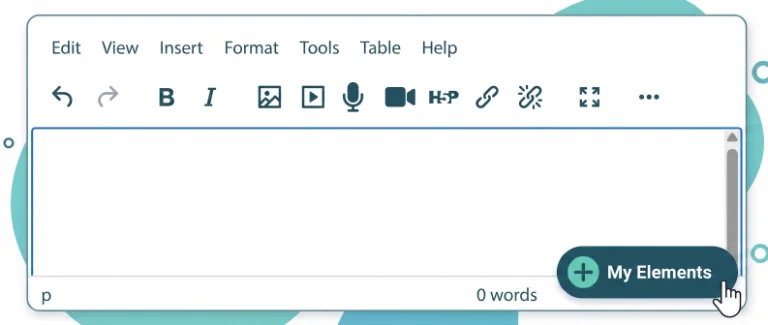
My Elements est conçu spécifiquement selon cette philosophie « côté client, sans code ». Lorsque vous ouvrez une zone modifiable dans Moodle (une section de cours, une zone de texte et de médias ou la description d'une activité), l'extension détecte automatiquement l'éditeur actif et affiche un bouton discret. Un clic dessus ouvre un panneau latéral permettant de parcourir et de configurer des blocs de contenu prêts à l'emploi.
Chaque élément est entièrement personnalisable grâce à des commandes visuelles intuitives (titres, texte, icônes) et des couleurs assorties au thème avec prévisualisation en temps réel, sans jamais toucher au code source. Chaque bloc restant modifiable en permanence, vous pouvez modifier une date limite, réorganiser les éléments d'un accordéon ou peaufiner un encadré à tout moment du semestre en un seul clic, éliminant ainsi tout risque d'erreur de code HTML.
Maintenant que vous comprenez comment une couche visuelle sans code protège et modifie votre contenu, passons en revue un flux de travail pratique pour créer des pages structurées étape par étape.
Un flux de travail pratique pour créer des pages structurées sans code
Rythme visuel propre
Des résumés concis et un rythme clair entre les sections.
Encapsulation intelligente
Cartes, légendes et accordéons pour structurer des informations complexes.
Mises à jour sans effort
Modifiez les blocs autonomes sans perturber la mise en page.
Étape 1 : Organiser les sections avec un rythme visuel clair
Commencez par structurer votre cours Moodle en utilisant des repères visuels clairs. Dans le format « Sujets » ou « Hebdomadaire » de Moodle, chaque section numérotée (Sujet 1, Sujet 2, Semaine 1, etc.) offre déjà un cadre structurant.
La zone de résumé de section (en haut de chaque section) est votre première occasion de planter le décor. Utilisez-la avec parcimonie :
- Un bref aperçu (1 à 2 phrases) du contenu de cette section
- OU 2 à 3 objectifs d'apprentissage clés ou échéances
- OU un seul titre avec un court paragraphe d'introduction
Soyez concis. Si votre résumé de section dépasse 150 mots, vous essayez probablement d'en faire trop.
Déplacez plutôt les instructions détaillées dans une ressource ou une description d'activité.
L'objectif est de créer un rythme qui guide naturellement le regard d'une section à l'autre.
Un cours Moodle bien structuré invite à l'exploration, tandis qu'une page dense et désorganisée décourage la lecture.
Cette étape ne nécessite aucun outil spécial, juste une certaine retenue et une mise en forme cohérente, mais elle pose les bases de tout ce qui suit.
Étape 2 : Encapsuler les informations complexes dans des conteneurs lisibles
Une fois que votre page de cours Moodle a une structure claire, repérez les informations qui gagneraient à être présentées visuellement.
Dans un résumé de section (ou une zone « Texte et médias »), les objectifs d'apprentissage et les points clés sont d'excellents exemples.
Dans une ressource ou la description d'un devoir, les consignes, les critères d'évaluation ou la FAQ sont particulièrement pertinents. Au lieu de présenter ces informations sous forme de texte brut, placez-les dans un bloc dédié qui en indique clairement la fonction.
Une fiche d'activité regroupe les instructions, les critères, les échéances et les ressources en une seule unité cohérente, idéale pour les consignes de travaux.
Un encadré met en évidence un avertissement ou un conseil important pour que les étudiants ne le manquent pas.
Un système d'accordéon permet de réduire les détails supplémentaires (comme une FAQ détaillée ou des lectures facultatives) afin de ne pas encombrer le texte principal.
Chaque conteneur allège la charge cognitive en regroupant les informations connexes, ce qui facilite leur traitement et leur mise en application par les étudiants.
Qu'il s'agisse de structurer un résumé de section, une ressource de page ou une description de devoir, le principe reste le même : regrouper le contenu connexe en blocs visuels que les étudiants peuvent parcourir rapidement.
Étape 3 : Maintien et mise à jour du contenu d’un semestre à l’autre
Une page structurée n'a de valeur que si vous pouvez la maintenir à jour.
Au début de chaque semestre, vérifiez vos blocs de cours et mettez à jour les dates, les liens ou les instructions au besoin.
Chaque bloc étant indépendant, vous pouvez modifier une section sans toucher au reste de la page. Si une date limite change, cliquez sur la fiche d'activité, ajustez la date et enregistrez.
Au fil du temps, vous constituerez une bibliothèque de modèles réutilisables : un bloc d’accueil standard, un format uniforme pour les consignes des devoirs, une structure de FAQ de référence. Ces modèles deviendront des outils indispensables à la conception de vos cours, ce qui permettra de mettre en place chaque nouveau semestre plus rapidement et d’offrir un contenu plus abouti dès le premier jour.
L’investissement initial dans la structuration sera largement rentabilisé par une maintenance réduite et une expérience étudiante améliorée.
Grâce à ces trois étapes, vos pages de cours Moodle ne sont pas seulement structurées : elles sont conçues pour réduire la charge cognitive et guider les apprenants de manière naturelle à travers le contenu.
C’est là que les réels avantages pour les étudiants deviennent visibles.
Comment une structure de page claire réduit la charge cognitive des apprenants
Libérer l'espace cognitif pour la pédagogie plutôt que pour le dépannage technique
Lorsque vous passez des heures à chercher des solutions HTML en ligne, à tester des extraits de code qui ne fonctionnent jamais comme prévu ou à attendre les validations du service informatique, vous perdez du temps et de l'énergie mentale que vous pourriez consacrer à la conception d'expériences d'apprentissage.
Personnaliser Moodle sans coder vous permet de vous concentrer sur l'essentiel : clarifier les consignes, organiser les activités et accompagner la progression des étudiants.
Le temps gagné sur le dépannage technique s'accumule tout au long du semestre. Au lieu de corriger un accordéon défectueux ou de résoudre un problème de mise en page sur mobile, vous pouvez affiner vos consignes, ajouter des ressources de rétroaction ciblées ou créer des exercices supplémentaires.
Votre cours s'améliore car vous pouvez vous concentrer sur la pédagogie plutôt que sur la lutte contre les outils de mise en forme.
Créer un parcours d'apprentissage prévisible et facile à parcourir pour les élèves
Lorsqu'un étudiant accède pour la première fois à une page de cours, il doit rapidement répondre à trois questions : Où suis-je ? Que dois-je faire ? Quelle est la prochaine étape ?
Une mise en page claire et structurée apporte des réponses immédiates grâce à des repères visuels. Les titres délimitent les thèmes. Les encadrés regroupent les informations connexes. Les séparateurs aèrent les sections.
Lorsque les étudiants peuvent parcourir une page de cours Moodle et en comprendre l'organisation en quelques secondes, ils consacrent plus de temps au contenu. Ils se sentent à l'aise pour naviguer de manière autonome, sachant qu'ils ne manqueront aucune instruction importante ni ne se perdront dans leurs apprentissages.
Cette prévisibilité réduit l'anxiété et favorise l'apprentissage autodirigé, notamment pour les étudiants moins familiarisés avec les plateformes en ligne.
Grâce à une structure claire , votre cours Moodle est déjà plus limpide et plus facile à parcourir.
Dans les sections suivantes, nous verrons comment l'ajout de blocs de contenu interactifs et une présentation soignée peuvent encore améliorer la conception de votre cours.
Quand passer de la structure de page aux blocs de contenu interactifs
Associer une structure de page claire à des composants interactifs
- Les boutons attirent l'attention sur les actions critiques
- Les onglets permettent aux étudiants de naviguer entre les détails du programme, les critères d'évaluation et les ressources sans avoir à faire défiler la page indéfiniment
- Les accordéons permettent de réduire les FAQ ou les lectures facultatives afin qu'elles ne dominent pas l'espace visuel.
Ces composants interactifs s'appuient sur la structure que vous avez déjà créée. Ils ne remplacent pas une mise en page soignée, mais l'enrichissent en ajoutant des fonctionnalités et en améliorant son aspect visuel.
Pour découvrir comment des blocs spécifiques tels que les boutons, les onglets et les accordéons peuvent optimiser vos pages de cours, consultez la documentation sur l'ajout de boutons, d'onglets et d'accordéons dans Moodle sans programmation.
Pour obtenir des conseils sur l'amélioration de l'apparence générale et de la cohérence visuelle de votre cours, consultez la documentation sur l'optimisation de l'apparence d'un cours Moodle. Enfin, pour comprendre les principes pédagogiques d'une conception de page efficace, consultez la documentation sur la conception de pages de cours Moodle plus attrayantes.
Prêt à créer des pages Moodle structurées sans écrire de code ?
My Elements vous offre une solution sûre et visuelle pour organiser le contenu de vos cours directement dans TinyMCE ou Atto. Sans HTML, sans CSS, sans droits d'administrateur, sans plugin serveur. Vous obtenez ainsi une page plus claire et structurée, facile à suivre pour vos étudiants.