
My Elements :
Diseñar páginas de cursos de Moodle más claras y atractivas
My Elements te ayuda a convertir un curso de Moodle en una ruta de aprendizaje más clara. Añade bloques de contenido directamente en tu navegador para que las páginas sean más fáciles de leer, las instrucciones más fáciles de seguir y el siguiente paso más fácil de identificar, sin necesidad de código ni permisos de administrador.
¿Por qué las páginas simples de Moodle limitan el progreso de los estudiantes?
Moodle ofrece a los profesores espacios fiables para escribir, compartir recursos y crear actividades. Sin embargo, un buen material puede perder claridad: una página se convierte en un texto extenso, la descripción de una tarea se transforma en instrucciones densas o una sección del curso se llena de archivos, recursos y actividades que parecen todos iguales.
Cuando la información no está separada visualmente, los estudiantes pierden el contexto que conecta un elemento con el siguiente y tienen dificultades para encontrar lo que importa o comprender qué hacer a continuación.
My Elements añade una capa de diseño de contenido directamente en tu navegador: estructura visual y puntos de referencia claros sobre el contenido que ya escribes, sin modificar tu sitio Moodle ni esperar a un plugin del lado del servidor.
Algunos profesores simplemente quieren una página del curso que se vea mejor, y esa es una razón suficientemente buena para empezar
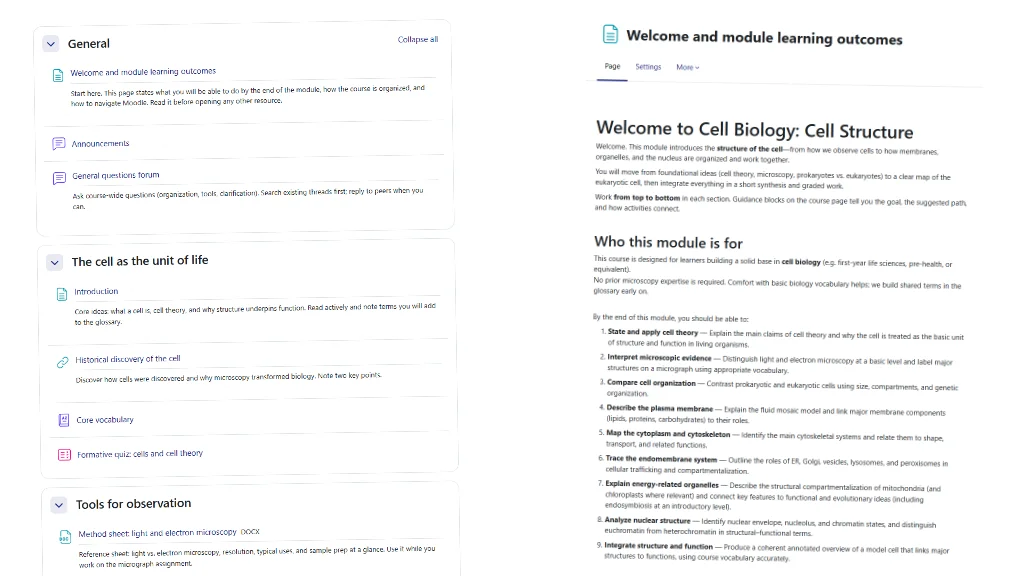
No todos abren My Elements para solucionar un problema pedagógico. Muchos simplemente quieren una página que no sea tan simple como un muro de texto y enlaces, y esa es una razón más que válida.
Una página con un diseño más cuidado también suele ser más fácil de leer: el color, el espaciado y la variedad visual ayudan a los estudiantes a tomarse el curso en serio incluso antes de leer una sola palabra.
Sea cual sea el motivo para empezar, ya sea un problema de enseñanza o simplemente una página con mejor aspecto, el resultado es el mismo: un curso más claro y mejor estructurado.
El problema con las páginas de cursos sencillos
Limitaciones del editor que congelan las buenas ideas
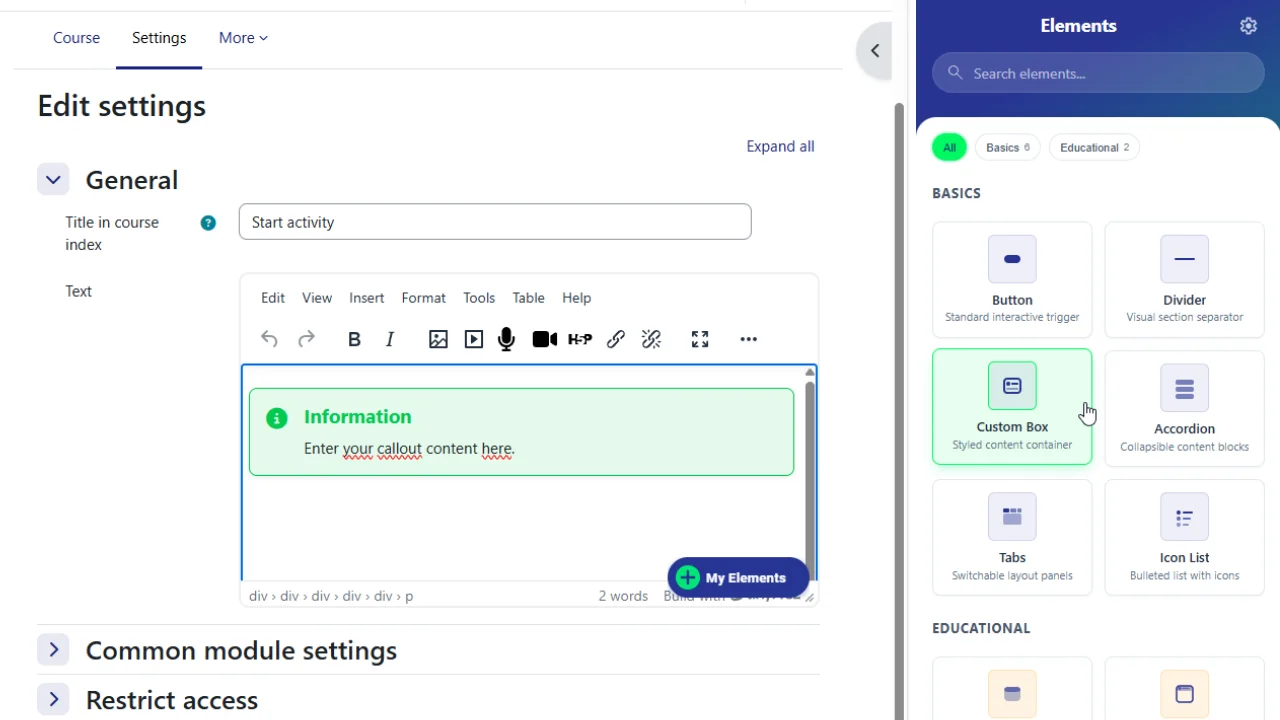
Los editores de texto de Moodle manejan bien la escritura, pero no las pestañas, los acordeones, las llamadas o las tarjetas de actividad sin código o un complemento de administración.
My Elements añade esos bloques de contenido a tu navegador. No requiere instalación en el servidor ni permisos de administrador.
Baja participación de los estudiantes con texto plano
Un muro de texto plano dificulta la lectura rápida y la atención, incluso cuando el contenido es de gran calidad.
My Elements divide las páginas largas en secciones legibles y puntos de referencia claros para que los estudiantes vean primero lo que es importante.
Moodle reducido a un repositorio de archivos
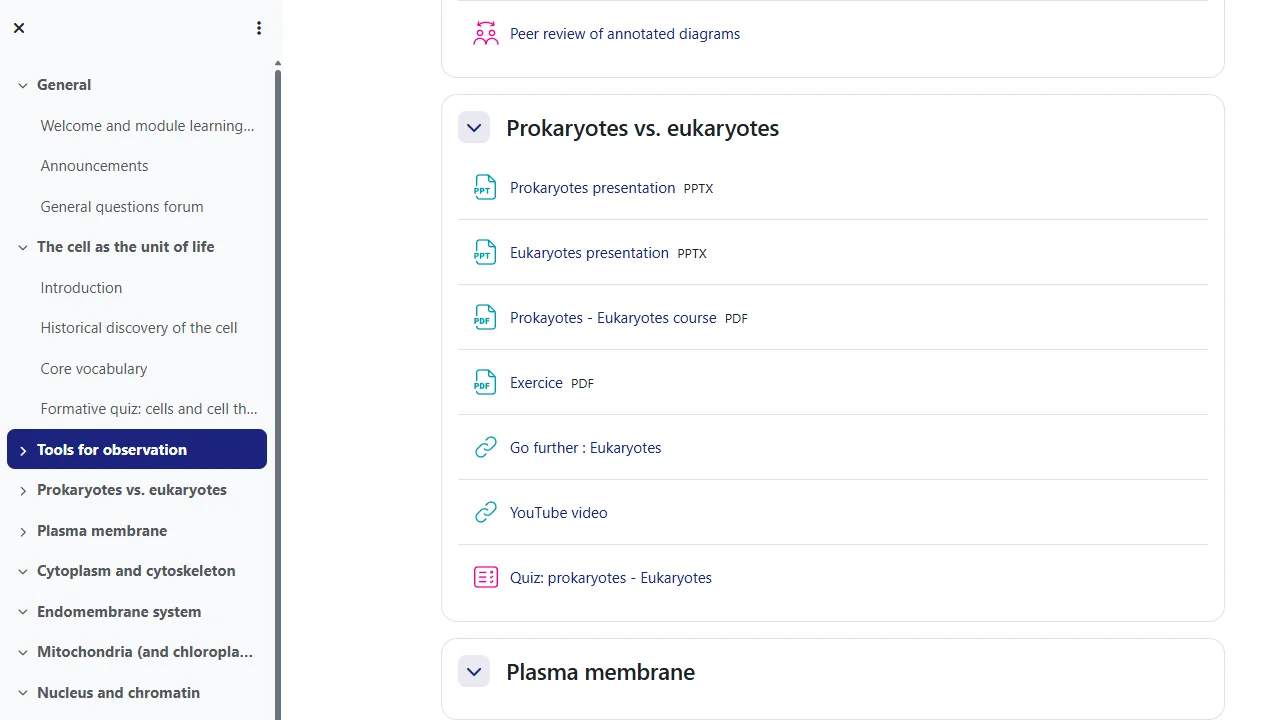
Cuando un curso se compone principalmente de enlaces a archivos PDF y etiquetas simples, Moodle se siente más como una unidad compartida que como un espacio de aprendizaje.
My Elements te ayuda a convertir esa lista en una página de curso estructurada que los estudiantes pueden seguir fácilmente.
Tiempo perdido en soluciones manuales
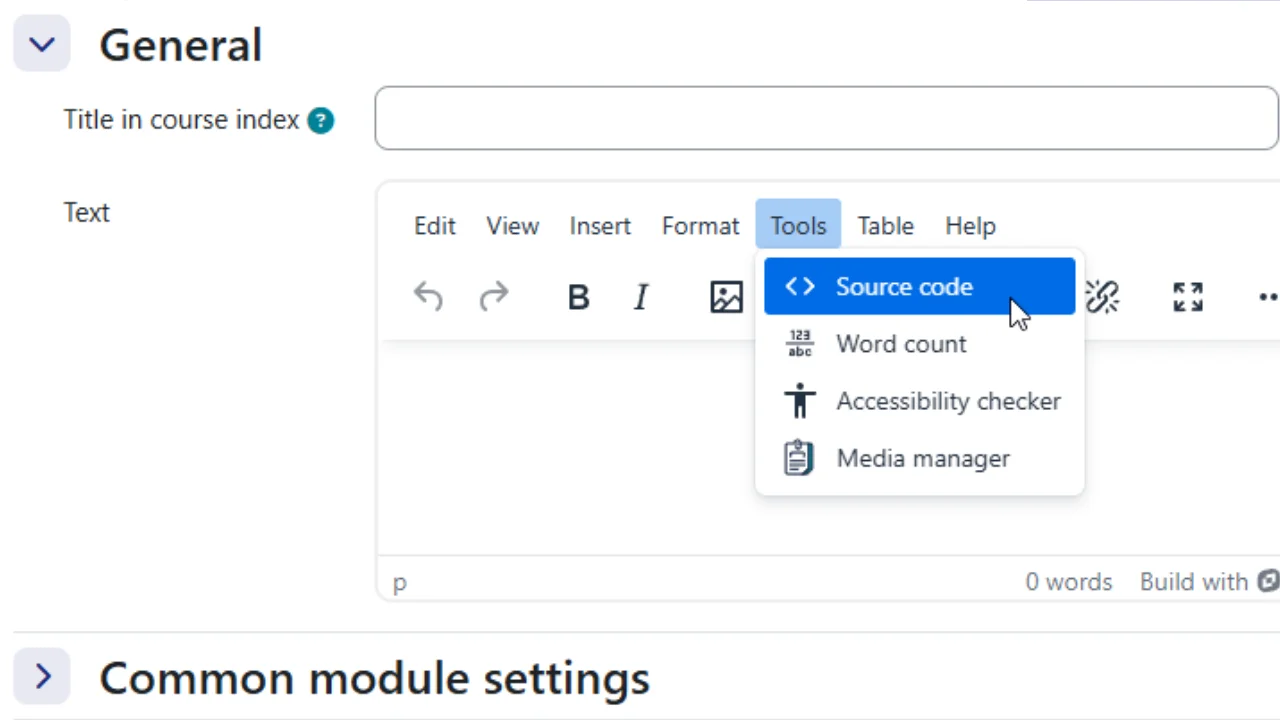
Los profesores pierden horas buscando código HTML, arreglando fragmentos de código mal pegados y reconstruyendo los mismos bloques curso tras curso.
My Elements elimina ese ciclo: configure una vez en el panel lateral, inserte y edite más tarde con un solo clic.
Páginas que desentonan con la imagen de la institución
Los fragmentos del foro a menudo rompen con los colores y el espaciado del campus, por lo que las páginas se ven fuera de lugar junto al resto de Moodle.
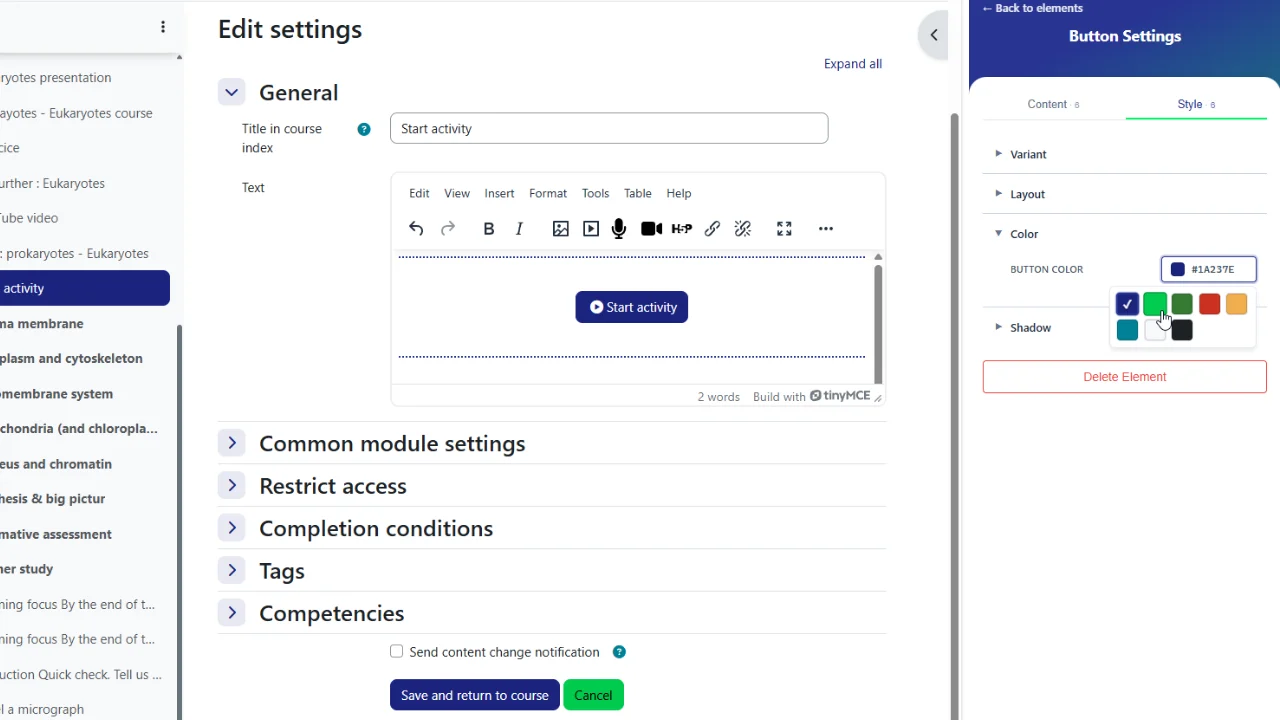
My Elements crea bloques que se adaptan automáticamente al estilo de su institución.
Características: Tu contenido de Moodle, diseñado a tu medida
Funciona donde ya escribes
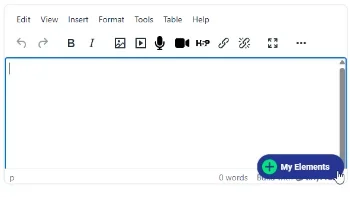
Empezar a usar Moodle no debería ser complicado. My Elements detecta automáticamente los editores de texto de Moodle y muestra un botón flotante cuando editas una página del curso, una zona de texto y multimedia, la descripción de una actividad o cualquier otra zona editable. Haz clic en él y se abrirá el panel lateral con tus bloques de contenido.
Sin configuración ni barras de herramientas adicionales: cuando no estés editando, el botón y el panel no te molestarán.
Cómo funciona:
- Abre cualquier página de Moodle donde puedas editar texto.
- Empieza a editar como lo haces habitualmente.
- Aparece un botón flotante cuando el editor está listo. Haz clic en él para abrir el panel lateral.
- Elige un bloque de contenido, configura tus opciones e insértalo en la página.
- Continúa escribiendo o haz clic en un bloque existente más tarde para refinarlo.
También puedes configurar cómo se abre el panel, dónde se ubica el botón flotante y si las eliminaciones requieren confirmación. De esta manera, la herramienta se adapta a tus hábitos, y no al revés.
Esto hace que My Elements sea fácil de adoptar, incluso para los profesores que no desean aprender otro sistema.
Bloques de contenido listos para usar
Una vez abierto el panel lateral, My Elements te ofrece una biblioteca de bloques de contenido diseñados para páginas de enseñanza reales.
Algunos bloques son explícitamente pedagógicos, otros son los elementos básicos de una página clara y, aun así, cumplen su función didáctica.
Seleccionas un bloque, configuras el texto y las opciones en el panel lateral, y el bloque aparece listo para usar en tu editor de Moodle.
Puedes añadir:
- Botones: llamadas a la acción claras que dirigen a los estudiantes a una actividad, un recurso o el siguiente paso del curso.
- Separadores (interrupciones visuales que separan temas, semanas o secciones para que una página larga parezca más dinámica que interminable).
- Acordeones: secciones desplegables ideales para preguntas frecuentes, definiciones o detalles opcionales sin saturar la página.
- Pestañas: capítulos uno al lado del otro para que el programa, la evaluación y los recursos permanezcan en una sola pantalla sin tener que desplazarse sin cesar.
- Listas de iconos: listas fáciles de consultar para consultar requisitos previos, resultados de aprendizaje o instrucciones paso a paso.
- Recuadros destacados: consejos breves, advertencias, información o ejemplos de éxito que resaltan lo que los estudiantes no deben pasar por alto.
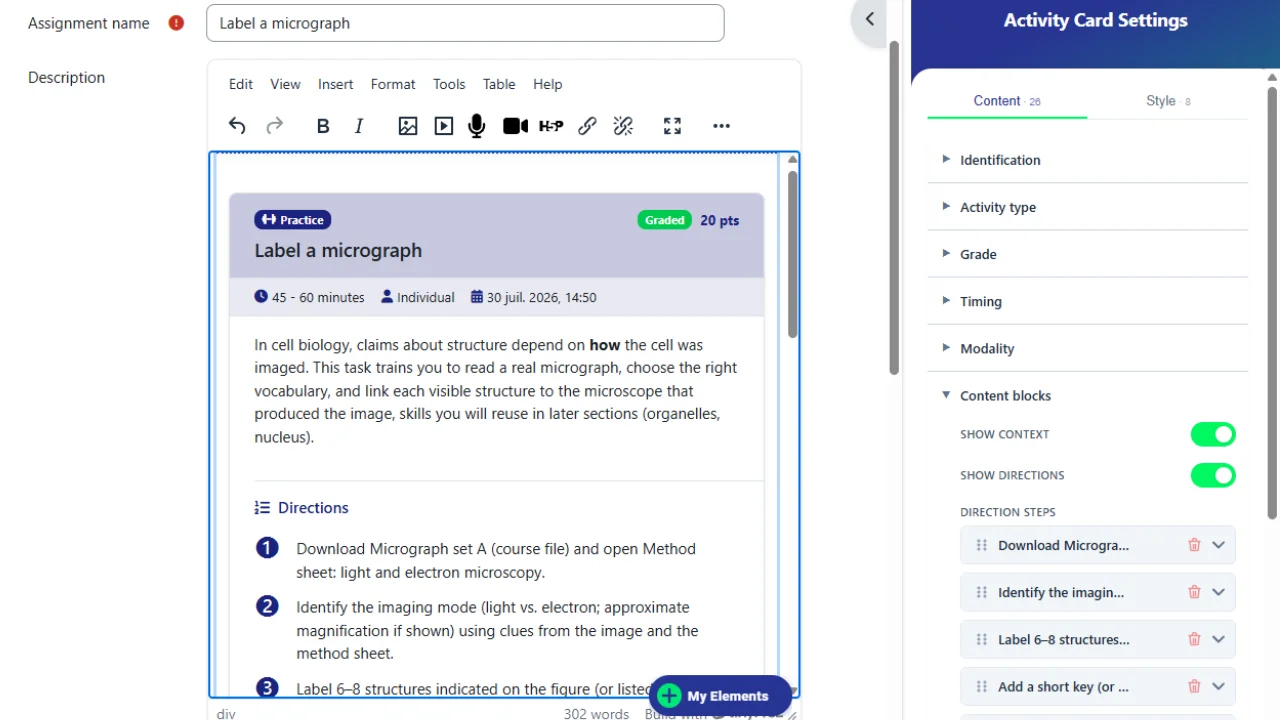
- Tarjetas de actividades: instrucciones estructuradas para cada tarea, con criterios de evaluación y fechas límite, todo en un bloque legible.
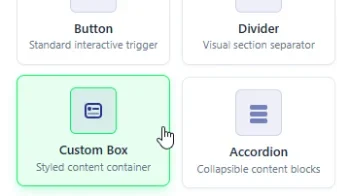
- Cuadros personalizados: marcos de contenido de colores que puedes adaptar a tu mensaje cuando necesites un punto de referencia visual más llamativo.
- …
Cada bloque está diseñado para responder a una necesidad del aula: guiar la atención, reducir la carga cognitiva y convertir un muro de texto en una página que los estudiantes puedan seguir fácilmente.
Personaliza cada bloque sin código
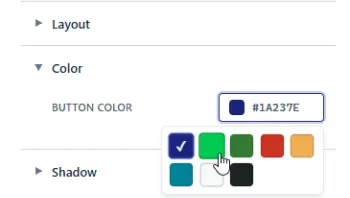
Los bloques prediseñados solo son útiles si puedes adaptarlos a tu curso. En el panel lateral, cada elemento abre un conjunto sencillo de controles para que decidas qué ven los estudiantes y cómo se ve, sin necesidad de modificar el código HTML o CSS.
Puedes ajustar:
- Contenido: títulos, texto principal, enlaces y texto enriquecido dentro de cada bloque (incluidas imágenes y listas cuando el bloque lo permita).
- Estructura: agregue, elimine o reordene líneas en bloques de varios elementos (acordeones, pestañas, listas de iconos, tarjetas de actividad) y elija opciones como qué sección del acordeón se abre primero.
- Iconos: seleccione iconos que coincidan con el mensaje (requisitos previos, consejos, próximos pasos) del conjunto de iconos disponible en su sitio Moodle.
- Estilo: elige una variante visual, un diseño, colores (la paleta del campus por defecto o la tuya propia), bordes, sombras, tamaño, fondo y espaciado, de modo que cada bloque se ajuste a la función que le asignes en la página.
- Detalles opcionales: active o desactive los bordes, las sombras o los títulos adicionales cuando desee un énfasis más sutil o más marcado.
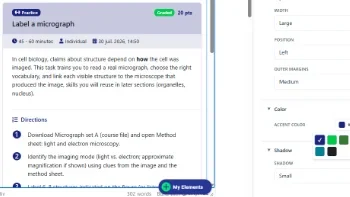
Los bloques pedagógicos, como las tarjetas de actividades, incluyen campos adicionales adaptados a su función docente. Por ejemplo, una tarjeta de actividad puede mostrar una fecha límite, criterios, recursos y una llamada a la acción, además de su contenido principal.
La clave no está en la decoración interminable, sino en la personalización controlada: suficientes opciones para que una página sea fácil de leer y refleje la imagen de marca, y lo suficientemente sencilla como para que actualizar un bloque a mitad de semestre siga siendo una edición con un solo clic.
Parece que tu institución
La página de un curso solo da una impresión profesional cuando coincide con el resto de la plataforma Moodle del campus.
My Elements analiza la identidad visual de tu sitio web y la aplica a cada bloque que insertes: los colores, el espaciado y el aspecto general se mantienen coherentes con la temática de tu institución.
No debes seleccionar una "apariencia" ajena ni pegar fragmentos de código de terceros que entren en conflicto con la plataforma.
Edita cuando quieras. Nada se pierde
Las páginas de los cursos evolucionan. My Elements está diseñado para adaptarse a esa realidad.
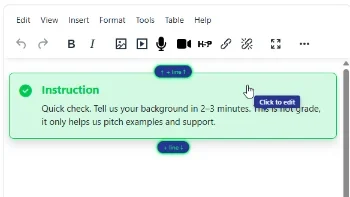
Haz clic en un bloque que ya hayas insertado y el panel lateral se volverá a abrir con la configuración exacta de ese bloque. Cambia el título, reordena los elementos, actualiza un enlace o ajusta el estilo y guarda la página.
Para bloques con varios elementos (acordeones, pestañas, listas de iconos, tarjetas de actividad), puedes reordenar o eliminar líneas desde el panel lateral sin tener que reconstruir toda la estructura.
Los profesores dejan de temer que "un pequeño ajuste más estropee el HTML", y las pequeñas mejoras se convierten en parte del mantenimiento normal del curso en lugar de una reconstrucción arriesgada.
Habla tu idioma
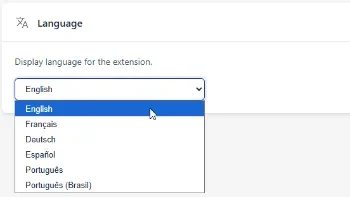
My Elements incluye una interfaz en seis idiomas (inglés, francés, español, alemán, portugués y portugués brasileño).
El idioma puede adaptarse a tu navegador o a tu elección, de modo que los equipos docentes internacionales y los formadores de varios campus obtienen el mismo flujo de trabajo claro sin tener que esperar al lanzamiento de un complemento institucional.
En conjunto, estas funciones convierten My Elements en una capa práctica de diseño de contenido en Moodle: estructura la página, adapta la imagen al campus, garantiza la seguridad en la edición y permite centrarse en la enseñanza.
Buenas prácticas para diseñar contenido atractivo en Moodle
My Elements permite adoptar algunos hábitos sencillos de una manera que los editores de Moodle por sí solos no permiten.
- Divide una página larga del curso en secciones legibles con separadores y títulos cortos para que los estudiantes puedan ojearla antes de profundizar en ella.
- Presenta los objetivos de aprendizaje y las competencias específicas en un menú desplegable en la página principal del curso, en lugar de un bloque largo y simple o una actividad de página separada que desplace todo lo demás hacia abajo.
- Transforma una simple descripción de tarea en una ficha de actividad estructurada con instrucciones, criterios, fecha límite y un siguiente paso claro.
- En lugar de responder al mismo correo electrónico diez veces, añade una breve sección de preguntas frecuentes en la parte superior de tu curso mediante un menú desplegable.
- Resalte lo que los estudiantes no deben pasar por alto mediante llamadas de atención (consejo, advertencia, información) en lugar de ocultar las reglas clave en un párrafo largo.
Cómo los profesores utilizan My Elements
Elena: De un archivo PDF a una página de inicio de curso real
Elena solía comenzar cada trimestre subiendo diapositivas y lecturas como enlaces a archivos. Los estudiantes se encontraban con una larga lista de archivos PDF prácticamente sin ninguna guía.
Con My Elements, crea una verdadera página de inicio para el módulo: un breve mensaje de bienvenida, un acordeón para los objetivos de aprendizaje y las competencias para que permanezcan visibles sin llenar la pantalla, una lista de iconos para los requisitos previos y pestañas para el programa, la evaluación y los recursos.
En menos de diez minutos, el curso deja de parecer un recorrido compartido y se convierte en un espacio que los estudiantes pueden seguir de verdad.
Priya: Una página del curso que por fin parece que se ha esforzado
Priya capacita a los nuevos empleados en un programa de cumplimiento corporativo, y el contenido de su curso siempre fue sólido, pero la página en sí se veía simple al lado de los materiales de incorporación tan bien elaborados que producían sus colegas de marketing.
No tenía ningún problema de enseñanza que solucionar, simplemente quería que la página reflejara el esfuerzo que dedica a la formación.
Añade un recuadro personalizado para el mensaje de bienvenida con los colores de la marca de su empresa, recuadros para destacar las políticas clave y separadores entre módulos. Desde el punto de vista pedagógico, la página simplemente luce cuidada y los alumnos lo notan.
Camila: Un informe completo de la tarea que los estudiantes pueden realizar
Camila dirige un proyecto grupal de varias semanas y solía pegar una larga descripción de la tarea que los estudiantes leían por encima y luego consultaban por correo electrónico.
Ella transforma ese resumen en una ficha de actividad: instrucciones, criterios, fecha límite, tamaño del grupo, recursos y un botón de envío claro, todo en un bloque estructurado. Cuando también necesita un módulo complementario o un breve vídeo introductorio fuera de Moodle, añade botones principales y secundarios que abren esos enlaces fácilmente.
Los estudiantes pueden ver las expectativas de un vistazo. Ella actualiza la fecha límite a mitad de semestre con un solo clic en la misma tarjeta.
Noé: Un respiro dentro de una explicación densa
Noah imparte una unidad con mucha teoría, donde la lectura es sólida pero difícil de analizar rápidamente.
En lugar de un único bloque de texto ininterrumpido, inserta consejos, advertencias y resúmenes de éxito en los momentos en que los estudiantes suelen tener dificultades, y separadores entre los bloques principales para que la página tenga un ritmo claro.
El contenido sigue siendo el mismo.
Ahora la página facilita la atención de los alumnos para que puedan identificar lo importante sin perder el hilo.
Sam: Una sección de preguntas frecuentes que reduce los correos electrónicos repetidos
Sam coordinaba un módulo extenso y utilizaba un foro de Moodle para preguntas frecuentes, pero los estudiantes casi nunca abrían esa plataforma. Por lo tanto, los mismos correos electrónicos llegaban semana tras semana.
En la página principal del curso, inserta una sección de preguntas frecuentes en forma de acordeón: seis preguntas comunes, con las respuestas más completas primero, y el primer elemento abierto por defecto, justo donde los estudiantes ya se encuentran.
Cuando aparece una nueva pregunta, hace clic en el bloque, añade una línea en el panel lateral y la publica.
Sin HTML, sin reconstrucción.
Daniel: Ediciones seguras a mitad de semestre, sin errores de HTML
Daniel ya tenía un cuadro de resumen personalizado en la página de su curso, pero una errata y un color poco atractivo le hicieron dudar en modificarlo.
Hace clic en el bloque, el panel lateral se vuelve a abrir con su configuración exacta, corrige el texto y el estilo, y guarda. Nada más en la página se ve afectado.
Las pequeñas mejoras se convierten en mantenimiento rutinario en lugar de una reconstrucción arriesgada.
Instálalo en minutos y empieza a diseñar de inmediato
My Elements está diseñado para ser útil de inmediato. No necesitas permisos de administrador, configuración técnica, conocimientos de programación ni realizar cambios en tu plataforma Moodle para empezar a usarlo.
¿Cómo empezar?
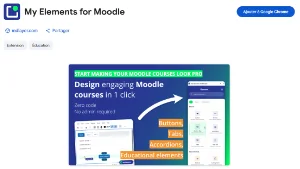
Instala la extensión desde la Chrome Web Store.
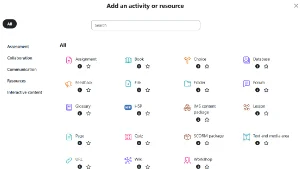
Abre Moodle y empieza a editar cualquier página del curso, área de texto y multimedia o descripción de la actividad, como lo haces habitualmente.
Haz clic en el My Elements botón que aparece en el editor, selecciona un bloque de contenido en el panel lateral, configura las opciones e insértalo en la página.
Desde la instalación hasta la creación de tu primer bloque estructurado, la configuración solo lleva unos minutos. Esto hace que My Elements sea especialmente práctico para profesores y formadores que desean páginas Moodle más claras y atractivas sin necesidad de un proyecto técnico y sin tener que esperar a un plugin institucional.
Los estudiantes ven el diseño mejorado automáticamente. No necesitan instalar nada.
Precios y planes
Gratis
-
Biblioteca completa de bloques de contenido
-
Uso ilimitado en tus cursos de Moodle
-
Adaptación automática a la imagen de tu institución
-
Edita cuando quieras sin perder tu contenido
-
Interfaz en seis idiomas (inglés, francés, español, alemán, portugués y portugués brasileño)
-
Sin derechos de administrador y sin instalación del lado del servidor
-
Privado por diseño. No se envía ningún contenido del curso a servidores externos
Compatibilidad y privacidad
My Elements funciona como una capa de diseño de contenido del lado del navegador. Mejora la forma en que creas páginas de Moodle sin modificar la instalación de Moodle de tu institución.
Funciona con la configuración actual
Navegadores
Chrome, Edge, Brave, Opera y Vivaldi.
Editores de texto de Moodle
TinyMCE y Atto (los editores estándar que vienen con Moodle)
Entorno Moodle
Instalaciones estándar de Moodle, no se requiere ningún complemento
¿Quién necesita la extensión?
Profesores y formadores que editan contenido. Los estudiantes ven el resultado sin necesidad de instalación
Diseño privado
Configuración local
La configuración de tu extensión permanece en el entorno de tu navegador.
Nada sale de tu navegador
Ni el contenido del curso ni los datos de los estudiantes se envían a los servidores externos de MDLayer.
Guardar como cualquier edición
Los bloques que insertes se guardan en Moodle como cualquier otro contenido que escribas en el editor.
La institución se mantiene bajo control
La plataforma Moodle, el tema y los cursos de su institución permanecen bajo el control institucional.
¿Compartirás esto con tu departamento de TI?
My Elements no necesita acceso adicional a tu instancia de Moodle y no instala nada en el servidor. Solo funciona dentro de las ventanas del editor que los profesores ya utilizan.
Los permisos y el manejo de datos se declaran públicamente en la página de la Chrome Web Store y se pueden revisar en cualquier momento después de la instalación desde la configuración de extensiones del navegador.
Como cada profesor lo instala individualmente, no hay que planificar ningún proyecto de implementación ni configuración central. La adopción puede seguir siendo voluntaria, curso por curso.
My Elements no reemplaza a los editores de Moodle. Agrega herramientas de diseño al editar y luego se hace a un lado.
Preguntas frecuentes sobre el diseño de contenido para Moodle
¿Necesito derechos de administrador para usar My Elements?
No. My Elements es una extensión para navegador, por lo que los profesores y formadores pueden instalarla y usarla sin necesidad de que su institución realice ningún cambio. Funciona independientemente de la instalación de Moodle y no requiere acceso de administrador ni un complemento del servidor.
¿Necesito saber programar?
No. Elige un bloque de contenido en el panel lateral, configura el texto y las opciones, e insértalo en la página. My Elements está diseñado para profesores que desean páginas de curso más claras sin necesidad de escribir HTML ni CSS.
¿Los estudiantes necesitan instalar algo?
No. Solo los profesores y formadores que editan el contenido instalan la extensión. Los alumnos ven el diseño mejorado automáticamente en el curso, sin necesidad de instalación ni cuenta adicional.
¿Funciona en ambos editores de texto estándar de Moodle?
Sí. My Elements funciona de la misma manera en TinyMCE y Atto.
¿Es compatible My Elements con cualquier formato de curso de Moodle?
Sí. My Elements funciona dentro de los propios editores de texto, por lo que no depende de la estructura de tu curso. Tanto si tu curso utiliza el formato estándar de temas, una sección por página o un diseño de cuadrícula, los bloques de contenido funcionan igual en cualquier zona editable.
¿Cómo puedo mejorar el aspecto de la página de mi curso en Moodle?
Los bloques de contenido son la forma más rápida: los separadores, las llamadas y los cuadros personalizados añaden color, espaciado y variedad visual sin necesidad de modificar el código. La mayoría de los profesores notan una diferencia real tras añadir solo dos o tres bloques. La página luce mejor porque, por fin, está estructurada, no solo decorada.
¿ My Elements es lo mismo que H5P?
No del todo, incluso donde se superponen, como acordeones, funcionan de manera diferente. El contenido de H5P es un recurso independiente, creado e integrado por separado de la página. My Elements funciona directamente dentro del texto que ya escribes en los editores de Moodle, sin necesidad de crear un recurso aparte ni de configuración administrativa. Muchos profesores utilizan ambos: H5P para actividades interactivas y My Elements para todo lo demás en la página.
¿Podría el uso de My Elements causar algún problema en la página de mi curso?
No. My Elements solo añade contenido dentro de los editores que ya utilizas. No modifica nada fuera de las páginas de tu curso y no afecta a otros cursos, compañeros ni a la configuración de Moodle en otras partes del sitio.
¿Esto se ajustará a la identidad visual de mi institución?
Sí. My Elements analiza el diseño de tu sitio y lo aplica a cada bloque que insertes, de modo que los colores, el espaciado y el estilo general se mantienen coherentes con tu Moodle institucional. No debes pegar fragmentos de código de terceros que desentonen con el resto de la plataforma.
¿Mi contenido seguirá viéndose bien si mi institución cambia su tema de Moodle?
Los bloques se adaptan a la identidad visual actual de tu sitio web al crearlos o actualizarlos. Si la institución actualiza su tema, abre un bloque, ajusta las opciones de estilo en el panel lateral si es necesario y guarda la página. El contenido de tu curso permanece editable; nada queda bloqueado tras una única copia.
¿Puedo editar un bloque más tarde sin que la página se rompa?
Sí. Haz clic en un bloque que ya hayas insertado y el panel lateral se volverá a abrir con la configuración exacta de ese bloque. Cambia el texto, reordena los elementos, actualiza un enlace o ajusta el estilo y luego guarda. Las pequeñas mejoras se integran al mantenimiento habitual del curso en lugar de requerir una reconstrucción arriesgada.
¿Puedo exportar mi configuración?
Sí. Desde las opciones de la extensión, puedes exportar tus preferencias como un archivo JSON e importarlas en otro ordenador. Los bloques del curso permanecen almacenados en Moodle junto con el contenido del curso; la exportación incluye la configuración de la extensión, no los datos de los alumnos ni de la institución.
¿Qué sucede si desinstalo My Elements?
Haz clic derecho en el icono de la extensión y selecciona «Eliminar de Chrome». Solo se eliminarán la extensión local y su configuración. El contenido que ya hayas insertado permanecerá en Moodle como cualquier otra edición guardada.
¿Es My Elements compatible con dispositivos móviles?
No. My Elements está diseñado para navegadores de escritorio, no para dispositivos móviles. Las extensiones para móviles tienen funcionalidades limitadas, por lo que esta extensión está pensada únicamente para navegadores de escritorio o portátiles basados en Chrome. Los estudiantes pueden seguir viendo las páginas diseñadas en dispositivos móviles a través de Moodle como de costumbre.