
Cómo estructurar páginas de Moodle sin escribir código
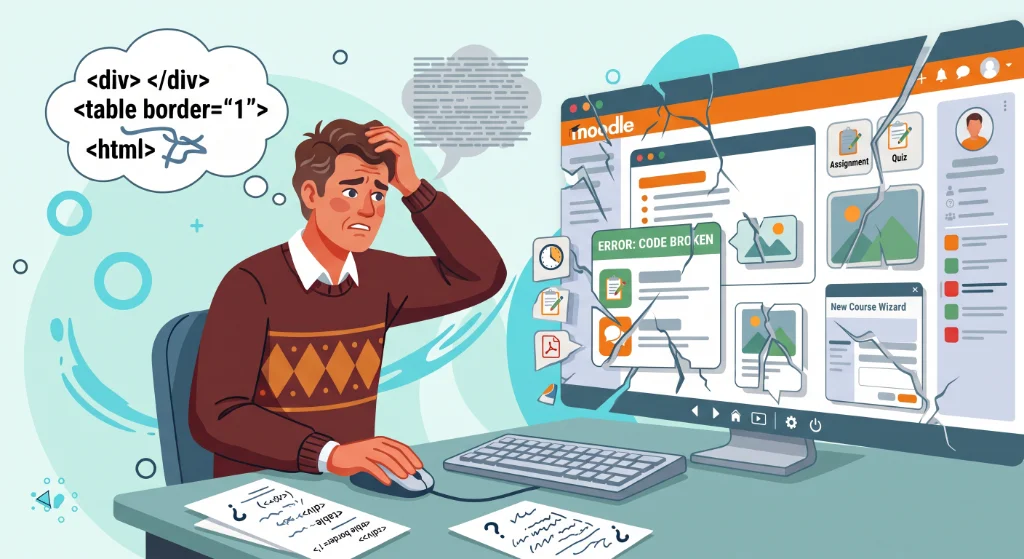
Al preparar un curso en Moodle, abres el editor de texto y empiezas a organizar el contenido. Quieres que los alumnos puedan navegar fácilmente por los materiales sin perderse en una página larga y desestructurada. Tu primer instinto es usar las herramientas que ya conoces: la barra de formato de TinyMCE o Atto, los editores de texto de Moodle.
Puedes usar encabezados, listas con viñetas, colores (si están disponibles) y, a veces, tablas para crear separación visual. Estas herramientas nativas funcionan bien para el formato básico de texto, pero rápidamente alcanzan sus límites cuando quieres crear una página realmente estructurada. Puedes copiar fragmentos HTML de foros, solo para descubrir que se rompen en cuanto intentas editarlos. O puedes esperar meses a que tu departamento de TI instale un complemento que quizás nunca llegue.
El enfoque sin código de Moodle no se trata de evitar la tecnología, sino de recuperar el control sobre el diseño del curso sin
necesidad de ser desarrollador web. Al trabajar directamente en el editor con herramientas visuales y seguras, puedes crear páginas claras y estructuradas que los estudiantes puedan seguir fácilmente sin escribir una sola línea de HTML o CSS. Pero antes de estructurar las páginas de esta manera, necesitas comprender las limitaciones de tus herramientas actuales y sus ventajas.
Llevando al límite los editores nativos de Moodle
Lo que hacen bien las herramientas de formato estándar
Los editores de texto integrados de Moodle, TinyMCE y Atto, siguen siendo herramientas fiables para la creación de contenido diaria. Manejan con facilidad una amplia gama de tareas cotidianas:
- Formato de párrafo y estilo de texto (negrita, cursiva, colores)
- Listas numeradas y con viñetas
- Inserción básica de contenido multimedia (imágenes, vídeos, enlaces)
Para los profesores que necesitan escribir instrucciones, compartir enlaces o subir archivos, estos editores proporcionan todo lo necesario para una comunicación sencilla basada en texto.
La mayoría de los educadores comienzan aquí porque les resulta familiar. La barra de herramientas se parece a la de un procesador de texto estándar: se selecciona el texto, se aplica formato y se ve el resultado de inmediato. Esto funciona a la perfección para contenido lineal como descripciones de tareas, anuncios semanales o listas de lectura sencillas, con una curva de aprendizaje mínima y sin necesidad de configuración técnica.
Las soluciones alternativas comunes que los profesores intentan primero
Cuando una página de curso se vuelve más compleja que simples bloques de texto, los profesores suelen recurrir a soluciones creativas con las herramientas disponibles. Una de las soluciones más comunes es usar la función de tabla para crear columnas paralelas o para delimitar el contenido con bordes. Basta con insertar una tabla de dos columnas, colocar texto en una celda e imagen en la otra, y de repente la página luce mucho más organizada.
Otras estrategias comunes incluyen:
- Utilizar texto de color o resaltados de fondo (si están disponibles) para diferenciar las secciones
- Insertar líneas horizontales o guiones como separadores visuales
- Dependencia importante de los estilos de encabezado para crear jerarquía
Estos métodos son intentos comprensibles de aportar orden visual a una página en constante crecimiento. No requieren habilidades especiales y funcionan de inmediato con el editor nativo.
Por qué el formato de texto no es estructura de página
El formato del texto y la estructura de la página cumplen funciones distintas. El formato modifica la apariencia de palabras o párrafos individuales: negrita, cursiva, color, tamaño.
La estructura organiza la relación espacial y funcional entre secciones completas del contenido. Un título en negrita indica a los estudiantes la importancia de una sección. Un diseño bien estructurado les indica por dónde empezar, qué sigue y cómo se conectan las partes.
Los editores nativos destacan en el formato, pero carecen de los elementos básicos para una estructura de diseño sólida. No pueden crear secciones desplegables, interfaces con pestañas ni contenedores de contenido adaptables sin codificar HTML manualmente.
Al intentar forzar a las herramientas de formato de texto a realizar tareas estructurales, se obtienen páginas que se ven organizadas en el ordenador, pero que se desorganizan en dispositivos móviles o se vuelven imposibles de mantener con el tiempo.
Aquí es donde los atajos bienintencionados comienzan a crear problemas reales, tanto para usted como para sus estudiantes.
Por qué fallan las soluciones manuales y los fragmentos de HTML
Avería móvil
Desplazamiento horizontal y visualización defectuosa para los estudiantes.
<div class="box">
Edición de texto...
<!-- Missing </div> -->
Marcado frágil
Una pulsación accidental de una tecla puede arruinar toda la configuración.
Cuello de botella de TI
Atascados en la acumulación de tareas administrativas y limitaciones del servidor.
El problema del diseño de tablas en pantallas móviles y modernas
Las tablas se diseñaron para mostrar datos tabulares, no para maquetar las páginas de un curso.
Al usar una tabla para crear columnas o enmarcar contenido, se está yendo en contra del propósito original de la herramienta. El resultado inmediato puede parecer aceptable en una pantalla de escritorio, pero el código HTML subyacente es rígido e inflexible.
En dispositivos móviles, las tablas no se adaptan correctamente. Los estudiantes que consultan el curso en un teléfono inteligente o tableta se encuentran con desplazamiento horizontal, texto cortado o diseños distorsionados.
Lo que en su computadora parecía una sección clara de dos columnas, en su dispositivo se convierte en un desorden ilegible.
Además de los problemas visuales, los diseños basados en tablas crean barreras de accesibilidad para los estudiantes que usan lectores de pantalla, ya que el orden de lectura se vuelve confuso y no lineal.
La frustración del botón de código fuente
Muchos profesores descubren foros o comunidades en línea donde otros educadores comparten fragmentos de HTML para crear acordeones, pestañas o cuadros de texto. Simplemente
copian el código, hacen clic en el botón HTML/código fuente (<>) en TinyMCE o Atto, lo pegan y vuelven a la página anterior para ver un bloque con un formato impecable. Funciona bien, hasta que necesitan cambiar una sola palabra.
En el momento en que intentes editar ese contenido, toda la estructura puede colapsar.
Errores comunes que rompen el diseño:
- Falta una etiqueta de cierre (/div, /span, etc.)
- Eliminar accidentalmente un nombre de clase o un atributo de estilo
- Colocar incorrectamente un corchete o una comilla
Con el tiempo, dejas de tocar estos bloques porque el riesgo de dañarlos te parece demasiado alto. La página de tu curso se convierte en un museo de fragmentos de código frágiles que temes actualizar, incluso cuando el contenido necesita una renovación.
El muro administrativo: solicitar complementos para el servidor al departamento de TI
La alternativa al HTML manual es solicitar al departamento de informática de tu institución que instale un complemento en el servidor Moodle.
Envías una solicitud explicando que necesitas acordeones o pestañas para tu curso. La solicitud entra en una cola junto con cientos de otras prioridades. Pasan semanas o meses. Es posible que recibas una respuesta explicando que el complemento entra en conflicto con la versión actual de Moodle, supone un problema de seguridad o simplemente no está previsto.
Incluso cuando se aprueban los complementos, a menudo requieren permisos de administrador para su configuración y mantenimiento. Esto genera dependencia de los plazos y las limitaciones técnicas de otra persona. Para los docentes que desean innovar rápidamente, actualizar el contenido a mitad de semestre o experimentar con diferentes diseños, este obstáculo administrativo frena la creatividad y ralentiza la mejora de los cursos.
Ante estos tres obstáculos (diseños defectuosos, código frágil y retrasos informáticos), los profesores necesitan un enfoque diferente. Uno que funcione dentro de su editor actual, sin cambios en el servidor ni conocimientos de HTML.
Qué significa realmente la estructura de un curso "sin código"

Transición del formato en línea al diseño modular
La verdadera estructuración sin código de Moodle implica cambiar tu modelo mental: en lugar de formatear líneas de texto individuales, te centras en crear elementos interactivos modulares. En vez de preguntarte "¿cómo pongo este párrafo en negrita o le doy color?", te preguntas "¿qué contenedor se adapta mejor a esta información?". Un objetivo de aprendizaje podría estar en un recuadro de llamada. Una tarea con varios pasos podría estar dentro de una tarjeta de actividad. Una sección de preguntas frecuentes podría desplegarse dentro de un acordeón.
Cada bloque es una unidad independiente con su propia estructura interna, estilo y propósito. Puedes mover, duplicar o eliminar bloques sin afectar al resto de la página. Este enfoque modular refleja la forma en que se construyen los sitios web modernos: componentes discretos que se ensamblan para formar un todo coherente, en lugar de un flujo continuo de texto formateado.
Trabajar dentro de tu editor actual sin complicaciones técnicas
Las soluciones de edición de Moodle sin código más eficaces no requieren que abandones TinyMCE ni Atto. Funcionan junto con estos editores, añadiendo una capa de herramientas de creación visual directamente donde ya escribes. No necesitas aprender una nueva interfaz, exportar contenido a un editor externo ni gestionar integraciones complejas.
Al hacer clic para editar una página, aparece un nuevo botón en el editor o cerca de él. Al pulsarlo, se abre un panel lateral con elementos interactivos prediseñados. Selecciona un elemento, configura su contenido y apariencia mediante sencillos campos de formulario y lo inserta en tu página.
Todo el proceso se desarrolla dentro del editor Moodle que ya conoces. No hay que escribir HTML, ni gestionar CSS, ni aprender ninguna plataforma externa.
El enfoque de las extensiones del navegador: libertad del lado del cliente frente a limitaciones del servidor
Una extensión de navegador funciona completamente en tu ordenador, dentro del entorno de tu navegador. No instala nada en el servidor Moodle, no requiere la aprobación del administrador y no modifica la configuración de Moodle de tu institución. Esta es la diferencia fundamental entre una extensión de navegador y un plugin de Moodle.
Dado que la extensión se ejecuta en el lado del cliente (en tu navegador), tienes total libertad para estructurar tus cursos como mejor te parezca. Puedes experimentar con diferentes diseños, actualizar los bloques a mitad de semestre y perfeccionar tu diseño sin tener que esperar permisos del departamento de informática ni preocuparte por la compatibilidad con el servidor.
Tu contenido permanece almacenado en Moodle exactamente como si lo hubieras escrito manualmente. La extensión simplemente hace que el proceso de creación de páginas estructuradas y de aspecto profesional sea seguro y accesible.
Cómo My Elements ofrece una estructuración visual y segura en la práctica
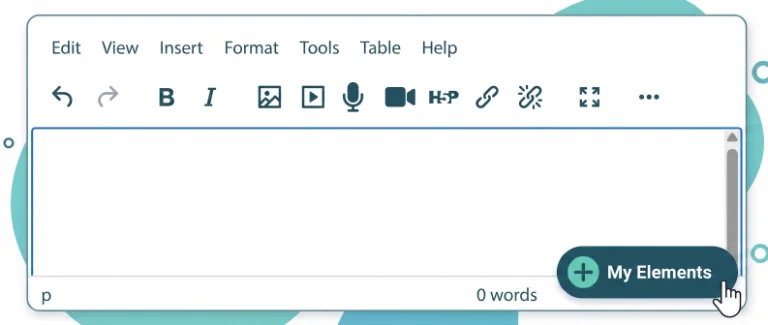
My Elements se basa específicamente en esta filosofía de desarrollo del lado del cliente y sin código. Al abrir cualquier área editable en Moodle (una sección del curso, una zona de texto y multimedia o la descripción de una actividad), la extensión detecta automáticamente el editor activo y muestra un discreto botón complementario. Al pulsarlo, se abre un panel lateral donde se pueden explorar y configurar bloques de contenido listos para usar.
Cada elemento es totalmente personalizable mediante controles visuales intuitivos (que permiten ajustar títulos, texto e iconos) y colores que coinciden con el tema, con vista previa en tiempo real y sin necesidad de modificar el código fuente. Dado que cada bloque permanece editable de forma permanente, puedes actualizar una fecha límite, reordenar los elementos del acordeón o refinar una llamada en cualquier momento del semestre con un solo clic, eliminando por completo el riesgo de errores en el código HTML.
Ahora que ya sabes cómo una capa visual sin código mantiene tu contenido seguro y editable, vamos a repasar paso a paso un flujo de trabajo práctico para crear páginas estructuradas.
Un flujo de trabajo práctico para crear páginas estructuradas sin código
Ritmo visual limpio
Resúmenes concisos y un ritmo claro entre las secciones.
Encapsulación inteligente
Tarjetas, recuadros y acordeones para organizar información compleja.
Actualizaciones sin esfuerzo
Edita bloques independientes sin alterar el diseño.
Paso 1: Organizar las secciones con un ritmo visual claro
Empieza por planificar tu curso de Moodle con divisiones visuales claras. En el formato de Temas o Semanal de Moodle, cada sección numerada (Tema 1, Tema 2, Semana 1, etc.) ya proporciona una estructura definida.
El área de resumen de la sección (en la parte superior de cada sección) es su primera oportunidad para preparar el terreno. Úsela con moderación:
- Un breve resumen de 1 a 2 frases sobre lo que abarca esta sección
- O bien, 2-3 objetivos de aprendizaje clave o plazos límite
- O bien un único encabezado con un breve párrafo introductorio
Sé breve. Si el resumen de tu sección supera las 150 palabras, probablemente estés intentando abarcar demasiado.
En su lugar, incluye las instrucciones detalladas en una página de recursos o en las descripciones de las actividades.
El objetivo es crear un ritmo que guíe la mirada de forma natural de una sección a otra.
Un curso de Moodle con un ritmo adecuado invita a la exploración, mientras que una página densa y desestructurada provoca que la gente la evite.
Este paso no requiere herramientas especiales, solo autocontrol y un formato coherente, pero sienta las bases para todo lo que viene después.
Paso 2: Encapsular información compleja en contenedores legibles
Una vez que la página de tu curso de Moodle tenga una estructura clara, identifica la información que se beneficia de una presentación visual.
En el resumen de una sección (o en el área de texto y multimedia), los objetivos de aprendizaje y las ideas clave son excelentes opciones.
En la descripción de un recurso de página o tarea, las instrucciones, los criterios de evaluación o las preguntas frecuentes funcionan bien. En lugar de presentar esta información como texto plano, colócala dentro de un bloque específico que indique su propósito.
Una ficha de actividad agrupa instrucciones, criterios, plazos y recursos en una unidad coherente, ideal para la descripción de tareas.
Un recuadro resalta una advertencia o consejo importante para que los estudiantes no lo pasen por alto.
Un acordeón oculta los detalles complementarios (como preguntas frecuentes ampliadas o lecturas opcionales) para que no saturen el flujo principal.
Cada contenedor reduce la carga cognitiva al agrupar información relacionada, lo que facilita que los estudiantes la procesen y la pongan en práctica.
Ya sea que esté estructurando un resumen de sección, un recurso de Page o la descripción de una tarea, el principio es el mismo: agrupar el contenido relacionado en bloques visuales que los estudiantes puedan escanear rápidamente.
Paso 3: Mantener y actualizar el contenido a lo largo de los semestres
Una página estructurada solo es valiosa si se mantiene actualizada.
Al inicio de cada trimestre, revisa los bloques de tu curso y actualiza las fechas, los enlaces o las instrucciones según sea necesario.
Como cada bloque es independiente, puedes modificar una sección sin afectar el resto de la página. Si cambia una fecha límite, haz clic en la tarjeta de la actividad, ajusta la fecha y guarda.
Con el tiempo, desarrollarás una biblioteca de patrones reutilizables: un bloque de bienvenida estándar, un formato consistente para las instrucciones de las tareas y una estructura de preguntas frecuentes de referencia. Estos patrones se integrarán a tus herramientas de diseño de cursos, lo que facilitará la configuración de cada nuevo semestre y mejorará la calidad desde el primer día.
La inversión inicial en estructura se traduce en una menor dedicación al mantenimiento y una mejor experiencia para los estudiantes.
Con estos tres pasos, las páginas de tu curso de Moodle no solo están estructuradas, sino que están diseñadas para reducir la carga cognitiva y guiar a los estudiantes de forma natural a través del contenido.
Aquí es donde se aprecian los verdaderos beneficios para los alumnos.
Cómo una estructura de página limpia reduce la carga cognitiva para los estudiantes
Liberar espacio cognitivo para la pedagogía en lugar de la resolución de problemas técnicos
Cuando pasas horas buscando soluciones HTML en línea, probando fragmentos de código que nunca funcionan como se espera o esperando aprobaciones del departamento de TI, estás restando tiempo y energía mental que podrías dedicar al diseño de experiencias de aprendizaje.
Personalizar Moodle sin código te permite concentrarte en lo que realmente importa: aclarar instrucciones, secuenciar actividades y apoyar el progreso de los estudiantes.
El tiempo que ahorras en solucionar problemas técnicos se acumula a lo largo del semestre. En lugar de depurar un acordeón defectuoso o corregir el diseño de una tabla en el móvil, puedes perfeccionar las instrucciones de tus tareas, añadir recursos de retroalimentación específicos o crear materiales de práctica adicionales.
Tu curso mejora porque te centras en la pedagogía, no en lidiar con herramientas de formato.
Crear una ruta de aprendizaje predecible y fácil de seguir para los estudiantes
Los estudiantes que acceden por primera vez a la página de un curso deben responder rápidamente a tres preguntas: ¿Dónde estoy? ¿Qué debo hacer? ¿Qué sigue?
Un diseño claro y estructurado proporciona respuestas inmediatas mediante señales visuales. Los encabezados delimitan los temas. Los contenedores agrupan la información relacionada. Los separadores crean espacio entre las secciones.
Cuando los estudiantes pueden escanear una página de un curso de Moodle y comprender su organización en segundos, dedican más tiempo a interactuar con el contenido. Se sienten seguros al navegar de forma independiente, sabiendo que no se perderán instrucciones importantes ni se desorientarán.
Esta previsibilidad reduce la ansiedad y fomenta el aprendizaje autodirigido, especialmente para los estudiantes con menos experiencia en plataformas en línea.
Con una estructura clara y bien definida, tu curso de Moodle ya es más intuitivo y fácil de navegar.
En las siguientes secciones, veremos cómo añadir bloques de contenido interactivo y un diseño visual atractivo puede llevar el diseño de tu curso aún más lejos.
Cuándo pasar de la estructura de página a los bloques de contenido interactivo
Conectar una estructura de página limpia con componentes interactivos
- Los botones llaman la atención sobre las acciones críticas
- Las pestañas permiten a los estudiantes navegar entre los detalles del programa, los criterios de evaluación y los recursos sin tener que desplazarse sin cesar
- Los acordeones permiten ocultar las preguntas frecuentes o las lecturas opcionales para que no dominen el espacio visual.
Estos componentes interactivos se basan en la estructura que ya has creado. No sustituyen un buen diseño, sino que lo mejoran añadiendo funcionalidad y un acabado más profesional.
Para descubrir cómo bloques específicos como botones, pestañas y acordeones pueden optimizar las páginas de tu curso, consulta cómo añadir botones, pestañas y acordeones en Moodle sin necesidad de programar.
Para obtener orientación sobre cómo perfeccionar el aspecto general y la coherencia visual de tu curso, aprende cómo mejorar el aspecto de un curso de Moodle. Y para conocer los fundamentos pedagógicos del diseño de páginas eficaz, consulta cómo diseñar páginas de cursos de Moodle más atractivas.
¿Listo para crear páginas Moodle estructuradas sin escribir código?
My Elements te ofrece una forma segura y visual de organizar el contenido de tu curso directamente en TinyMCE o Atto. Sin HTML, sin CSS, sin permisos de administrador, sin plugins de servidor. Simplemente una página más limpia y estructurada que los estudiantes pueden seguir fácilmente.