
Cómo añadir elementos interactivos a Moodle sin programar
Cuando los estudiantes abren tu curso de Moodle, no leen cada palabra. Buscan puntos de referencia: ¿Por dónde empiezo? ¿Qué debo entregar esta semana? ¿En qué enlace hago clic ahora?
El texto plano y las largas listas de archivos hacen imposible esa búsqueda. Incluso con materiales de alta calidad, una página sin estructura pedagógica obliga a los estudiantes a rebuscar para encontrar la información relevante.
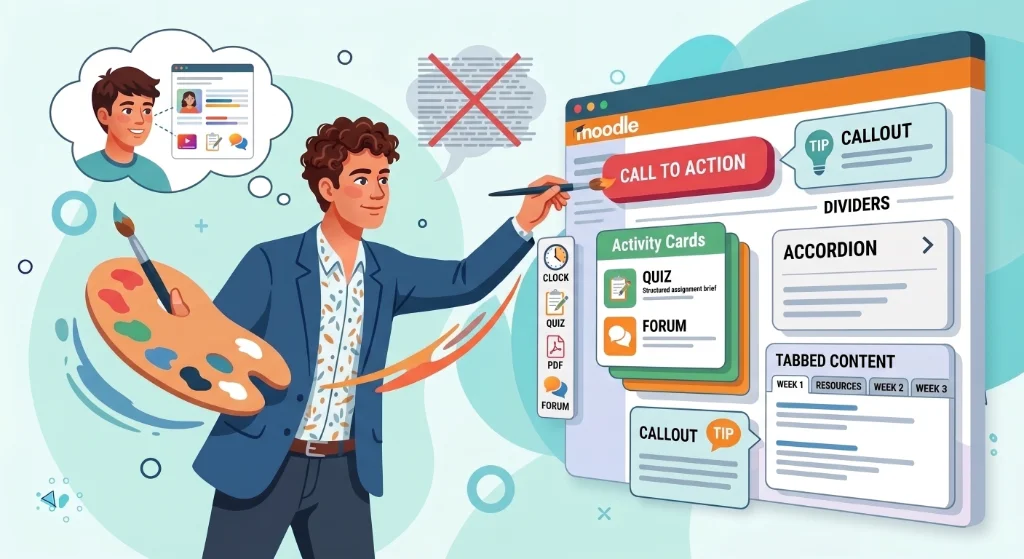
Los elementos interactivos de Moodle solucionan este problema. Botones, pestañas, acordeones, tablas y tarjetas de actividades transforman un texto extenso en una ruta de aprendizaje interactiva y fácil de consultar. Y no necesitas HTML, CSS ni permisos de administrador para añadirlos.
Por qué el texto plano y los enlaces no son suficientes
Los límites de los editores nativos de Moodle
Los editores de texto integrados de Moodle, TinyMCE y Atto, manejan bien las tareas de escritura cotidianas: párrafos, listas con viñetas, texto en negrita o cursiva, e inserción de imágenes o videos. Para contenido sencillo como descripciones de tareas o anuncios semanales, funcionan a la perfección.
Sin embargo, estos editores tienen sus limitaciones cuando se trata de crear una página verdaderamente estructurada. No pueden crear secciones desplegables, interfaces con pestañas ni contenedores de contenido adaptables sin escribir código HTML manualmente.
Al intentar forzar a las herramientas de formato de texto a realizar tareas estructurales, se obtienen páginas que se ven organizadas en el ordenador, pero que se desorganizan en dispositivos móviles o se vuelven imposibles de mantener con el tiempo.
Muchos profesores recurren a soluciones alternativas: copian fragmentos HTML de foros, usan tablas para el diseño o esperan meses a que se lance un plugin de administración. Estos atajos crean páginas frágiles que se rompen en dispositivos móviles o que posteriormente se vuelven imposibles de editar.
Aquí es donde los atajos bienintencionados comienzan a crear problemas reales, tanto para usted como para sus estudiantes.
Lo que los estudiantes realmente necesitan de la página de un curso
- ¿Dónde estoy? — ¿De qué trata este curso? ¿Cuáles son los objetivos principales?
- ¿Qué debo hacer? — ¿Qué actividades son obligatorias? ¿Cuáles son los plazos?
- ¿Qué sigue? — Después de terminar este recurso, ¿cuál es el siguiente paso?
Los elementos interactivos responden a estas preguntas visualmente. Un acordeón para los objetivos, una tarjeta de actividad para las tareas, una advertencia importante y un menú de navegación proporcionan a los estudiantes puntos de referencia inmediatos sin necesidad de que lean cada línea.
¿Qué aportan realmente los elementos interactivos al aprendizaje?
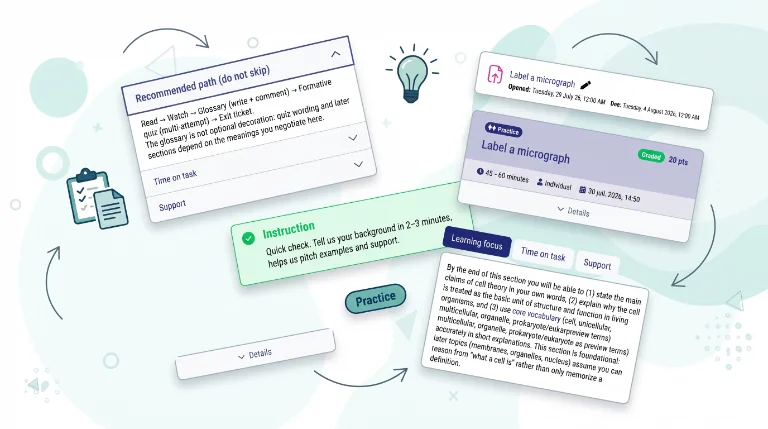
Definición: Un elemento es un contenedor visual con un propósito pedagógico
Un elemento interactivo de Moodle no es un elemento decorativo. Es una unidad autónoma que:
- Información relacionada con los grupos (instrucciones, criterios, plazos, recursos)
- Señala su propósito a través del diseño visual (color, icono, diseño)
- Reduce la carga cognitiva al agrupar el contenido en fragmentos fáciles de escanear
- Guía la acción del estudiante con llamadas a la acción claras o indicaciones de navegación
Algunas herramientas ofrecen elementos interactivos diseñados para páginas de enseñanza reales. Algunos bloques son explícitamente pedagógicos, otros son los componentes básicos de una página clara, y todos cumplen una función didáctica.
Cómo los elementos interactivos reducen la carga cognitiva y mejoran la participación
Cuando la información está dispersa en una página larga, los estudiantes gastan energía mental descifrando el diseño en lugar de interactuar con el contenido. Los elementos solucionan esto mediante:
- Dividir el contenido relacionado en unidades individuales (por ejemplo, todos los detalles de la tarea en una sola tarjeta de actividad).
- Priorizar lo que importa (por ejemplo, avisos para advertencias, botones para los siguientes pasos).
- Ocultar detalles opcionales (por ejemplo, acordeones para preguntas frecuentes, botones para ocultar lecturas complementarias).
- Estructuración visual de los datos (por ejemplo, tablas para los cronogramas, listas de iconos para los requisitos previos).
Al presentar el contenido en unidades pequeñas y agrupadas lógicamente, los alumnos se mantienen concentrados en la tarea inmediata sin sentirse abrumados por el volumen total del plan de estudios.
Los principales tipos de elementos interactivos
Algunas herramientas ofrecen una biblioteca de elementos listos para usar (también conocidos como bloques de contenido). Simplemente seleccionas un elemento, configuras el texto y las opciones, y aparece listo en tu editor de Moodle.
| Tipos de elementos | Papel pedagógico | Ejemplo de uso |
|---|---|---|
| Botones | Llamadas claras a la acción | « Iniciar cuestionario », « Enviar tu borrador », « Ver vídeo de introducción » |
| separadores | pausas visuales entre secciones | Temas semanales separados o unidades principales |
| Acordeones | Secciones desplegables para contenido opcional o complementario | Objetivos de aprendizaje, preguntas frecuentes, términos del glosario |
| Cortina a la italiana | Navegación en paralelo en una sola pantalla | Programa, Evaluación, Recursos, Preguntas frecuentes |
| Listas de iconos | Listas escaneables con marcadores visuales | Requisitos previos, objetivos de aprendizaje, instrucciones paso a paso |
| Llamadas | Avisos destacados (consejo, advertencia, información, éxito) | Plazos críticos, errores comunes, definiciones clave |
| Tarjetas de actividades | Instrucciones estructuradas para la asignación de tareas | Instrucciones, criterios, fecha límite, recursos, botón de envío |
| Cajas personalizadas | Marcos de contenido de colores para enfatizar | Mensajes de bienvenida, resúmenes de módulos, conclusiones clave |
| Mesa sencilla | Tablas de datos estilizadas | Horario semanal, rúbrica de evaluación, comparación de conceptos |
| Menú | Menú de navegación con enlaces e iconos | Enlaces rápidos al programa de estudios, recursos, tareas y preguntas frecuentes |
| Botón de contraer | Un solo botón para ocultar/mostrar un bloque de contenido | Lecturas opcionales, anexos, explicaciones ampliadas |
| Texto de introducción + Leer más | Resumen con detalles ampliables | Descripciones extensas de las tareas, rúbricas detalladas |
Cada elemento está diseñado para satisfacer una necesidad en el aula: guiar la atención, reducir la carga cognitiva y convertir un muro de texto en una página que los estudiantes puedan seguir fácilmente.
Cuándo utilizar cada tipo de elemento interactivo
Para las páginas de inicio de los cursos: acordeones, pestañas, listas de iconos, llamadas de atención
Caso de uso: Crear un punto de entrada claro y fácil de escanear para tu curso.
Bloques recomendados:
- Acordeones para objetivos y competencias de aprendizaje (visibles pero plegables, para que no saturen la página)
- Pestañas para el programa, la evaluación y los recursos (todo en una sola pantalla, sin desplazamiento infinito)
- Listas de iconos para requisitos previos o resultados de aprendizaje (visibles de un vistazo)
- Mensajes de bienvenida o anuncios importantes (resaltados, imposibles de pasar por alto)
Beneficio pedagógico: Los estudiantes comprenden de inmediato dónde se encuentran, qué se espera de ellos y dónde encontrar la información clave. La página se percibe estructurada, sin resultar abrumadora.
Para las instrucciones de las tareas: Tarjetas de actividad, Botones
Caso de uso: Convertir descripciones de tareas extensas en informes estructurados y prácticos.
Bloques recomendados:
- Tarjetas de actividades para agrupar instrucciones, criterios, fecha límite, tamaño del grupo, recursos y botón de envío en una unidad coherente
- Botones para llamadas a la acción claras («Enviar tu borrador», «Comenzar cuestionario», «Ver vídeo de introducción»)
Beneficio pedagógico: Los estudiantes comprenden las expectativas de un vistazo. Saben exactamente qué hacer, cuándo vence el plazo y cómo entregarlo. Los correos electrónicos con preguntas se reducen significativamente.
Para lecturas densas: Llamadas, Separadores
Caso de uso: Hacer que las páginas con mucha teoría o texto denso sean fáciles de escanear sin perder contenido.
Bloques recomendados:
- Llamadas de atención (consejo, advertencia, información, éxito) en los momentos en que los estudiantes suelen quedarse atascados
- Separadores entre los principales bloques conceptuales (espacio para respirar visualmente)
Beneficio pedagógico: El material permanece igual. La página ahora facilita la atención del alumno, permitiéndole identificar lo importante sin perder el hilo.
Para preguntas frecuentes: Acordeones
Caso de uso: Reducir el envío de correos electrónicos repetidos mostrando las respuestas donde los estudiantes ya acceden.
Bloques recomendados:
- Acordeones para preguntas frecuentes desplegables en la página principal del curso (seis preguntas comunes, las respuestas más completas primero, el primer elemento abierto por defecto)
Beneficio pedagógico: Los estudiantes encuentran respuestas de inmediato, sin necesidad de abrir un foro aparte. Los profesores actualizan las preguntas frecuentes con un solo clic cuando surgen nuevas preguntas.
Para horarios y rúbricas: Tabla simple
Caso de uso: Mostrar horarios semanales, rúbricas de evaluación o tablas comparativas en un formato personalizable y fácil de leer.
Bloques recomendados:
- Tabla sencilla con filas codificadas por colores (clases, laboratorios, tareas), anchos de columna, bordes, sombras y alineación personalizables
Beneficio pedagógico: Los estudiantes pueden ver el ritmo del curso de un vistazo. Saben qué esperar cada semana y pueden planificar con anticipación. Los criterios de evaluación son transparentes y fáciles de consultar.
Para platos largos: Menú
Caso de uso: Añadir navegación rápida a cursos con muchas secciones o recursos importantes.
Bloques recomendados:
- Menú con enlaces al programa de estudios, recursos, tareas, preguntas frecuentes y contacto (iconos para reconocimiento visual, visibilidad opcional según el rol)
Beneficio pedagógico: Los estudiantes acceden directamente a lo que necesitan. El tiempo de desplazamiento disminuye y la navegación se vuelve intuitiva.
Para materiales opcionales: Botón Contraer, Introducción + Leer más
Caso de uso: Ocultar lecturas complementarias, anexos o rúbricas detalladas sin eliminarlos.
Bloques recomendados:
- Botón para ocultar los materiales opcionales (« Materiales opcionales (clic para expandir) »)
- Texto introductorio + Lea más para ver las rúbricas de evaluación extensas (resumen breve, detalles ampliables)
Beneficio pedagógico: La página se ve más limpia a primera vista. Los estudiantes que deseen profundizar pueden ampliar el contenido, mientras que otros pueden centrarse en lo esencial.
Cómo agregar acordeones, pestañas y botones en Moodle (paso a paso)
Agregar elementos interactivos específicos, como acordeones, pestañas o botones, sigue el mismo flujo de trabajo sencillo que en My Elements. A continuación, se explica cómo agregar cada uno de estos tres tipos de bloques con ejemplos concretos de situaciones reales de enseñanza.
Agregar un acordeón (para objetivos o preguntas frecuentes)
Caso de uso: Un profesor quiere mostrar los objetivos de aprendizaje en la parte superior de la página principal del curso sin saturar la página con texto.
Paso a paso:
-
1
Abre la página de tu curso de Moodle y comienza a editar un área de texto y multimedia (o el resumen de la sección).
-
2
Haz clic en el botón flotante My Elements y, a continuación, selecciona Acordeón en el panel lateral.
-
3
Añade tus objetivos como elementos separados (por ejemplo, «Para finales de esta semana, podrás calcular el ROI utilizando tres métodos»).
-
4
Elige qué elemento se abre primero (normalmente el primero), ajusta los colores, el ancho, la alineación… si es necesario, e insértalo.
Resultado: Los estudiantes ven los objetivos de inmediato, pero pueden ocultarlos para acceder al resto de la página. La página se percibe estructurada, no abrumadora.
Ver también: Preguntas frecuentes: Acordeones | Páginas de inicio de los cursos: Acordeones, Tablaturas
Agregar pestañas (para objetivos, escenario pedagógico y requisitos previos)
Caso de uso: Un profesor quiere organizar la página de inicio del curso para que los alumnos puedan acceder rápidamente a los objetivos, el escenario pedagógico y los requisitos previos sin tener que desplazarse interminablemente.
Paso a paso:
-
1
Abre la página de tu curso y comienza a editar el área de Texto y multimedia.
-
2
Haz clic en el botón My Elements , selecciona Pestañas y añade los títulos de tus pestañas:
- Pestaña 1: « Objetivos de aprendizaje »
- Pestaña 2: « Escenario pedagógico »
- Pestaña 3: « Requisitos previos »
-
3
Rellena el contenido de cada pestaña:
- Objetivos de aprendizaje: Enumerar lo que los estudiantes podrán hacer al finalizar el curso.
- Escenario pedagógico: Describa la secuencia de aprendizaje (por ejemplo, «Semana 1: Introducción → Semanas 2-3: Proyecto en grupo → Semana 4: Presentación»).
- Requisitos previos: Enumere los conocimientos o materiales necesarios (por ejemplo, «Conocimientos básicos de Excel», «Acceso a la base de datos de la empresa»).
-
4
Ajusta el estilo (posición de las pestañas o píldoras), los colores para que coincidan con el tema de tu institución, el ancho... e insértalo.
Resultado: Toda la información clave del curso se encuentra en una sola pantalla. Los estudiantes pueden cambiar entre pestañas sin tener que desplazarse, y la página se percibe organizada desde el principio.
Ver también: Para las páginas de inicio de los cursos: Acordeones, Tablaturas
Agregar botones (para llamadas a la acción)
Caso de uso: Un profesor quiere que el siguiente paso quede claro en las instrucciones de una tarea, para que los alumnos no tengan que buscar el enlace de envío.
Paso a paso:
-
1
Abra cualquier área editable en Moodle (por ejemplo, la descripción de una actividad o un recurso de página).
-
2
Haz clic en el botón My Elements , selecciona Botón y configura:
- Etiqueta: « Envía tu borrador »
- Enlace: La URL de la página de entrega de la tarea
- Estilo: Primario (para la acción principal) o Secundario (para acciones opcionales como «Ver rúbrica»)
-
3
Ajusta la opción de enlace (abrir en una pestaña nueva), el tamaño del botón, mostrar/ocultar el icono… e inserta el botón debajo de las instrucciones de la tarea.
Resultado: Los estudiantes ven una clara llamada a la acción inmediatamente después de leer las instrucciones. Saben exactamente qué hacer a continuación, y los correos electrónicos repetidos con «¿Dónde envío mi trabajo?» disminuyen significativamente.
Véase también: Para instrucciones de las tareas: Tarjetas de actividad, Botones
Este enfoque sin código significa que puedes estructurar las páginas de Moodle sin escribir código.
Para obtener más detalles sobre los permisos y el manejo de datos, consulte las My Elements preguntas frecuentes.
Diseñar bloques que combinen con la imagen de su institución
Por qué la coherencia visual es importante
Tu curso de Moodle no existe de forma aislada. Forma parte del ecosistema digital de tu institución, y los estudiantes esperan que se integre perfectamente en él.
Cuando los bloques no concuerdan con la estética de tu campus (colores discordantes, tipografías extrañas, espaciado inconsistente), la página se ve desconectada y pierde credibilidad.
La coherencia visual genera confianza. Un mensaje de bienvenida con los colores de tu campus indica que este curso pertenece a tu institución. Un recuadro con el mismo radio de esquina y sombra que el resto de tu sitio Moodle se ve intencional, no como algo copiado de otro lugar. Incluso pequeños detalles como estilos de iconos y formas de botones consistentes crean un lenguaje visual coherente que los estudiantes reconocen de inmediato.
No se trata de hacer que todas las páginas sean idénticas, sino de crear un sistema de diseño coherente que los estudiantes puedan navegar sin dificultad. Cuando los bloques siguen las mismas reglas visuales, la página se ve profesional y organizada.
Cómo las extensiones del navegador gestionan automáticamente la coincidencia de temas
Las extensiones del navegador pueden detectar automáticamente la identidad visual de tu sitio Moodle y aplicarla a cada bloque:
- Colores : La paleta de colores de tu campus se aplica automáticamente (sin necesidad de seleccionar colores manualmente).
- Espaciado : los márgenes y el relleno coinciden con la configuración predeterminada de tu tema.
- Tipografía : las fuentes, los tamaños y las alturas de línea se ajustan al estilo de su institución.
- Iconos : extraídos del conjunto de iconos integrado de tu sitio Moodle.
No es necesario buscar códigos hexadecimales ni preocuparse por pegar fragmentos de código de terceros que podrían dejar de funcionar cuando se actualice el tema.
Ejemplo: Si tu campus utiliza un tono específico de azul para los títulos y botones, My Elements aplica ese mismo azul a las llamadas, botones y encabezados de tabla. Si tu tema utiliza esquinas redondeadas, tus bloques heredan ese estilo. El resultado es una página de curso que se ve como perteneciente a tu institución, no como una plantilla genérica.
Personalización de bloques sin perder la coherencia de la marca
La coincidencia automática de temas no significa que pierdas el control creativo. Aún puedes personalizar los bloques para adaptarlos a tu estilo de enseñanza y a las necesidades de tu curso:
- Tabla simple : colores de fila, ancho de columna, bordes, sombras, alineación.
- Menú : selección de iconos, estilos de botones, efectos al pasar el cursor.
- Llamadas de atención : variantes de color (consejo = verde, advertencia = naranja, información = azul, éxito = verde azulado)
- Insignias : etiquetas visuales opcionales (por ejemplo, «Nuevo», «Obligatorio», «Opcional»)
Principio clave:
Personalización controlada. Suficientes opciones para que una página sea fácil de escanear y se ajuste a la imagen de marca, lo suficientemente sencilla como para que actualizar un bloque a mitad de semestre siga siendo una edición con un solo clic.
Para obtener más consejos sobre cómo mejorar el aspecto visual, consulte los consejos sobre cómo perfeccionar el diseño de su curso.
Qué no pueden hacer las herramientas basadas en el navegador (y por qué)
Las extensiones del navegador y otras herramientas del lado del cliente ofrecen a los profesores un control inmediato sobre el diseño de la página, pero funcionan con limitaciones diferentes a las de los complementos del lado del servidor. Comprender estas limitaciones ayuda a decidir cuándo usar una extensión, cuándo recurrir a los complementos institucionales y cuándo combinar ambos.
Extensión de navegador vs. complemento de servidor: entender la diferencia
Las extensiones del navegador se ejecutan completamente en su propio ordenador, dentro del entorno de su navegador. No instalan nada en el servidor Moodle, no requieren la aprobación del administrador y no modifican la configuración de Moodle de su institución.
Esta es la diferencia fundamental entre una extensión de navegador y un complemento de Moodle. Una extensión de navegador se ejecuta en el lado del cliente (en tu navegador), lo que te da total libertad para estructurar tus cursos como mejor te parezca. Un complemento de servidor se ejecuta en el lado del servidor (en la instancia de Moodle), requiere la aprobación del administrador y puede afectar a todos los usuarios del sitio.
Dado que las extensiones del navegador se ejecutan en el lado del cliente, no pueden acceder a funciones que requieren permisos de servidor ni a datos almacenados en el servidor Moodle. Esto no es una limitación de la herramienta, sino una decisión arquitectónica deliberada que prioriza la autonomía del profesorado y la seguridad institucional.
Funcionalidades que requieren acceso del lado del servidor
Debido a que My Elements se ejecuta en el lado del cliente, no puede:
| Característica | Por qué requiere acceso al servidor | Solución alternativa |
|---|---|---|
| Búsqueda de estudiantes dentro del curso | Necesita indexar el contenido del curso y almacenar los datos de búsqueda en el servidor | Plugin oficial de Moodle: "Búsqueda de cursos" (requiere instalación por parte del administrador) |
| Barras de progreso de finalización | Requiere acceso a la API de seguimiento de finalización de Moodle | Bloque oficial de Moodle: "Progreso de finalización" (requiere instalación por parte del administrador) |
| Formatos de cursos (una sección por página, navegación mediante botones) | Modifica la forma en que Moodle representa toda la estructura del curso | Complementos de la comunidad: "Formato simple", "Formato de curso con botones", "Temas colapsados" (requieren instalación por parte del administrador) |
| Plantillas de cursos masivas mediante CSV | Requiere herramientas de creación de cursos con nivel de administrador | Función de administración o complemento específico para la creación masiva de cursos (solo para administradores). |
| Generación de contenido asistida por IA | Requiere integración de API externa y procesamiento del lado del servidor | Herramientas de IA de terceros o futura función My Elements Premium |
Importante: Todas las soluciones alternativas mencionadas anteriormente requieren la aprobación del administrador y la instalación en el servidor. Las extensiones de navegador están diseñadas para docentes que desean mejorar sus cursos de forma independiente, sin tener que esperar al soporte técnico ni al lanzamiento de complementos.
Por qué las extensiones del navegador y los complementos del servidor funcionan mejor juntos
Las extensiones del navegador y los complementos del servidor desempeñan funciones complementarias en Moodle:
- Las extensiones del navegador (como My Elements) gestionan el diseño del contenido de la página (acordeones, pestañas, recuadros informativos, tarjetas de actividades, etc.) directamente en el editor del profesor, sin necesidad de acceso al servidor ni permisos de administrador.
- Los complementos del servidor gestionan funciones de toda la institución, como el seguimiento de la finalización de los cursos, los formatos de los cursos y la indexación de búsquedas, configuradas por los administradores del LMS.
La combinación de ambos enfoques proporciona a los profesores un control inmediato sobre la claridad pedagógica, mientras que los administradores conservan la seguridad y la configuración de todo el sitio.
Desde páginas estructuradas hasta atractivas rutas de aprendizaje
Las tres capas del diseño de cursos efectivos
Una página de curso de Moodle bien diseñada se despliega en tres capas complementarias:
- Estructura pedagógica : organizar el contenido en torno a los objetivos de aprendizaje y las secuencias didácticas. Esta es la base: sin objetivos claros y una estructura lógica, incluso la página más atractiva visualmente confundirá a los estudiantes.
- Componentes funcionales : Añadir elementos interactivos como botones, acordeones, tablas y tarjetas de actividades. Esta es la estructura que transforma el texto estático en experiencias de aprendizaje prácticas y atractivas.
- Refinamiento visual : perfeccionar el espaciado, la jerarquía de colores y la tipografía. Este es el toque final que hace que el curso sea atractivo y tenga una presentación profesional.
My Elements es compatible con las tres dimensiones sin necesidad de conocimientos técnicos. La extensión te proporciona las herramientas para estructurar páginas de forma pedagógica, añadir elementos interactivos funcionales y perfeccionar la presentación visual, todo desde tu navegador, sin necesidad de aprobación del administrador.
Cómo encajan los elementos interactivos en el panorama general
Los elementos interactivos son el nexo entre la estructura pedagógica y el diseño visual. Convierten los objetivos de enseñanza abstractos en elementos concretos y fáciles de escanear con los que los estudiantes pueden interactuar de inmediato.
-
Tras la estructuración — Una vez que hayas organizado tu curso en torno a objetivos y secuencias (Satélite 1), los bloques aportan interactividad y claridad.
Consulta los principios de diseño pedagógico para obtener orientación sobre cómo estructurar el contenido en torno a los objetivos de aprendizaje. -
Antes del acabado visual : una vez que los bloques estén en su lugar, puedes refinar los colores, el espaciado y la tipografía para lograr una apariencia impecable.
Consulta los consejos de refinamiento visual para que tu curso luzca profesional y coherente. -
Construido sobre bases sin código : todo esto es posible sin escribir HTML ni CSS.
Consulta el flujo de trabajo de estructuración sin código para obtener una guía paso a paso sobre cómo crear páginas estructuradas sin conocimientos técnicos.
El resultado: una página del curso que guía a los estudiantes desde la curiosidad hasta el dominio, con puntos de referencia claros en cada paso.
¿Listo para empezar a diseñar?
My Elements te ofrece todos los elementos interactivos que necesitas para transformar las páginas de tus cursos de Moodle en rutas de aprendizaje claras y atractivas. Sin HTML, sin CSS, sin permisos de administrador, sin plugins de servidor. Simplemente páginas de Moodle más claras y atractivas que los estudiantes pueden seguir fácilmente.