
Cómo mejorar el aspecto visual de Moodle sin conocimientos de diseño

Priya es profesora. Su contenido era sólido, pero la página de su curso se veía simple. Empezó explorando todas las opciones del editor de Moodle: negrita, colores, botones de alineación… Nada le daba el control visual que necesitaba. Las opciones de diseño nativas de Moodle simplemente no existen. El editor está diseñado para escribir texto, no para diseñar páginas. Esta es una limitación común del editor de Moodle que frustra a los educadores de todo el mundo.
Pasó 45 minutos probando tablas, fragmentos de HTML, etiquetas coloridas… y seguía sin verse bien. Así que se dio por vencida y simplemente subió los PDF.
Esto no es problema tuyo. Los editores de Moodle están diseñados para escribir, no para diseñar. Y pedirle un complemento al departamento de informática implica esperar meses o recibir una negativa.
Pero hay otra manera. Puedes mejorar el aspecto de un curso de Moodle sin necesidad de conocimientos de diseño, HTML ni permisos de administrador. Aquí te explicamos cómo.
Por qué añadir un toque visual a Moodle parece imposible
Quieres que la página de tu curso tenga un aspecto profesional. Quieres que los estudiantes confíen en el contenido incluso antes de leer una sola palabra. Pero cada intento termina en frustración. ¿Por qué?
La trampa del editor: el formato no es diseño
Los editores de texto de Moodle (TinyMCE y Atto) son excelentes para escribir. Manejan párrafos, listas con viñetas, negrita, cursiva e insertan imágenes o videos con facilidad. Pero nunca fueron diseñados para el diseño visual.
El formato cambia la apariencia de las palabras. El diseño cambia la impresión general que da la página.
Puedes poner un título en negrita, pero no puedes controlar el espaciado exacto por encima y por debajo. Puedes cambiar el color del texto (si está habilitado), pero no puedes garantizar que coincida con la paleta de colores de tu campus sin buscar códigos hexadecimales. Puedes alinear el texto a la izquierda o al centro, pero no puedes crear contenedores visuales que agrupen contenido relacionado.
Este es un problema fundamental de las limitaciones de los editores de Moodle: las herramientas están diseñadas para escribir texto, no para diseñar páginas.
Las opciones nativas de Moodle: diseñadas para escribir, no para diseñar
Abres el editor de Moodle y buscas las opciones de diseño. Encuentras opciones como negrita, cursiva, color de texto (quizás) y botones de alineación. Eso es todo. Estas son las opciones de diseño nativas de Moodle, y resultan insuficientes para lograr un acabado visual impecable.
Estas herramientas están diseñadas para escribir texto, no para diseñar páginas. No se puede controlar el espaciado, crear contenedores visuales ni usar los colores corporativos sin buscar códigos hexadecimales. Esta es una limitación común del editor Moodle que frustra a los educadores de todo el mundo.
Pasas una hora intentando centrar un mensaje de bienvenida, cambiar los colores para que coincidan con tu institución y añadir algunos elementos visuales. El resultado no se ve bien: desalineado, inconsistente. No es lo que imaginabas. Esto no es culpa tuya. Las herramientas nativas de Moodle nunca se diseñaron para el diseño visual.
Los cuatro callejones sin salida con los que se encuentran los profesores
Ante estas limitaciones, los docentes intentan sortear el sistema. Estos son los cuatro callejones sin salida más comunes:
1. Estilos en línea y selección manual de color
Haz clic en el botón <> (código fuente HTML) en el editor. Agrega estilos en línea:
<span style="color: #336699;">Bienvenido</span>
Funciona… hasta que necesitas editar el texto.
Entonces los estilos se estropean y tienes que rehacerlo todo. Los colores no coinciden con la paleta de tu campus y pasas horas buscando códigos hexadecimales.
Esta es la trampa de los estilos en línea de Moodle: inviertes tiempo, pero el resultado es frágil e inconsistente.
2. Copiar bloques de un curso a otro
Dedicas dos horas a crear un bonito bloque de bienvenida en el Curso A. Lo copias y pegas en el Curso B. Los colores no coinciden, el espaciado está mal y no sabes por qué. Lo que se veía perfecto en un curso se ve inconsistente en otro.
Esta es la frustración que generan los bloques de copiar y pegar en Moodle: se reutiliza el contenido, pero el acabado visual se pierde en el proceso.
3. Uso de tablas para el diseño de página
Insertas una tabla de dos columnas para colocar texto junto a una imagen. En ordenadores de escritorio, se ve bien. En dispositivos móviles, resulta ilegible (desplazamiento horizontal, texto cortado). Además, creas barreras de accesibilidad para los estudiantes que usan lectores de pantalla, ya que el orden de lectura se vuelve confuso y no lineal.
Este es el callejón sin salida de las tablas de Moodle para el diseño: parece una solución, pero falla en dispositivos móviles y crea nuevos problemas.
4. Solicitar cambios de tema al departamento de TI
Envías una solicitud: "¿Podemos cambiar los colores del tema del curso para que coincidan con los de nuestra institución?". Pasan semanas o meses. Es posible que recibas una respuesta que explique que el cambio no está previsto, que entra en conflicto con la versión actual de Moodle o que supone un riesgo para la seguridad.
Este es el cuello de botella en las solicitudes de temas de TI para Moodle: se busca coherencia visual, pero se depende de los plazos y prioridades de otra persona.
Lo que los estudiantes realmente notan (y por qué es importante)
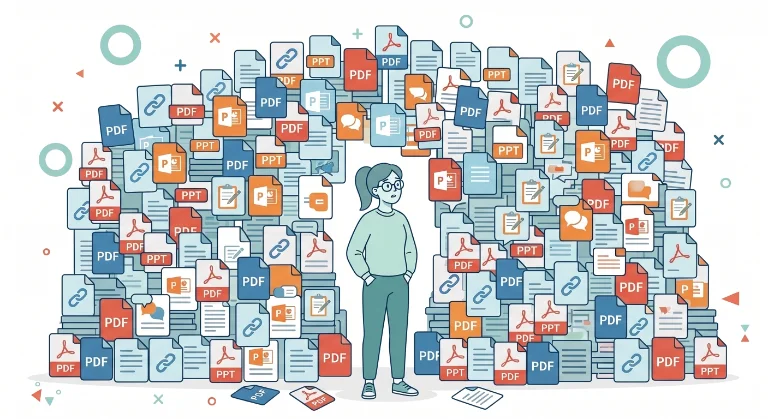
Quieres que los estudiantes se involucren con tu contenido. Quieres que confíen en el curso incluso antes de leer una sola palabra. Pero, ¿qué es lo que realmente perciben en esos primeros segundos?
Las primeras impresiones son visuales, no pedagógicas
Las investigaciones demuestran que los usuarios se forman una opinión sobre una página web en 0,05 segundos. Para los estudiantes que abren tu curso de Moodle, ocurre lo mismo: juzgan la credibilidad del curso en 5-10 segundos, antes incluso de leer una sola instrucción.
Lo primero que notan:
- Prioriza la coherencia sobre la variedad : ¿Los colores, las fuentes y el espaciado son los mismos en todo el curso? ¿O cada sección parece una página diferente?
- El espacio en blanco no es espacio desperdiciado . ¿Hay márgenes y relleno entre las secciones? ¿O la página es un muro de texto y enlaces?
- Jerarquía mediante tamaño y color : ¿Los títulos son más grandes que el texto principal? ¿Se resalta la información clave con color? ¿O todo tiene el mismo tamaño y color?
Estas son las primeras impresiones del curso Moodle que determinan si los estudiantes confían lo suficiente en él como para interactuar con él. Si bien la claridad funcional es importante, las primeras impresiones visuales influyen en si los estudiantes confían lo suficiente en el curso como para utilizar esa funcionalidad.
Los estudiantes hojean las páginas de Moodle, pero no las leen. Este comportamiento es común: buscan puntos de referencia, puntos de ruptura visuales y una jerarquía clara. Si no los encuentran, pierden la confianza y se desconectan.
La coherencia demuestra esfuerzo, no adorno
La coherencia no consiste en hacer que todas las páginas sean idénticas, sino en crear un lenguaje visual coherente que los alumnos reconozcan de inmediato.
Si tus recuadros de bienvenida son azules en la Semana 1, manténlos azules en la Semana 5. Si usas un cuadro personalizado para los mensajes de bienvenida, usa el mismo estilo para todos ellos. Este es el principio de ritmo visual de Moodle. Los estudiantes reconocen patrones, y los patrones generan confianza.
Una llamada a la acción en rojo para una fecha límite resalta. Cinco llamadas a la acción en rojo en la misma página = nada resalta. Esta es la trampa de la coherencia en los cursos de Moodle: demasiado énfasis = poco énfasis.
Un mensaje de bienvenida con los colores de tu campus indica que este curso pertenece a tu institución. Indica que invertiste tiempo en su diseño. Indica que el curso es profesional y que vale la pena participar en él.
Aquí es donde se aplican los principios básicos del diseño web a los cursos de Moodle.
¿Qué hace que un curso de Moodle parezca profesional?
Una página de curso bien diseñada no se basa en gráficos sofisticados ni animaciones complejas. Se basa en cuatro principios de diseño fundamentales que funcionan en conjunto: espaciado, color, jerarquía y maquetación. Cuando estos elementos se alinean, tu curso se percibe intencional y confiable. Cuando chocan, incluso el mejor contenido parece amateur.
¿Por qué tu curso de Moodle se ve tan simple? El tema predeterminado de Moodle es funcional, pero minimalista. Carece del cuidado visual que denota esfuerzo y profesionalismo.
La buena noticia es que no necesitas rediseñarlo todo. Pequeños cambios intencionados en estos cuatro principios marcan una gran diferencia.
Espaciado: Deja que tu página respire
Entre secciones
Deje espacio libre entre las unidades sin pulsar Enter 5 veces.
Dentro de los contenedores
Espacio libre enmarcado para que el texto nunca toque los bordes.
Contenido relacionado
La proximidad entre los objetos sirve como señal visual de que pertenecen al mismo grupo.
El problema: Las páginas predeterminadas de Moodle son muy densas. Las secciones están pegadas unas a otras sin apenas espacio entre ellas. Los estudiantes ven una avalancha de contenido y se sienten abrumados incluso antes de empezar a leer.
El principio es claro: el espacio en blanco no es espacio desperdiciado. Es un respiro visual que ayuda a los estudiantes a escanear y procesar la información. Piensa en el espacio como la puntuación en una oración: sin él, todo se mezcla y se vuelve ilegible.
Cómo aplicarlo:
- Entre las secciones principales: Procure dejar un espacio vertical de 30 a 40 píxeles (aproximadamente 2 o 3 saltos de línea en el editor de Moodle). Esto permite separar claramente los temas semanales o las unidades principales.
- Alrededor de los bloques personalizados: Añada un relleno de 15 a 20 píxeles dentro de los cuadros y recuadros personalizados. El texto pegado a los bordes da una sensación de compresión; el relleno crea un aspecto limpio y enmarcado.
- Entre elementos relacionados: Mantén el contenido relacionado (como una ficha de tarea con instrucciones, criterios y fecha límite) a una distancia máxima de 10-15 píxeles entre sí. Esto indica visualmente que "pertenecen al mismo grupo".
Ejemplo: Un mensaje de bienvenida con un margen de 30 píxeles en todos los lados resulta atractivo y profesional. El mismo mensaje con un margen de 5 píxeles se ve apretado y apresurado, incluso si el contenido es idéntico.
Error común: Usar varios saltos de línea (pulsando Intro 5 o 6 veces) para crear espacios. Esto genera huecos inconsistentes que se ven mal en dispositivos móviles. En su lugar, utilice divisores o bloques estructurados con espaciado incorporado.
Color: Llama la atención con moderación
Foco, no pincel
Reserve el color de acento para avisos y acciones importantes, no para párrafos completos.
Coherencia entre unidades
Utilizar el mismo tono para la misma intención durante todas las semanas, con el fin de crear hábitos visuales.
#1D2B64
#00E073
Códigos hexadecimales del campus
Guarda los códigos hexadecimales exactos de la institución en lugar de seleccionar los colores manualmente.
El problema: Los profesores o bien no usan ningún color (todo es texto negro sobre fondo blanco) o bien usan demasiado (cada título tiene un tono diferente, cada recuadro es de colores del arcoíris). Ambos extremos no logran captar la atención de los alumnos.
El principio es claro: el color es un foco de luz, no un pincel. Úsalo para resaltar lo importante, no para decorarlo todo. Un solo color de acento (en consonancia con la temática del campus) es suficiente para todo un curso.
Cómo aplicarlo:
- Para dar énfasis, no para decorar: utilice el color de acento para las llamadas (consejos, advertencias), las fechas límite importantes o los botones de acción principales. No lo utilice en todos los títulos ni en párrafos alternos.
- Coherencia entre secciones: Si tus avisos de advertencia son naranjas en la Semana 1, mantén el color naranja en la Semana 5. Si tus recuadros de bienvenida son azules, usa el azul para todos ellos. Esto crea un ritmo visual que los estudiantes reconocen.
- Adapta la paleta de colores a tu campus: Busca los códigos hexadecimales de tu institución (a menudo se encuentran en las directrices de marca) y úsalos para crear recuadros y recuadros personalizados. Esto indica que tu curso pertenece a la institución y no es una plantilla genérica.
Ejemplo: Un solo recuadro azul que diga «Política clave: No se aceptan entregas tardías» resalta de inmediato. Cinco recuadros azules en la misma página no resaltan nada. Esta es la trampa del énfasis: demasiado color equivale a poca relevancia.
Error común: Usar el selector de color para elegir manualmente los colores de cada bloque. Esto genera pequeñas variaciones (por ejemplo, #336699 en un bloque, #33669A en otro) que resultan inconsistentes. Utiliza colores que coincidan con el tema o guarda tu paleta en un documento para reutilizarla.
Jerarquía: Guía la mirada de forma natural
Jerarquía de encabezados
H2 para unidades principales, H3 para subbloques. Nunca omita niveles de encabezado.
Priorización visual
Los encabezados son significativamente más grandes que el texto principal para permitir una lectura rápida en 5 segundos.
Énfasis focalizado
Reserva la negrita para las fechas límite y las acciones principales, en lugar de poner todo en negrita.
El problema: Todo en la página tiene el mismo tamaño. Los títulos, el texto principal, las llamadas a la acción y los botones compiten por captar la atención. Los estudiantes no saben dónde mirar primero.
El principio: La jerarquía es una priorización visual. Más grande = más importante. Más pequeño = información complementaria. Tus alumnos deberían poder escanear la página en 5 segundos y comprender: «Esta es la sección de bienvenida, esta es la tarea, esta es la fecha límite».
Cómo aplicarlo:
- Encabezados: Utilice H2 para los títulos de las secciones (por ejemplo, "Semana 3: Investigación de mercado") y H3 para las subsecciones (por ejemplo, "Objetivos de aprendizaje", "Instrucciones de la tarea"). Nunca omita niveles (por ejemplo, H2 → H4).
- Contraste de tamaño: Los encabezados deben ser entre 1,5 y 2 veces más grandes que el texto principal. Si el texto principal mide 14 píxeles, el encabezado H2 debe medir entre 21 y 24 píxeles, y el H3 entre 18 y 20 píxeles.
- Peso visual: Utilice negrita o color para la información más importante (fechas límite, acciones principales). Utilice grosor normal para los detalles de apoyo.
Ejemplo: Una página de curso con un encabezado H2 grande («Bienvenido al Curso 101»), encabezados H3 medianos («Objetivos», «Tareas», «Preguntas frecuentes») y texto normal crea una guía clara. Los estudiantes saben de inmediato: «Empiezo aquí, luego voy allá».
Error común: Usar negrita o mayúsculas para todo. Cuando todo está resaltado, nada lo está. Reserva la negrita para términos clave, fechas límite o llamadas a la acción principales.
Diseño: Crear coherencia en todas las secciones
Márgenes alineados a la izquierda
Ancho uniforme y alineación a la izquierda para un escaneo sin esfuerzo.
Orden estandarizada
Mantener la misma secuencia de contenido cada semana para generar confianza.
Planos reutilizables
Bloquea 2 o 3 patrones de bloques estándar en lugar de rediseñarlos semanalmente.
El problema: Cada semana tiene un aspecto diferente. La semana 1 tiene un recuadro de bienvenida a la izquierda, la semana 2 lo tiene centrado y la semana 3 no tiene ninguno. La semana 4 utiliza tablas y la semana 5, separadores. La página parece un mosaico, no un curso coherente.
El principio es claro: la estructura es predecible. Cuando los estudiantes saben qué esperar (por ejemplo, "Cada semana comienza con un cuadro de bienvenida, luego los objetivos y después las tareas"), navegan más rápido y se sienten más seguros.
Cómo aplicarlo:
- Márgenes uniformes: Utilice los mismos márgenes izquierdo y derecho para todos los bloques. Si su cuadro de bienvenida tiene un ancho del 80 %, haga que todos los cuadros personalizados tengan un ancho del 80 %.
- Alineación: Alinee todos los títulos a la izquierda (no al centro). El texto centrado es más difícil de leer y da una impresión menos profesional en el cuerpo del texto.
- Patrones reutilizables: Crea 2 o 3 "bloques plantilla" (por ejemplo, un bloque de bienvenida, un bloque con las instrucciones de la tarea, un bloque de preguntas frecuentes) y reutilízalos a lo largo de las semanas. Esto garantiza la coherencia y ahorra tiempo.
Ejemplo: Un curso donde cada semana sigue el mismo patrón (Recuadro de bienvenida → Acordeón de objetivos → Tarjeta de tareas → Lista de recursos) se percibe organizado y profesional. Los estudiantes saben exactamente dónde encontrar lo que necesitan.
Error común: Reorganizar los bloques cada semana según “lo que parezca correcto en el momento”. Esto genera caos visual. Decide 2 o 3 patrones en la primera semana y manténlos durante todo el curso.
Combinación temática: El pulido invisible
Más allá de estos cuatro principios, la coherencia temática lo unifica todo. Si tu campus utiliza un tono específico de azul para los encabezados y botones, tus bloques heredarán automáticamente ese azul (sin necesidad de buscar códigos hexadecimales).
Las extensiones de navegador como My Elements detectan la identidad visual de tu sitio Moodle y la aplican a cada bloque:
- Colores: La paleta de colores de tu campus se aplica automáticamente (sin necesidad de seleccionar colores manualmente).
- Espaciado: Los márgenes y el relleno coinciden con los valores predeterminados de tu tema.
- Tipografía: Las fuentes, los tamaños y las alturas de línea se ajustan al estilo de su institución.
- Iconos: Extraídos del conjunto de iconos integrado de tu sitio Moodle.
Ejemplo: Si tu campus utiliza botones con esquinas redondeadas, tus recuadros y cuadros personalizados heredarán ese estilo. Si tu tema utiliza una fuente específica (por ejemplo, Open Sans), tus bloques usarán esa fuente. El resultado es una página de curso que se ve como perteneciente a tu institución, no como una plantilla genérica.
Para obtener más detalles sobre permisos y gestión de datos, consulte las My Elements preguntas frecuentes
Un flujo de trabajo de 15 minutos para mejorar el aspecto de tu curso
No necesitas horas para mejorar la página de tu curso. Necesitas un flujo de trabajo enfocado en el diseño visual, no en un rediseño estructural. Esta rutina de auditoría y corrección de 15 minutos se basa en los fundamentos estructurales de Satellite 2, centrándose específicamente en el diseño visual.
Auditoría de defectos visuales
Detecta encabezados mixtos, exceso de color y bloques desordenados.
Agregar anclas visuales
Marco con mensaje de bienvenida, resaltadores de color y separadores.
Construye 2 patrones
Bloque de bienvenida y tarjeta de actividades para reutilizar en diferentes secciones.
Paso 1: Analice su página actual (5 minutos)
Abre la página principal de tu curso y desplázate de arriba abajo.
Pregúntate: ¿Utilicé únicamente las herramientas nativas de Moodle (negrita, colores, alineación)? ¿Me brindan el control visual que necesito o sigo viendo espaciado inconsistente, bloques desalineados y colores que no coinciden con mi campus?
Presta atención a lo siguiente: tamaños de encabezado inconsistentes (mezcla de H2 y H3), demasiados colores (más de 3 tonos dominantes), secciones abarrotadas (sin espacio en blanco entre bloques). Estos son los tres problemas visuales más comunes en las páginas de Moodle que dan una apariencia poco profesional a un curso.
Toma nota mentalmente: ¿Qué secciones te resultan abrumadoras? ¿Cuáles parecen incompletas? Este es el paso de auditoría del curso de Moodle: identificar los problemas antes de solucionarlos.
Paso 2: Añadir elementos visuales (5 minutos)
Añade un cuadro personalizado para tu mensaje de bienvenida en la parte superior de la página. Utiliza recuadros para destacar políticas o fechas límite importantes (consejo = verde, advertencia = naranja, información = azul). Añade separadores entre las secciones principales para crear divisiones visuales. Estos cuadros personalizados, recuadros y separadores de Moodle son la base para una presentación visual impecable.
Por ejemplo, Priya comenzó agregando un recuadro personalizado para su mensaje de bienvenida con colores que coincidían con la temática de su institución, luego usó recuadros para resaltar las políticas clave y, finalmente, agregó separadores entre los módulos. Aplicó la regla de "coherencia sobre variedad": si usa un recuadro personalizado azul para su mensaje de bienvenida, use el mismo azul para otros elementos importantes.
Estos bloques convierten un muro de texto en una página fácil de escanear.
Paso 3: Crea 2 patrones reutilizables (5 minutos)
Patrón 1: Bloque de bienvenida: cuadro personalizado con el título de la unidad + 2-3 objetivos en una lista de iconos.
Modelo 2: Descripción de la tarea: tarjeta de actividad con instrucciones, criterios, fecha límite y botón de envío.
Una vez creados, copie y pegue estos patrones de una sección a otra y simplemente cambie el contenido.
Este es el principio de «jerarquía mediante tamaño y color» en acción: el bloque de bienvenida (H2 + cuadro personalizado) indica «empieza aquí», y la descripción de la tarea (tarjeta de actividad + botón) indica «haz esto». Los estudiantes reconocen estos patrones a lo largo del curso, lo que genera confianza.
Estos patrones reutilizables de Moodle se convierten en las plantillas de tus cursos de Moodle. Inviertes tiempo una sola vez y los reutilizas en diferentes cursos.
¿Listo para darle un toque visual atractivo a tu curso?
No necesitas ser diseñador para que tu curso de Moodle luzca profesional. Solo necesitas tres cosas: una estructura clara, elementos visuales distintivos y un acabado impecable.
Comienza con una sección de bienvenida que indique a los alumnos dónde se encuentran. Añade cuadros personalizados, recuadros y separadores para guiar la mirada. Aplica espaciado, color, jerarquía y diseño de forma coherente, y deja que la coherencia con el tema se encargue del resto.
Si desea implementar estos principios sin tener que buscar códigos hexadecimales, ajustar el espaciado manualmente ni esperar la aprobación del departamento de TI, las herramientas basadas en navegador pueden serle de gran ayuda. My Elements ofrece bloques listos para usar que se adaptan automáticamente al tema de su campus, sin necesidad de programación ni permisos de administrador.
Tu curso de Moodle puede tener un aspecto profesional
Descubre cómo los bloques de contenido pueden transformar las páginas de tu curso de Moodle en rutas de aprendizaje claras y atractivas.