
My CourseDesk:
Limpia y organiza tus cursos de Moodle.
Deja de perder el tiempo buscando entre listas de cursos desordenadas. My CourseDesk te ofrece una forma más limpia, rápida y personalizada de navegar por Moodle como extensión del navegador, sin necesidad de cambiar la plataforma de tu institución.
¿Por qué los usuarios de Moodle necesitan My CourseDesk?
Con el tiempo, Moodle suele volverse más difícil de usar. Los cursos actuales y los archivados pueden terminar en el mismo entorno, lo que genera fricción, ralentiza la navegación y dificulta la organización.
My CourseDesk está diseñado precisamente para ese problema: añade una capa de organización del lado del navegador para que profesores y alumnos puedan estructurar su espacio Moodle de una manera que se ajuste a su flujo de trabajo diario real en lugar de la vista predeterminada de la plataforma
Una lista de cursos de Moodle desordenada no es culpa tuya
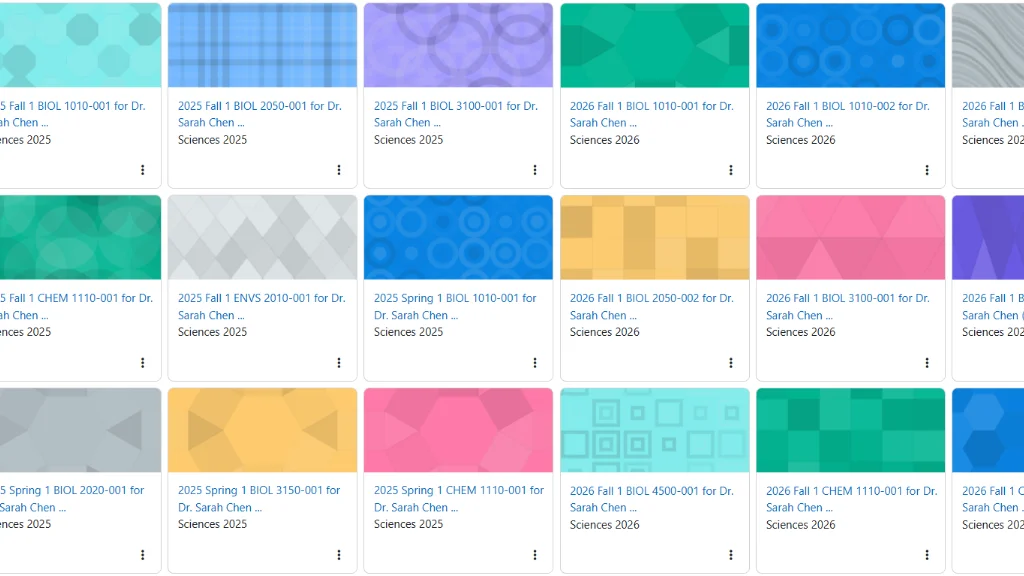
Las vistas de cursos nativas de Moodle pueden ayudar a filtrar u ordenar los cursos, pero aún dependen de la interfaz y la configuración propias de Moodle.
Para muchos usuarios, eso significa la misma frustración recurrente: demasiados cursos en un solo lugar, demasiado desplazamiento y poco control personal sobre lo que importa en este momento.
My CourseDesk soluciona ese problema permitiéndote crear una visión personal más clara de tus cursos de Moodle con carpetas, cambio de nombre, etiquetas, notas, recordatorios y acceso rápido desde un panel lateral.
Aprende a organizar una lista de cursos de Moodle desordenada con las opciones de vista de cursos integradas de Moodle.
Los problemas que resolvemos

Sobrecarga cognitiva
Cuando se mezclan cursos activos e inactivos, encontrar el adecuado se vuelve más lento y mentalmente agotador.
My CourseDesk te ayuda a ocultar el ruido, agrupar lo importante y mantener tu entorno de trabajo actual fácil de consultar.

Navegación lenta
Para acceder al curso adecuado, a menudo es necesario repetir los mismos clics a través del Panel de control o la página Mis cursos.
My CourseDesk te ofrece acceso directo a los cursos desde un panel lateral diseñado para una navegación diaria más rápida.

Faltan herramientas de productividad personal
Moodle no está diseñado como un espacio de trabajo para la organización personal, por lo que los usuarios a menudo carecen de herramientas sencillas como notas privadas y recordatorios vinculados a cursos específicos.
My CourseDesk añade las capas que faltan sin necesidad de permisos de administrador ni cambios en el servidor.

Confusión entre múltiples sitios
Muchos profesores y formadores trabajan en más de un sitio Moodle, lo que hace que el cambio de contexto sea más lento y propenso a errores.
My CourseDesk mantiene cada espacio de Moodle distinto al tiempo que proporciona a los usuarios un lugar centralizado para gestionarlos
Características: tu Moodle, organizado a tu manera

Importación de cursos con un solo clic
Empezar no debería ser complicado. My CourseDesk detecta automáticamente las páginas de los cursos de Moodle y te permite importar o sincronizar tus cursos desde el Panel de control o la página Mis cursos con un solo clic.
Tu estructura se crea al instante, para que puedas pasar del desorden al control sin tener que reconstruir manualmente tu lista de cursos desde cero.
Cómo funciona:
- Visita la página de Moodle que contiene los enlaces a tu curso.
- Haz clic en el botón de acción My Organizer .
- Importa o sincroniza tus cursos con un solo clic.
- Tu espacio de trabajo personal se crea de inmediato.
- Empiece a organizarse de inmediato.
Esto hace que My Organizer sea fácil de adoptar, incluso para los usuarios que no quieren dedicar tiempo a aprender un nuevo sistema.
Organización jerárquica con función de arrastrar y soltar
Una vez importados tus cursos, My CourseDesk te ayuda a crear una estructura que se ajuste a tu propia forma de pensar, y no a la forma en que tu institución etiqueta o muestra los cursos.
Puede:
- Crea carpetas para agrupar los cursos por semestre, departamento, asignatura, prioridad o contexto de enseñanza.
- Arrastra y suelta los cursos y las carpetas para cambiar su orden en cualquier momento.
- Contrae y expande las carpetas para centrarte únicamente en lo que importa ahora.
- Crea tantos niveles como necesites para un sistema de organización limpio y escalable.
En lugar de adaptarse a una estructura rígida de Moodle, se crea una estructura personal que se mantiene legible a medida que crece la lista de cursos.


Búsqueda y filtrado inteligentes
La organización solo es útil si te ayuda a encontrar las cosas más rápido. My CourseDesk incluye herramientas de búsqueda y filtrado integradas directamente en el panel lateral, para que dejes de desplazarte por largas listas de cursos y vayas directamente al que necesitas.
Puedes filtrar tu vista con:
- Búsqueda de texto instantánea, utilizando el nombre original de Moodle o el nombre personalizado de su curso.
- Filtros de etiquetas para mostrar solo los cursos vinculados a una prioridad específica, como "Pendientes" o "Urgentes".
- Los filtros de sitio o de contexto son especialmente útiles cuando se trabaja con varias plataformas Moodle.
El resultado es sencillo: incluso con docenas de cursos, puedes encontrar el adecuado en segundos y reducir las dificultades diarias de navegación en Moodle.
Personalización visual
Una lista de cursos resulta más fácil de usar cuando es más fácil de leer.
My CourseDesk te permite personalizar la interfaz visual de tu espacio de trabajo Moodle para que los cursos importantes destaquen de inmediato.

Bandera
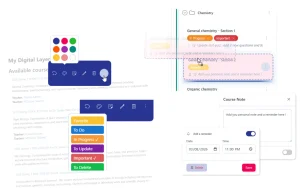
Crea puntos de referencia visuales instantáneos para carpetas y cursos. Puedes usarlos por asignatura, urgencia, semestre o cualquier otro criterio que te ayude a explorar tu espacio de trabajo con mayor rapidez.

Cambiar el nombre
Te permite reemplazar los títulos de cursos institucionales largos o crípticos con etiquetas que tengan un significado real para ti. Tu curso original de Moodle permanece sin cambios; solo se modifica tu nombre de usuario.

Etiquetas
Añade un nivel adicional de organización. Puedes usar etiquetas predefinidas como "Tareas pendientes", "Importantes" o "Actualizar", y crear tus propias etiquetas personalizadas con tus propios nombres y colores.
Estas funciones se complementan a la perfección. Por ejemplo, un usuario puede agrupar cursos en carpetas, cambiarles el nombre para facilitar su lectura, asignarles un código de color para una rápida identificación visual y usar etiquetas para realizar un seguimiento de las prioridades a corto plazo en varias carpetas.
Productividad integrada
My CourseDesk hace más que organizar listas de cursos. También ayuda a los usuarios a saber qué hay que hacer a continuación.

Notas privadas
Se puede adjuntar a cualquier curso, lo que facilita guardar recordatorios, ideas didácticas, notas de calificación o información específica de las tareas en el lugar exacto donde importa.

Recordatorios y notificaciones
Convierte My CourseDesk en una herramienta de flujo de trabajo ligera. Puedes programar alertas vinculadas a un curso específico y recibirlas mediante notificaciones de Chrome, incluso cuando Moodle esté cerrado. Al hacer clic en una notificación, volverás directamente al curso correspondiente, lo que te ahorrará tiempo y reducirá el riesgo de perder una fecha límite.

Soporte multilingüe
Facilita la adopción de la extensión en diferentes contextos de usuario. La interfaz ya es compatible con inglés, francés, español, alemán y portugués, y se adapta automáticamente al idioma del navegador, lo que hace que la experiencia sea más natural para los usuarios internacionales.
En conjunto, estas funciones amplían las funcionalidades My CourseDesk más allá de la simple navegación: ayudan a convertir Moodle en un espacio de trabajo diario más manejable.
Buenas prácticas para organizar tus cursos de Moodle
My CourseDesk permite adoptar algunos hábitos sencillos de una manera que Moodle por sí solo no permite.
- Al inicio de cada trimestre, separe los cursos activos de los ya realizados mediante carpetas en el panel lateral.
- Utilice un código de colores uniforme según el tema, la prioridad o la urgencia.
- En lugar de utilizar códigos institucionales, cambie el nombre de los cursos por títulos claros y legibles.
- Utilice etiquetas de prioridad en lugar de basarse únicamente en el orden cronológico.
- Configura recordatorios para las fechas límite recurrentes para que no se te escape nada.
Para una rutina repetible semestre a semestre, explore este flujo de trabajo de organización de cursos de Moodle.
Cómo los profesores utilizan My CourseDesk
Marc: Del desorden a la claridad diaria
Marc imparte cinco cursos activos en Moodle, pero su panel de control aún muestra muchos cursos archivados de años anteriores, todos mezclados en la misma lista.
En lugar de tener que desplazarse por un montón de archivos innecesarios todos los días, importa sus cursos con un solo clic, crea dos carpetas llamadas "Este año" y "Archivos", y cambia el nombre de los títulos de los cursos que no son claros para que los cursos que realmente utiliza sean visibles de inmediato.
Ahora abre el curso correcto desde el panel lateral con un solo clic y agrega un recordatorio cuando se acerca una tarea de calificación importante, lo que convierte un panel de control desordenado en una rutina de trabajo sencilla.
Priya: Cómo hacer que los códigos de los cursos sean legibles
Priya imparte clases a dos grupos de tutoría de economía y trabaja con nombres de cursos institucionales que son demasiado largos y técnicos como para reconocerlos a simple vista.
Con My CourseDesk, importa sus cursos, les cambia el nombre a cada uno con una etiqueta corta y legible, añade un color a cada grupo y coloca todo en una carpeta semestral que refleja su forma de trabajar real, en lugar de cómo la institución etiqueta los cursos.
En pocos minutos, su espacio de Moodle se vuelve más fácil de consultar, más fácil de navegar y mucho menos agotador mentalmente para usar a diario.
Aprende a cambiar el nombre de los cursos de Moodle sin permisos de administrador utilizando alias de visualización privados.
James: Mantener bajo control los plazos de entrega de calificaciones
James gestiona varios cursos activos durante la semana de exámenes finales y necesita una forma fiable de hacer un seguimiento de lo que se ha calificado, lo que queda por hacer y cuándo debe entregar las calificaciones finales.
Añade una breve nota privada a cada curso y, a continuación, programa recordatorios vinculados al espacio de Moodle correcto para que Chrome le avise en el momento preciso, incluso cuando Moodle esté cerrado.
Cuando aparece una notificación, puede volver directamente al curso correspondiente sin tener que buscar de nuevo, lo que reduce el estrés y disminuye el riesgo de perder una fecha límite administrativa.
Aprende a gestionar los recordatorios de los cursos de Moodle para calificaciones, actualizaciones y tareas de enseñanza privada.
Amira: Trabajando en dos plataformas Moodle
Amira imparte clases en dos instituciones diferentes y tiene que trabajar en dos entornos Moodle distintos cada semana.
My CourseDesk detecta cada plataforma como un contexto independiente, las mantiene claramente separadas y le brinda acceso con un solo clic a los cursos correctos desde un único panel lateral, en lugar de obligarla a reorientarse en cada sesión.
El resultado es un flujo de trabajo más tranquilo, una transición más rápida entre instituciones y menos confusión al impartir clases en diferentes entornos.
Cómo los estudiantes utilizan My CourseDesk
Sofía: Cómo organizar una descripción general del curso demasiado extensa
Sofía comienza un nuevo año académico con un panel de Moodle repleto de cursos actuales y antiguos, lo que dificulta encontrar lo que realmente importa ahora.
Importa todos los cursos a la vez, crea una carpeta para los cursos activos y otra para los archivos, cambia el nombre de los títulos de los cursos que no son claros, utiliza un color llamativo para resaltar un tema difícil y añade un recordatorio cuando se anuncia la fecha límite de entrega de una tarea.
En lugar de adaptarse al desorden de Moodle, crea una vista personalizada del curso que la ayuda a concentrarse en el semestre actual.
Kai: Centrándonos en las prioridades del examen
Kai se está preparando para los exámenes de fin de semestre de varias asignaturas y necesita centrarse únicamente en sus verdaderas prioridades.
Aplica etiquetas como "Pendiente" y "Resumen faltante", y luego filtra el panel lateral para que solo permanezcan visibles los cursos vinculados a sus tareas de repaso actuales.
Esto le proporciona una forma visual sencilla de hacer un seguimiento del progreso y mantener la atención en lo que aún queda por hacer, sin distraerse con el resto de su espacio de Moodle.
Instálalo en minutos y empieza a organizarte de inmediato
¿Cómo empezar?
Instala la extensión desde la Chrome Web Store.
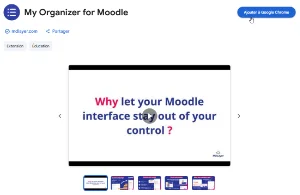
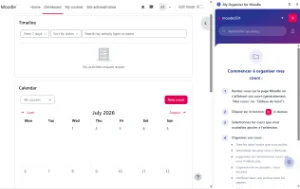
Abre Moodle e importa tus cursos desde el Panel de control o la página Mis cursos con un solo clic.
Organiza tu espacio a tu manera con carpetas, colores, etiquetas y recordatorios.
Desde la instalación hasta la organización de los primeros cursos, la configuración solo lleva unos minutos. Esto hace que My CourseDesk sea especialmente práctico para profesores, estudiantes y formadores que desean un flujo de trabajo de Moodle más sencillo sin necesidad de un proyecto técnico.
Precios y planes
Gratis
-
Cursos ilimitados
-
Carpetas y etiquetas ilimitadas
-
Notas privadas
-
Recordatorios y notificaciones
-
Soporte para múltiples sitios
-
Colores personalizados y gestión de etiquetas
-
Historial de notificaciones y herramientas de limpieza
Compatibilidad y privacidad
My CourseDesk funciona como una capa de organización del lado del navegador. Mejora la experiencia de Moodle sin modificar la instalación de Moodle de su institución.
Funciona con configuraciones estándar de Moodle
No se requiere la instalación de ningún complemento ni realizar cambios en el servidor.
Funciona en navegadores basados en Chrome
Incluyendo Chrome, Edge, Brave, Opera y Vivaldi.
Diseño privado
Las notas, etiquetas, recordatorios y la organización permanecen en el ámbito local del usuario.
No se necesitan permisos de administrador
Tanto profesores como alumnos pueden utilizarlo sin necesidad de cambiar el entorno institucional.
Preguntas frecuentes sobre la organización de Moodle
¿Necesito derechos de administrador para usar My CourseDesk?
No. My CourseDesk es una extensión para navegador, por lo que profesores y alumnos pueden instalarla y usarla sin necesidad de que su institución realice ningún cambio. Funciona independientemente de la instalación de Moodle y no requiere acceso de administrador.
¿ My CourseDesk modificará mis cursos de Moodle?
No. My CourseDesk añade una capa de organización personal sobre Moodle sin modificar el contenido, la estructura ni la configuración de la plataforma del curso. El sitio Moodle de su institución permanece sin cambios.
¿Mi institución tendrá acceso a mis notas personales y a mi organización?
No. Tus carpetas, etiquetas, notas y recordatorios permanecen en tu dispositivo y no son visibles para tu institución. La extensión está diseñada como una capa privada del lado del navegador.
¿Puedo usar My CourseDesk con varios sitios Moodle?
Sí. My CourseDesk detecta varias instalaciones de Moodle y las mantiene en un contexto independiente dentro del panel lateral. Esto resulta útil si trabajas con diferentes instituciones, programas de formación o espacios de aprendizaje personal.
¿Cómo puedo encontrar un curso antiguo en un panel de control de Moodle desordenado?
Moodle permite ocultar o marcar cursos como favoritos, pero es fácil perder de vista esa configuración con el tiempo. My CourseDesk mantiene una lista permanente y con función de búsqueda de los cursos que importas, para que puedas encontrar uno rápidamente escribiendo unas pocas letras.
¿Cómo puedo dejar de perder la noción de las fechas límite de Moodle?
Las notificaciones de Moodle dependen de cómo tu institución haya configurado la plataforma, por lo que no siempre son suficientes para el trabajo diario. My CourseDesk te permite configurar recordatorios por curso y recibirlos directamente en Chrome, independientemente de la configuración nativa de Moodle.
¿Funciona My CourseDesk sin conexión a internet?
La interfaz organizativa funciona sin conexión, pero para abrir un curso se requiere conexión a internet para acceder a Moodle. Esto coincide con el uso habitual de Moodle.
¿Qué ocurre si cambio de ordenador?
Tu organización se almacena localmente en cada dispositivo. Puedes exportar tus carpetas, notas, colores y etiquetas como un archivo JSON e importarlos en otro ordenador.
¿Cómo desinstalo My CourseDesk?
Haz clic con el botón derecho en el icono de la extensión y selecciona «Eliminar de Chrome». Tus datos locales se eliminarán automáticamente y tus cursos de Moodle permanecerán sin cambios.
¿Es My CourseDesk compatible con dispositivos móviles?
No. My CourseDesk está diseñado para navegadores de escritorio, no para dispositivos móviles. Las extensiones para navegadores móviles tienen funcionalidades limitadas, por lo que esta extensión está pensada únicamente para navegadores de escritorio o portátiles basados en Chrome.