
My Elements :
Klarere und ansprechendere Moodle-Kursseiten gestalten
My Elements hilft Ihnen dabei, einen Moodle-Kurs in einen übersichtlicheren Lernpfad zu verwandeln. Fügen Sie Inhaltsblöcke direkt in Ihrem Browser hinzu, um Seiten leichter lesbar, Anweisungen einfacher verständlich und den nächsten Schritt deutlicher erkennbar zu machen – ganz ohne Code oder Administratorrechte.
Warum halten einfache Moodle-Seiten Studierende zurück?
Moodle bietet Lehrkräften zuverlässige Plattformen zum Schreiben, Teilen von Ressourcen und Erstellen von Aktivitäten. Doch selbst hochwertige Inhalte können an Übersichtlichkeit verlieren: Eine Seite wird zu einem langen Text, eine Aufgabenstellung verwandelt sich in eine unübersichtliche Anleitung, oder ein Kursabschnitt füllt sich mit Dateien, Ressourcen und Aktivitäten, die alle gleich aussehen.
Wenn Informationen nicht visuell getrennt werden, verlieren die Schüler den Kontext, der die einzelnen Elemente miteinander verbindet, und haben Schwierigkeiten, das Wesentliche zu erkennen oder zu verstehen, was als Nächstes zu tun ist.
My Elements fügt eine Inhaltsgestaltungsebene direkt in Ihren Browser ein: visuelle Struktur und klare Orientierungspunkte über dem bereits geschriebenen Inhalt, ohne dass Sie Ihre Moodle-Seite ändern oder auf ein serverseitiges Plugin warten müssen.
Manche Lehrer wünschen sich einfach eine optisch ansprechendere Kursseite, und das ist Grund genug, damit anzufangen
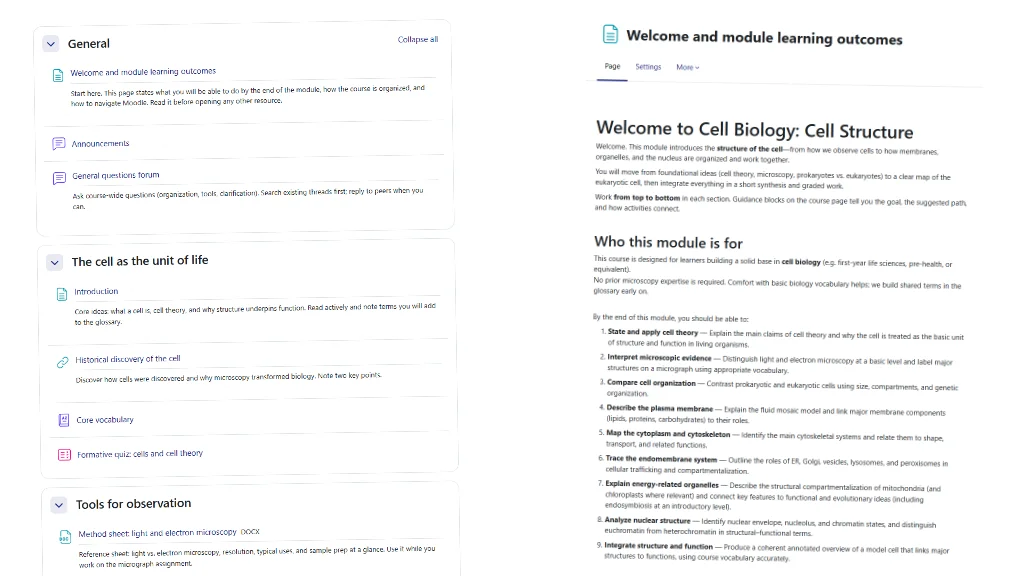
Nicht jeder öffnet My Elements um ein pädagogisches Problem zu lösen. Viele wünschen sich einfach eine Seite, die weniger eintönig wirkt als eine Ansammlung von Text und Links – und das ist an sich schon ein völlig legitimer Grund.
Eine durchdacht gestaltete Seite ist in der Regel auch übersichtlicher: Farben, Abstände und visuelle Abwechslung tragen dazu bei, dass Studierende einen Kurs ernst nehmen, noch bevor sie ein einziges Wort gelesen haben.
Was auch immer der Ausgangspunkt ist, sei es ein didaktisches Problem oder einfach nur eine ansprechendere Seite, das Ergebnis ist dasselbe: ein klarerer, strukturierterer Kurs.
Das Problem mit unlinierten Kursseiten
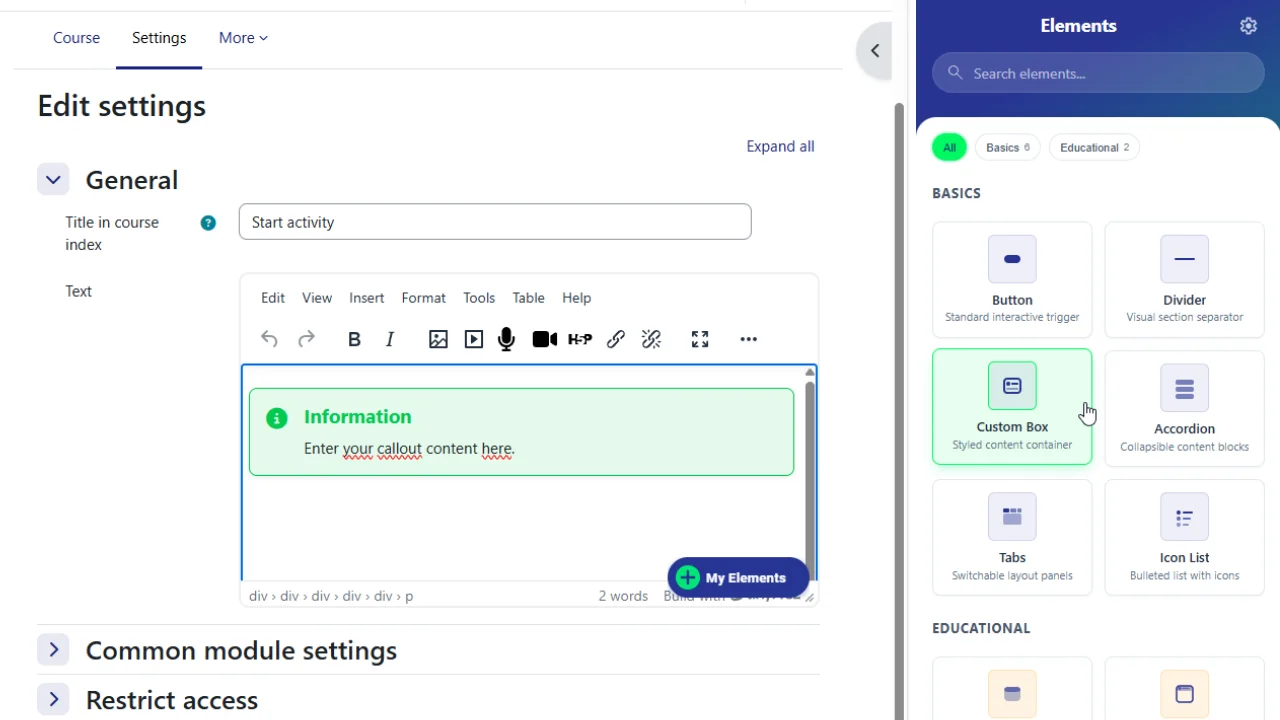
Redaktionelle Beschränkungen, die gute Ideen verhindern
Die Texteditoren von Moodle eignen sich gut zum Schreiben, aber nicht für Tabs, Akkordeons, Callouts oder Aktivitätskarten ohne Code oder ein Admin-Plugin.
My Elements fügt diese Inhaltsblöcke in Ihren Browser ein. Keine Serverinstallation, keine Administratorrechte erforderlich.
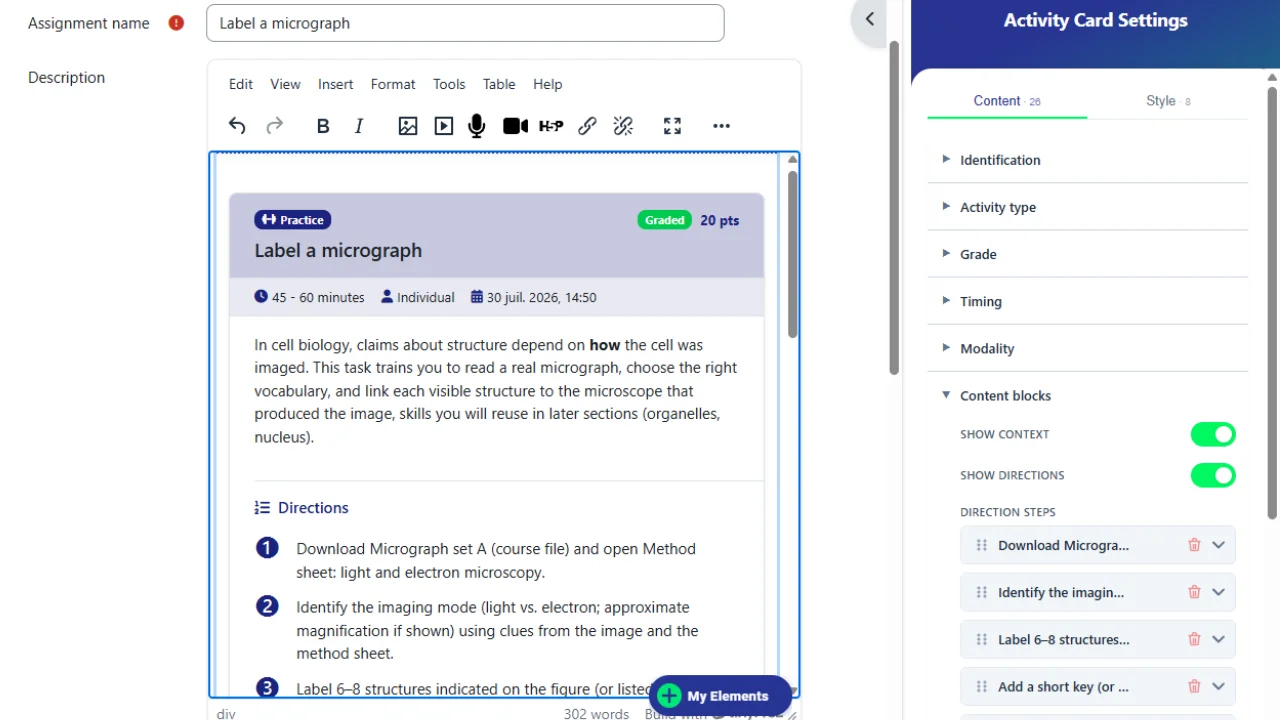
Geringe Schülerbeteiligung an einfachem Text
Eine Wand aus einfachem Text schwächt das Überfliegen und die Aufmerksamkeit, selbst wenn der Inhalt an sich gut ist.
My Elements unterteilt lange Seiten in übersichtliche Abschnitte und klare Orientierungspunkte, damit die Schüler zuerst sehen, was wichtig ist.
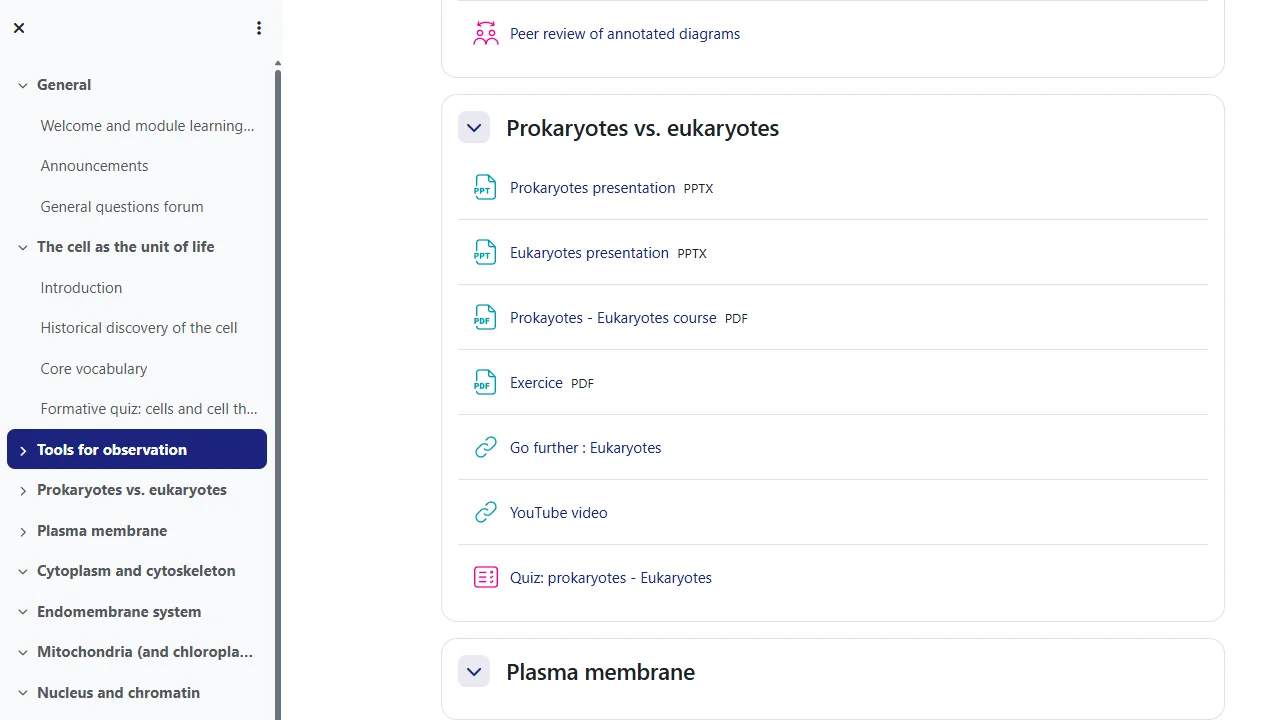
Moodle reduziert auf ein Dateiarchiv
Wenn ein Kurs hauptsächlich aus PDF-Links und einfachen Beschriftungen besteht, fühlt sich Moodle eher wie ein gemeinsames Laufwerk als wie ein Lernraum an.
My Elements hilft Ihnen dabei, diese Liste in eine strukturierte Kursseite umzuwandeln, der die Schüler auch tatsächlich folgen können.
Zeitverlust durch manuelle Umgehungslösungen
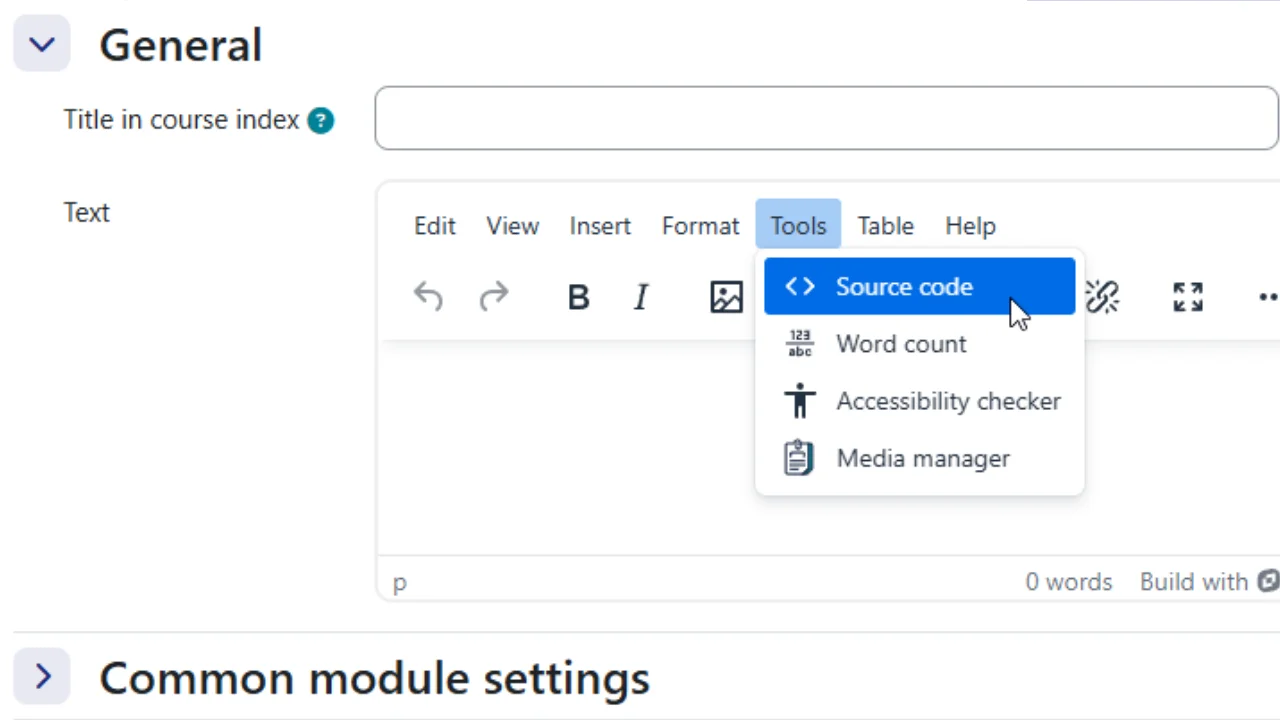
Lehrer verlieren Stunden damit, nach HTML-Code zu suchen, fehlerhafte Einfügungen zu reparieren und dieselben Blöcke Kurs für Kurs neu zu erstellen.
My Elements umgeht diesen Kreislauf: Einmal im Seitenbereich konfigurieren, einfügen und später mit einem Klick bearbeiten.
Seiten, die nicht zum Erscheinungsbild der Institution passen
Forum-Ausschnitte stören oft die Campus-Farben und -Abstände, sodass die Seiten neben dem Rest von Moodle deplatziert wirken.
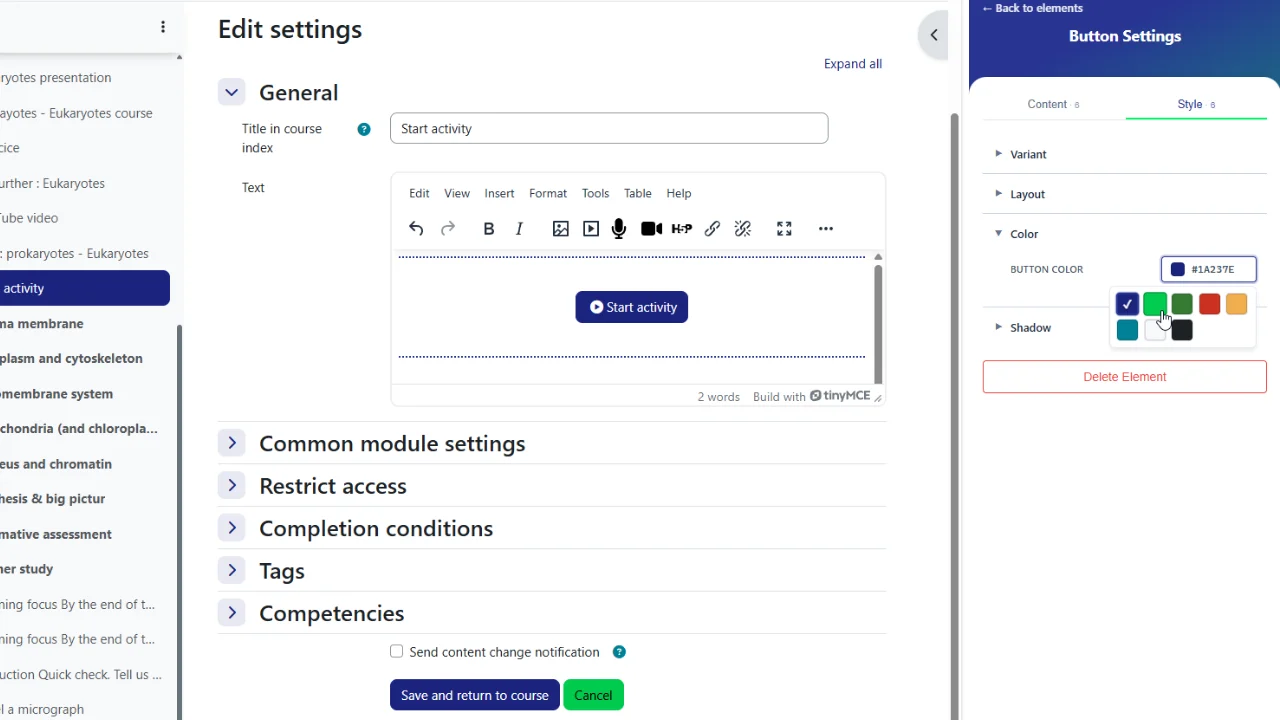
My Elements erstellt automatisch Bausteine, die zum Stil Ihrer Institution passen.
Funktionen: Ihre Moodle-Inhalte, ganz nach Ihren Wünschen gestaltet
Werke, in denen Sie bereits schreiben
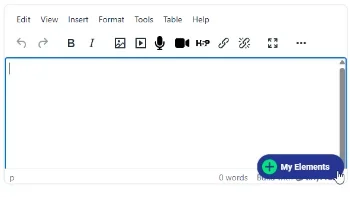
Der Einstieg sollte sich nicht wie eine komplizierte Einrichtung anfühlen. My Elements erkennt die Texteditoren von Moodle automatisch und zeigt eine Schaltfläche an, sobald Sie eine Kursseite, einen Text- und Medienbereich, eine Aktivitätsbeschreibung oder einen anderen bearbeitbaren Bereich bearbeiten. Klicken Sie darauf, und das Seitenpanel mit Ihren Inhaltsblöcken öffnet sich.
Keine Konfiguration, keine zusätzliche Symbolleiste, die Sie erst kennenlernen müssen: Wenn Sie nicht bearbeiten, bleiben Schaltfläche und Panel unsichtbar.
So funktioniert es:
- Öffne eine beliebige Moodle-Seite, auf der du Text bearbeiten kannst.
- Beginnen Sie mit der Bearbeitung wie gewohnt.
- Sobald ein Editor bereit ist, erscheint eine schwebende Schaltfläche. Klicken Sie darauf, um das Seitenpanel zu öffnen.
- Wählen Sie einen Inhaltsblock aus, legen Sie Ihre Optionen fest und fügen Sie ihn in die Seite ein.
- Schreiben Sie weiter oder klicken Sie später auf einen bestehenden Block, um ihn zu verfeinern.
Sie können außerdem festlegen, wie sich das Bedienfeld öffnet, wo sich die Schaltfläche befindet und ob Löschvorgänge bestätigt werden müssen. Das Tool passt sich also Ihren Gewohnheiten an, nicht umgekehrt.
Dadurch lässt sich My Elements leicht einführen, selbst für Lehrer, die kein weiteres System erlernen möchten.
Gebrauchsfertige Inhaltsblöcke
Sobald das Seitenmenü geöffnet ist, My Elements eine Bibliothek mit Inhaltsblöcken, die speziell für Unterrichtsseiten entwickelt wurden.
Einige Blöcke sind explizit pädagogisch ausgerichtet, andere bilden die grundlegenden Bausteine einer übersichtlichen Seite und eignen sich dennoch für den Unterricht.
Sie wählen einen Block aus, legen den Text und die Optionen im Seitenbereich fest, und der Block erscheint fertig in Ihrem Moodle-Editor.
Sie können Folgendes hinzufügen:
- Schaltflächen – klare Handlungsaufforderungen, die die Studierenden zu einer Aktivität, einer Ressource oder zum nächsten Schritt im Kurs weiterleiten.
- Trennlinien – visuelle Gliederungen, die Themen, Wochen oder Abschnitte voneinander trennen, sodass eine lange Seite übersichtlich und nicht endlos wirkt.
- Akkordeons – ausklappbare Abschnitte, ideal für FAQs, Definitionen oder optionale Details, ohne die Seite zu überladen.
- Registerkarten – Kapitel nebeneinander, sodass Programm, Bewertung und Ressourcen auf einem Bildschirm bleiben, ohne endloses Scrollen.
- Symbollisten – scannbare Listen für Voraussetzungen, Lernziele oder Schritt-für-Schritt-Anleitungen.
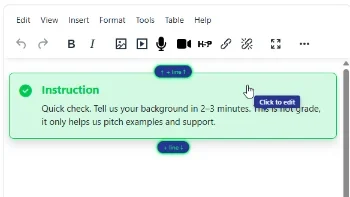
- Hinweise – kurze Tipps, Warnungen, Informationen oder Erfolgsmeldungen, die hervorheben, was die Schüler auf keinen Fall verpassen dürfen.
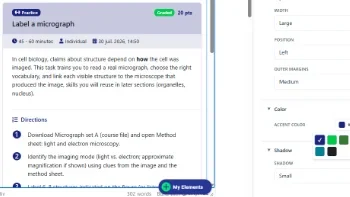
- Aktivitätskarten – strukturierte Aufgabenstellungen mit Anweisungen, Kriterien und Abgabeterminen in einem übersichtlichen Block.
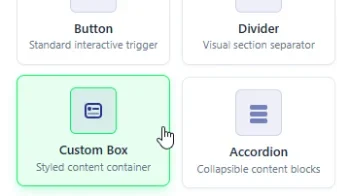
- Individuelle Boxen – farbige Inhaltsrahmen, die Sie an Ihre Botschaft anpassen, wenn Sie eine stärkere visuelle Orientierungshilfe benötigen.
- …
Jeder Block ist darauf ausgelegt, ein Bedürfnis im Klassenzimmer zu erfüllen: die Aufmerksamkeit zu lenken, die kognitive Belastung zu reduzieren und eine Textwand in eine Seite zu verwandeln, der die Schüler tatsächlich folgen können.
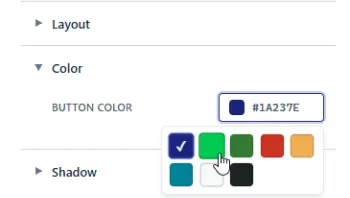
Passen Sie jeden Block ohne Code individuell an
Vorgefertigte Blöcke sind nur dann hilfreich, wenn Sie sie an Ihren Kurs anpassen können. Im Seitenbereich öffnet jedes Element eine einfache Steuerung, mit der Sie festlegen können, was die Studierenden sehen und wie es aussieht – ganz ohne HTML- oder CSS-Code.
Sie können Folgendes anpassen:
- Inhalt – Titel, Fließtext, Links und formatierter Text innerhalb jedes Blocks (einschließlich Bilder und Listen, sofern der Block dies zulässt).
- Struktur – Hinzufügen, Entfernen oder Neuanordnen von Zeilen in Blöcken mit mehreren Elementen (Akkordeons, Registerkarten, Symbollisten, Aktivitätskarten) und Auswählen von Optionen wie z. B. welcher Akkordeonabschnitt zuerst geöffnet wird.
- Symbole – Wählen Sie aus dem auf Ihrer Moodle-Seite verfügbaren Symbolset Symbole aus, die zur jeweiligen Nachricht (Voraussetzungen, Tipps, nächste Schritte) passen.
- Stil – Wählen Sie eine visuelle Variante, ein Layout, Farben (standardmäßig Campus-Palette oder Ihre eigene), Rahmen, Schatten, Größe, Hintergrund und Abstände, damit jeder Block zu der Rolle passt, die Sie ihm auf der Seite zuweisen.
- Optionale Details – Rahmen, Schatten oder zusätzliche Titel können ein- oder ausgeschaltet werden, um eine leichtere oder stärkere Hervorhebung zu erzielen.
Pädagogische Bausteine, wie beispielsweise Aktivitätskarten, enthalten einige zusätzliche Felder, die für ihre didaktische Funktion geeignet sind. Eine Aktivitätskarte kann beispielsweise neben dem Kerninhalt auch eine Frist, Kriterien, Ressourcen und einen Handlungsaufruf enthalten.
Es geht nicht um endlose Dekoration. Es geht um gezielte Personalisierung: genügend Optionen, um eine Seite übersichtlich und markenkonform zu gestalten, und so einfach, dass die Aktualisierung eines Abschnitts mitten im Semester mit nur einem Klick erledigt ist.
Sieht aus wie Ihre Institution
Eine Kursseite wirkt nur dann professionell, wenn sie zum Rest der Campus-Moodle-Plattform passt.
My Elements liest die visuelle Identität Ihrer Website und wendet sie auf jeden von Ihnen eingefügten Block an: Farben, Abstände und das Gesamtbild bleiben im Einklang mit dem Design Ihrer Institution.
Sie wählen keine fremde „Oberfläche“ und fügen keine Code-Schnipsel von Drittanbietern ein, die mit der Plattform in Konflikt stehen.
Jederzeit bearbeiten. Nichts geht verloren
Kursseiten entwickeln sich ständig weiter. My Elements ist genau auf diese Realität ausgelegt.
Klicken Sie auf einen bereits eingefügten Block, um die Seitenleiste mit den Einstellungen dieses Blocks zu öffnen. Ändern Sie den Titel, ordnen Sie Elemente neu an, aktualisieren Sie einen Link oder passen Sie das Design an. Speichern Sie anschließend Ihre Seite.
Bei Blöcken mit mehreren Elementen (Akkordeons, Tabs, Symbollisten, Aktivitätskarten) können Sie Zeilen in der Seitenleiste neu anordnen oder entfernen, ohne die gesamte Struktur neu erstellen zu müssen.
Die Lehrer müssen nicht mehr befürchten, dass „eine weitere Änderung den HTML-Code zerstören wird“, und kleine Verbesserungen werden Teil der normalen Kurspflege anstatt eines riskanten Neuaufbaus.
Spricht Ihre Sprache
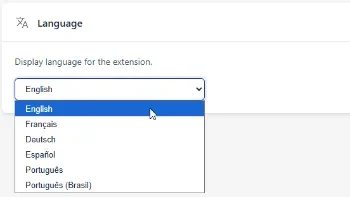
My Elements wird mit einer Benutzeroberfläche in sechs Sprachen ausgeliefert (Englisch, Französisch, Spanisch, Deutsch, Portugiesisch und brasilianisches Portugiesisch).
Die Sprache kann sich nach Ihrem Browser oder Ihrer Wahl richten, sodass internationale Lehrteams und Trainer an mehreren Standorten denselben klaren Arbeitsablauf erhalten, ohne auf die Einführung eines institutionellen Plugins warten zu müssen.
Zusammengenommen machen diese Funktionen My Elements zu einer praktischen Content-Design-Ebene auf Moodle: Strukturieren Sie die Seite, passen Sie sie an das Campus-Design an, gewährleisten Sie sicheres Bearbeiten und konzentrieren Sie sich auf das Unterrichten.
Bewährte Methoden zur Gestaltung ansprechender Moodle-Inhalte
My Elements ermöglicht einige einfache Gewohnheiten auf eine Weise, wie es die Moodle-Editoren allein nicht können.
- Teilen Sie eine lange Kursseite mit Trennlinien und kurzen Überschriften in übersichtliche Abschnitte auf, damit die Studierenden sie überfliegen können, bevor sie tiefer in den Text einsteigen.
- Präsentieren Sie die Lernziele und angestrebten Kompetenzen in einem Akkordeon auf der Startseite des Kurses, anstatt eines langen, einfarbigen Blocks oder einer separaten Seitenaktivität, die alles andere nach unten verdrängt.
- Verwandeln Sie eine einfache Aufgabenbeschreibung in eine strukturierte Aktivitätskarte mit Anweisungen, Kriterien, Abgabetermin und einem klaren nächsten Schritt.
- Fügen Sie oben in Ihrem Kurs eine kurze FAQ mit einem Akkordeon-Menü hinzu, anstatt dieselbe E-Mail zehnmal zu beantworten.
- Heben Sie hervor, was die Schüler auf keinen Fall verpassen dürfen, indem Sie Hinweise (Tipp, Warnung, Info) verwenden, anstatt die wichtigsten Regeln in einem langen Absatz zu verstecken.
Wie Lehrer My Elements nutzen
Elena: Vom PDF-Dump zur echten Kurs-Homepage
Elena pflegte jedes Semester damit zu beginnen, Folien und Lesematerialien als Dateilinks hochzuladen. Die Studierenden landeten dann vor einer langen Liste von PDFs ohne jegliche Hilfestellung.
Mit My Elementserstellt sie eine echte Modul-Startseite: einen kurzen Begrüßungstext, ein Akkordeon für Lernziele und Kompetenzen, damit diese sichtbar bleiben, ohne den Bildschirm zu füllen, eine Symbolliste für Voraussetzungen und Registerkarten für Programm, Bewertung und Ressourcen.
In weniger als zehn Minuten hört der Kurs auf, sich wie ein gemeinsamer Parkplatz anzufühlen, und wird zu einem Raum, dem die Schüler tatsächlich folgen können.
Priya: Eine Kursseite, die endlich so aussieht, als hätte sie sich Mühe gegeben
Priya schult neue Mitarbeiter in einem Compliance-Programm des Unternehmens, und ihre Kursinhalte waren stets fundiert, aber die Seite selbst wirkte im Vergleich zu den professionell gestalteten Einarbeitungsunterlagen ihrer Kollegen aus dem Marketing schlicht.
Sie hatte kein Problem mit ihrer Lehre zu lösen, sie wollte einfach nur, dass die Seite den Aufwand widerspiegelte, den sie in die Ausbildung investiert.
Sie fügt eine individuell gestaltete Willkommensbox in den Firmenfarben hinzu, hebt wichtige Richtlinien hervor und trennt die Module. Pädagogisch ändert sich nichts, die Seite wirkt einfach sorgfältig gestaltet, und das fällt den Teilnehmenden auf.
Camila: Eine vollständige Aufgabenstellung, auf die die Studierenden reagieren können
Camila leitet ein mehrwöchiges Gruppenprojekt und pflegte eine lange Aufgabenbeschreibung einzufügen, die die Studenten nur überflogen und dann per E-Mail kontaktierten.
Sie wandelt das Briefing in eine Aktivitätskarte um: Anweisungen, Kriterien, Abgabefrist, Gruppengröße, Ressourcen und ein übersichtlicher Absendebutton in einem strukturierten Block. Benötigt sie zusätzlich ein Partnermodul oder ein kurzes Einführungsvideo außerhalb von Moodle, fügt sie primäre und sekundäre Buttons hinzu, die diese Links direkt öffnen.
Die Studierenden sehen die Erwartungen auf einen Blick. Sie aktualisiert die Abgabefrist zur Semestermitte mit einem Klick auf derselben Karte.
Noah: Freiraum inmitten einer dichten Erklärung
Noah unterrichtet eine theorielastige Unterrichtseinheit, in der die Texte zwar anspruchsvoll, aber schwer zu überfliegen sind.
Anstelle eines einzigen, ununterbrochenen Textblocks fügt er an den Stellen, an denen die Schüler normalerweise nicht weiterkommen, Hinweise auf Tipps, Warnungen und Erfolgsmeldungen ein und trennt die Hauptabschnitte voneinander, sodass die Seite einen klaren Rhythmus erhält.
Der Inhalt bleibt unverändert.
Die Seite ist nun so gestaltet, dass die Lernenden das Wesentliche schnell erfassen können, ohne den roten Faden zu verlieren.
Sam: Ein lebendiges FAQ, das wiederholte E-Mails reduziert
Sam koordinierte ein umfangreiches Modul und nutzte ein Moodle-Forum für häufig gestellte Fragen, aber die Studierenden öffneten dieses Forum so gut wie nie. Daher kamen jede Woche dieselben E-Mails.
Auf der Startseite des Kurses fügt er stattdessen ein Akkordeon-FAQ ein: sechs häufig gestellte Fragen, die wichtigsten Antworten zuerst, der erste Eintrag ist standardmäßig geöffnet, genau dort, wo die Studierenden ohnehin landen.
Wenn eine neue Frage erscheint, klickt er auf den Block, fügt eine Zeile im Seitenbereich hinzu und veröffentlicht die Frage.
Kein HTML-Code, kein Neuaufbau.
Daniel: Sichere Änderungen mitten im Semester, kein fehlerhaftes HTML
Daniel hatte bereits eine benutzerdefinierte Zusammenfassungsbox auf seiner Kursseite, aber ein Tippfehler und eine blasse Farbe ließen ihn zögern, sie zu ändern.
Er klickt auf den Block, das Seitenmenü öffnet sich mit den ursprünglichen Einstellungen, er korrigiert Text und Formatierung und speichert. Nichts anderes auf der Seite wird beschädigt.
Kleine Verbesserungen werden zur normalen Instandhaltung anstatt zu einem riskanten Neubau.
In wenigen Minuten installieren, sofort mit dem Designen beginnen
My Elements ist so konzipiert, dass es sofort einsatzbereit ist. Sie benötigen weder Administratorrechte, technische Einrichtung, Programmierkenntnisse noch Änderungen an Ihrer Moodle-Plattform, um es zu verwenden.
Wie fange ich an?
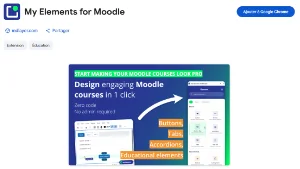
Installieren Sie die Erweiterung aus dem Chrome Web Store.
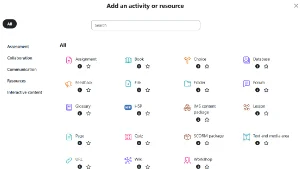
Öffnen Sie Moodle und bearbeiten Sie wie gewohnt eine beliebige Kursseite, einen Text- und Medienbereich oder eine Aktivitätsbeschreibung.
Klicken Sie auf die My Elements Schaltfläche , die im Editor erscheint, wählen Sie einen Inhaltsblock im Seitenbereich aus, legen Sie Ihre Optionen fest und fügen Sie ihn in die Seite ein.
Von der Installation bis zum ersten strukturierten Block dauert die Einrichtung nur wenige Minuten. Das macht My Elements besonders praktisch für Lehrkräfte und Dozenten, die übersichtlichere und ansprechendere Moodle-Seiten wünschen, ohne ein technisches Projekt aufwendig gestalten und auf ein institutionelles Plugin warten zu müssen.
Die verbesserten Layouts werden den Studierenden automatisch angezeigt. Sie müssen nichts installieren.
Preise und Tarife
Frei
-
Vollständige Bibliothek der Inhaltsblöcke
-
Unbegrenzte Nutzung in Ihren Moodle-Kursen
-
Automatische Anpassung an das Erscheinungsbild Ihrer Institution
-
Bearbeiten Sie Ihre Inhalte jederzeit, ohne sie zu verlieren
-
Benutzeroberfläche in sechs Sprachen (Englisch, Französisch, Spanisch, Deutsch, Portugiesisch und brasilianisches Portugiesisch)
-
Keine Administratorrechte und keine serverseitige Installation
-
Datenschutz ist von Anfang an gewährleistet. Es werden keine Kursinhalte an externe Server gesendet
Kompatibilität und Datenschutz
My Elements fungiert als browserseitige Inhaltsgestaltungsebene. Es verbessert die Erstellung von Moodle-Seiten, ohne die Moodle-Installation Ihrer Institution zu verändern.
Funktioniert mit der aktuellen Konfiguration
Browser
Chrome, Edge, Brave, Opera und Vivaldi.
Moodle-Texteditoren
TinyMCE und Atto (die Standardeditoren, die mit Moodle ausgeliefert werden)
Moodle-Umgebung
Standardmäßige Moodle-Installationen, kein Plugin erforderlich
Wer benötigt die Erweiterung?
Lehrkräfte und Ausbilder bearbeiten Inhalte. Die Schüler sehen das Ergebnis ohne Installation
Privat von Grund auf
Lokale Einstellungen
Ihre Erweiterungseinstellungen bleiben in Ihrer Browserumgebung gespeichert.
Nichts verlässt Ihren Browser
Es werden weder Kursinhalte noch Studentendaten an die externen Server von MDLayer gesendet.
Speichern Sie wie jede andere Bearbeitung
Die von Ihnen eingefügten Blöcke werden in Moodle wie alle anderen Inhalte, die Sie im Editor schreiben, gespeichert.
Die Institution behält die Kontrolle
Die Moodle-Plattform, das Design und die Kurse Ihrer Institution bleiben unter institutioneller Kontrolle.
Möchten Sie dies Ihrer IT-Abteilung mitteilen?
My Elements benötigt keinen zusätzlichen Zugriff auf Ihre Moodle-Instanz und installiert nichts auf dem Server. Es funktioniert ausschließlich in den Editorfenstern, die Lehrkräfte bereits nutzen.
Berechtigungen und Datenverarbeitung sind im Chrome Web Store öffentlich einsehbar und können jederzeit nach der Installation in den Browsereinstellungen überprüft werden.
Da jede Lehrkraft die Erweiterung individuell installiert, entfällt die Planung eines Rollouts oder einer zentralen Konfiguration. Die Nutzung bleibt optional und kann kursweise erfolgen.
My Elements ersetzt nicht die Moodle-Editoren. Es fügt beim Bearbeiten Designwerkzeuge hinzu und tritt dann in den Hintergrund.
Häufig gestellte Fragen zur Gestaltung von Moodle-Inhalten
Benötige ich Administratorrechte, um My Elementszu nutzen?
Nein. My Elements ist eine Browsererweiterung, die Lehrkräfte und Dozenten installieren und nutzen können, ohne dass ihre Institution Änderungen vornehmen muss. Sie funktioniert unabhängig von der Moodle-Installation und benötigt weder Administratorrechte noch ein serverseitiges Plugin.
Muss ich programmieren können?
Nein. Sie wählen einen Inhaltsblock im Seitenbereich aus, legen den Text und die Optionen fest und fügen ihn in die Seite ein. My Elements wurde für Lehrkräfte entwickelt, die übersichtlichere Kursseiten erstellen möchten, ohne HTML oder CSS schreiben zu müssen.
Müssen die Studierenden irgendetwas installieren?
Nein. Nur Lehrkräfte und Ausbilder, die Inhalte bearbeiten, installieren die Erweiterung. Die Studierenden sehen das verbesserte Layout automatisch im Kurs – ohne Installation und ohne zusätzliches Konto.
Funktioniert es in beiden Standard-Texteditoren von Moodle?
Ja. My Elements funktioniert in TinyMCE und Atto auf die gleiche Weise.
Funktioniert My Elements mit jedem Moodle-Kursformat?
Ja. My Elements funktioniert direkt in den Texteditoren, daher ist es unabhängig vom Layout Ihres Kurses. Ob Ihr Kurs das Standard-Themenformat, einen Abschnitt pro Seite oder ein Rasterlayout verwendet – Inhaltsblöcke funktionieren in jedem bearbeitbaren Bereich gleich.
Wie kann ich meine Moodle-Kursseite ansprechender gestalten?
Inhaltsblöcke sind der schnellste Weg: Trennlinien, Beschriftungen und benutzerdefinierte Felder sorgen für Farbe, Abstände und visuelle Abwechslung – ganz ohne Programmierung. Die meisten Lehrkräfte bemerken schon nach zwei oder drei Blöcken einen deutlichen Unterschied. Die Seite wirkt ansprechender, weil sie endlich strukturiert und nicht nur dekoriert ist.
Ist My Elements dasselbe wie H5P?
Nicht ganz. Selbst bei Überschneidungen, wie bei Akkordeons, funktionieren sie unterschiedlich. H5P-Inhalte sind eigenständige Ressourcen, die separat von der Seite erstellt und eingebettet werden. My Elements hingegen arbeitet direkt im Text, den Sie bereits in den Moodle-Editoren schreiben – ohne separate Ressource und ohne Administratoreinstellungen. Viele Lehrkräfte nutzen beides: H5P für interaktive Aktivitäten und My Elements für alle anderen Seitenelemente.
Könnte die Verwendung My Elements irgendetwas auf meiner Kursseite beeinträchtigen?
Nein. My Elements fügt lediglich Inhalte in die Editoren ein, die Sie bereits verwenden. Es greift nicht auf Inhalte außerhalb Ihrer eigenen Kursseiten ein und hat keine Auswirkungen auf andere Kurse, Kollegen oder Moodle-Einstellungen an anderer Stelle auf der Website.
Passt das zur visuellen Identität meiner Institution?
Ja. My Elements erkennt das Erscheinungsbild Ihrer Website und wendet es auf jeden eingefügten Block an, sodass Farben, Abstände und der Gesamtstil mit Ihrem Campus-Moodle einheitlich bleiben. Sie fügen keine externen Code-Schnipsel ein, die mit dem Rest der Plattform in Konflikt stehen.
Wird mein Inhalt noch korrekt angezeigt, wenn meine Institution das Moodle-Design ändert?
Blöcke werden so erstellt, dass sie beim Erstellen oder Aktualisieren dem aktuellen visuellen Erscheinungsbild Ihrer Website entsprechen. Wenn die Institution ihr Design ändert, öffnen Sie einen Block, passen Sie bei Bedarf die Stiloptionen im Seitenbereich an und speichern Sie die Seite. Ihre Kursinhalte bleiben bearbeitbar; nichts wird durch einmaliges Einfügen blockiert.
Kann ich einen Block später bearbeiten, ohne die Seite zu beschädigen?
Ja. Klicken Sie auf einen bereits eingefügten Block, und das Seitenpanel öffnet sich mit den Einstellungen dieses Blocks. Ändern Sie Text, ordnen Sie Elemente neu an, aktualisieren Sie einen Link oder passen Sie den Stil an und speichern Sie anschließend. Kleine Verbesserungen bleiben Teil der regulären Wartung und erfordern keinen riskanten Neuaufbau.
Kann ich meine Einstellungen exportieren?
Ja. Über die Erweiterungsoptionen können Sie Ihre Einstellungen als JSON-Datei exportieren und auf einem anderen Computer importieren. Die Kursblöcke selbst bleiben zusammen mit Ihren Kursinhalten in Moodle gespeichert; der Export umfasst lediglich Ihre Erweiterungseinstellungen, nicht aber Studierenden- oder institutionelle Daten.
Was passiert, wenn ich My Elementsdeinstalliere?
Klicken Sie mit der rechten Maustaste auf das Erweiterungssymbol und wählen Sie „Aus Chrome entfernen“. Nur die lokale Erweiterung und ihre Einstellungen werden entfernt. Bereits eingefügte Inhalte bleiben wie alle anderen gespeicherten Änderungen in Moodle erhalten.
Ist My Elements mit Mobilgeräten kompatibel?
Nein. My Elements ist für Desktop-Browser konzipiert, nicht für die mobile Nutzung. Browsererweiterungen für Mobilgeräte bieten nur eingeschränkte Funktionen, daher ist diese Erweiterung ausschließlich für Chrome-basierte Desktop- oder Laptop-Browser gedacht. Studierende können die erstellten Seiten wie gewohnt über Moodle auf ihren Mobilgeräten ansehen.