
Browsererweiterungen für Moodle
Machen Sie Moodle übersichtlicher, schneller und einfacher zu unterrichten mit
My Digital Layer entwickelt Browsererweiterungen, die auf der von Ihnen bereits genutzten Moodle-Plattform aufsetzen. Sie sind auf reale Lehrprozesse zugeschnitten: Installation in Sekundenschnelle, keine Administratorrechte erforderlich und keine Änderungen an der Plattform Ihrer Institution.
- Kein Administrator
- Keine Serverinstallation
- Kostenlos starten




Im Browser installieren
Fügen Sie es aus dem Chrome Web Store oder einem anderen Browser-Store hinzu. Kein Serverprojekt erforderlich.
Keine Moodle-Administratorrechte
Sie installieren es selbst. Kein Ticket an die IT-Abteilung erforderlich.
Ihr Moodle bleibt Ihr Konto
Kurse und Plattformeinstellungen bleiben auf der Website Ihrer Institution.
Datenschutz durch Design
Persönliche Einstellungen bleiben lokal. Kursinhalte werden nicht an MDLayer-Server gesendet.
Was möchten Sie heute in Moodle verbessern?
Wählen Sie die Hürde, die Sie am meisten spüren. Jedes Tool ist eine Browserschicht, die Sie selbst installieren, ohne Administratorrechte und ohne Änderungen an der Moodle-Umgebung Ihrer Institution.
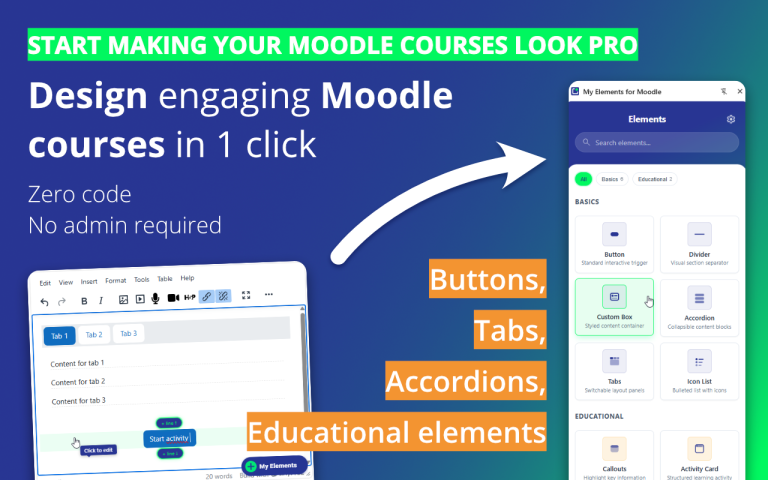
My Elements
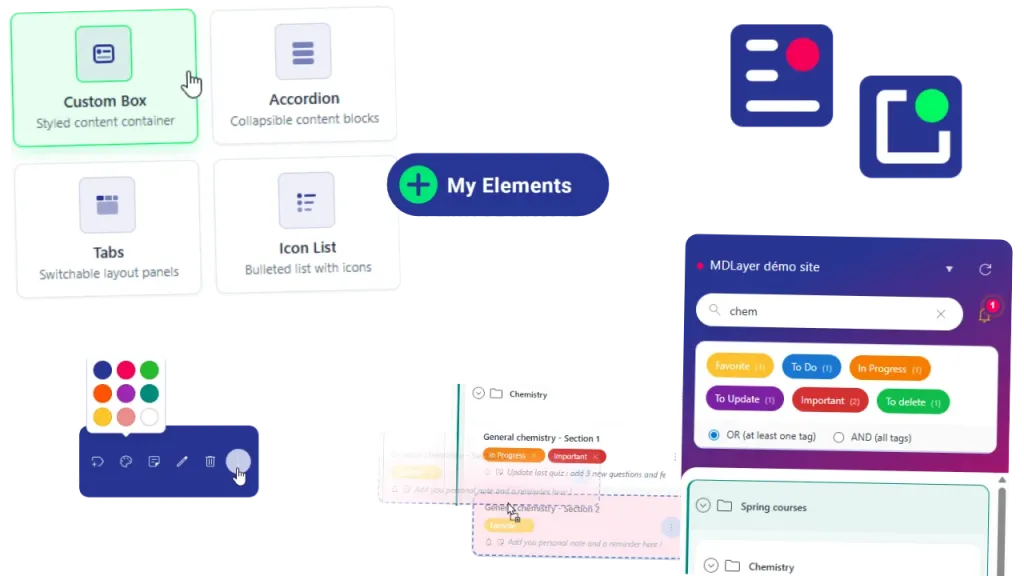
Verwandeln Sie einfachen Kurstext in übersichtlichere und ansprechendere Moodle-Seiten – ganz ohne Programmierung.
- Schaltflächen, Registerkarten, Akkordeons, Sprechblasen, Aktivitätskarten und mehr
- Funktioniert in den Standardeditoren von Moodle (TinyMCE und Atto)
- Die Blöcke entsprechen dem Erscheinungsbild Ihrer Institution
My CourseDesk
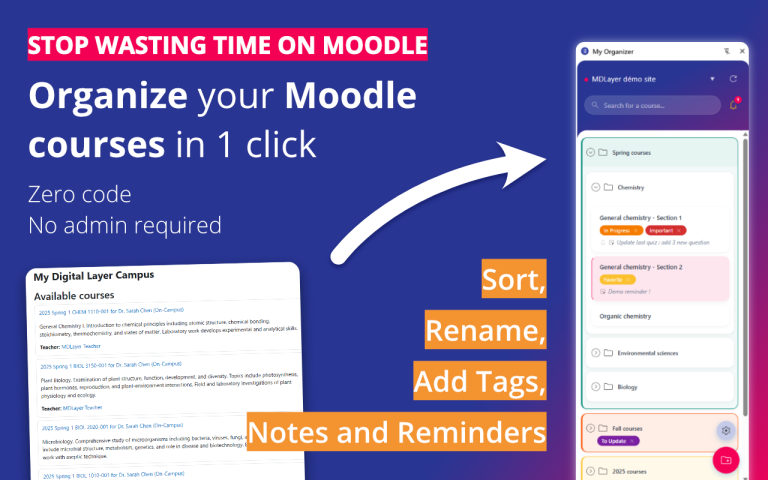
Räumen Sie unübersichtliche Kurslisten auf und öffnen Sie den richtigen Moodle-Kurs mit einem Klick.
- Ordner, Tags, Farben und Umbenennen für eine persönliche Kursansicht
- Seitenleiste mit Suchfunktion: weniger Scrollen im Alltag
- Private Notizen und Erinnerungen zu jedem Kurs
Das Unterrichten mit Moodle sollte nicht bedeuten, gegen die Benutzeroberfläche anzukämpfen
Moodle bietet eine solide Plattform für die Durchführung von Kursen, das Teilen von Materialien und die Lernerfolgskontrolle. Dennoch häuft sich die tägliche Arbeit oft an: zu viele Klicks, um zum gewünschten Ziel zu gelangen, lange, unübersichtliche Kurslisten, Seiten, die schlicht bleiben, obwohl man sie übersichtlicher gestalten möchte, und einfache Verbesserungen, die von Administratorrechten oder technischem Know-how anderer abhängen.
MDLayer fügt dem bereits von Ihnen verwendeten Moodle eine Komfortschicht hinzu, die Sie selbst in Ihrem Browser steuern können.
Kurslisten, die Sie ausbremsen
Die Vermischung von aktiven und alten Kursen führt dazu, dass jeder Login länger dauert als nötig.
Seiten, die schwer zu scannen sind
Selbst die besten Inhalte gehen verloren, wenn alles wie eine einzige Wand aus Text und Links aussieht.
Eine Browserschicht, kein Server-Plugin
Viele Verbesserungen in Moodle basieren weiterhin auf einem serverseitigen Plugin: Ein Administrator bewertet das Risiko, plant die Installation und kümmert sich um die Wartung bei Updates. Dieser Ansatz ist für institutionenweite Funktionen geeignet. Er ist jedoch langsamer, wenn man lediglich einen optimierten Arbeitsablauf für den eigenen Alltag benötigt.
MDLayer funktioniert genau umgekehrt. Jede Erweiterung läuft in Ihrem Browser als zusätzliche Ebene über dem bereits geöffneten Moodle. Sie können sie mit wenigen Klicks testen, behalten oder entfernen – ohne aufwendiges Rollout-Projekt und ohne Änderungen an der Hosting- oder Sicherheitsarchitektur des Campus-LMS.
Moodle-Plugin
Wer installiert
Üblicherweise ein IT- oder Website-Administrator
Wo es verläuft
Auf dem Moodle-Server
Auswirkungen auf die Plattform
Fügt Code und Einstellungen zum LMS hinzu
MDLayer-Erweiterungen
Wer installiert
Sie, von Ihrem Browser
Wo es verläuft
In Ihrer Browsersitzung
Auswirkungen auf die Plattform
Nur Overlay. Die Website-Installation bleibt so, wie sie von der IT-Abteilung hinterlassen wurde
Wir ersetzen Moodle nicht. Wir erleichtern Ihnen lediglich die Arbeit, die Sie bereits damit erledigen.
Entstanden aus realen Lehrreibungen
Lehrer und Ausbilder jonglieren bereits mit Kursen, Seiten und Prüfungen auf Moodle. Genau für solche alltäglichen Probleme wurde MDLayer entwickelt.
Owen
Lehrer an weiterführenden Schulen, 8 aktive Kurse + Archiv auf demselben Dashboard
Owen verlor gleich doppelt Zeit: Zuerst musste er durch die Kurse des letzten Jahres scrollen, dann die langen institutionellen Titel entziffern, die alle gleich aussahen.
Er behält diesen Begriff in einer übersichtlichen Seitenleiste bei, blendet Archive aus und benennt Kurse mit kurzen Bezeichnungen um, die er auch tatsächlich kennt.
Das Öffnen des richtigen Kurses ist also nur einen Klick entfernt, keine lange Suche.
Lina
Universitätsdozent, solides Material, Kursraum, der sich schlicht und schwer zugänglich anfühlte
Lina wollte, dass der Kursstartpunkt zielgerichteter aussieht und den Studierenden einen klareren und attraktiveren Einstieg in die Wochenarbeit bietet.
Sie öffnet die Seite mit einem Akkordeon: Das erste Feld beschreibt das Szenario, das zweite die Lernziele und der Rest skizziert den Lernweg.
Dadurch wirkt die Seite professioneller und die Didaktik ist sichtbar, bevor die Studierenden auch nur eine einzige Datei öffnen.
Innerhalb weniger Minuten einsatzbereit
MDLayer ist so konzipiert, dass es sich schnell nützlich anfühlt und nicht wie ein Projekt, das man erst planen muss. Installieren Sie einfach eine Erweiterung, öffnen Sie Moodle und beginnen Sie mit dem Teil Ihres Arbeitsablaufs, den Sie optimieren möchten.
Wie fange ich an?
Fügen Sie die Erweiterung hinzu
Installieren Sie das benötigte Tool aus dem Chrome Web Store oder einem anderen Browser-Webstore und heften Sie es an Ihren Browser an, um schnell darauf zugreifen zu können.
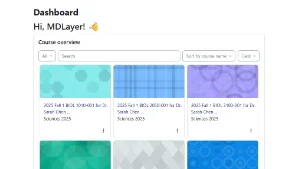
Öffnen Sie Moodle und starten Sie normal
Kehren Sie zu Moodle zurück und arbeiten Sie wie gewohnt. Durchsuchen Sie Kurse mit My CourseDeskoder beginnen Sie mit der Bearbeitung einer Seite, einer Bezeichnung oder einer Aktivität mit My Elements.
Verbessern Sie zuerst einen Reibungspunkt
Importieren Sie Ihre Kursliste in eine übersichtlichere Ansicht oder fügen Sie Ihren ersten strukturierten Block im Editor ein. Die Studierenden sehen das Ergebnis automatisch in Moodle und müssen nichts installieren.
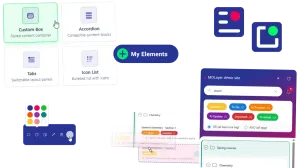
Die erste Verbesserung ist nach wenigen Minuten sichtbar. Die dadurch gewonnene Zeit zahlt sich immer wieder aus.
Sicher für Sie, respektvoll gegenüber Ihrer Institution

MDLayer fungiert als Browser-seitige Schicht auf dem Standard-Moodle-System, sodass Lehrende und Ausbilder ihren Arbeitsalltag optimieren können, ohne dass ihre Institution die Plattform ändern muss. Das Ziel ist einfach: Kompatibilität mit der bestehenden Moodle-Umgebung gewährleisten und gleichzeitig die institutionelle Kontrolle behalten.
- Funktioniert mit der Standardversion von Moodle.
- Unterstützt Chrome, Edge, Brave, Opera und Vivaldi.
- My Elements funktioniert in TinyMCE und Atto.
- Es werden keine Administratorrechte und kein serverseitiges Plugin benötigt.
- Kein Zugriff auf die Moodle-Datenbank und keine Änderungen an der Moodle-Installation Ihrer Institution.
- Organisationsdaten und Erweiterungseinstellungen bleiben im Browser lokal gespeichert. Kursinhalte verbleiben in Moodle.
- Der Datenschutz wird durch einen durchdachten Ansatz gewährleistet, der unnötige Datenweitergabe reduziert. Ausführlichere Informationen finden sich in den FAQs und den Datenschutzrichtlinien, anstatt in schwer verständlichen Rechtstexten auf der Startseite
Häufig gestellte Fragen zu MDLayer
Für wen ist MDLayer gedacht?
MDLayer wurde primär für Lehrkräfte und Ausbilder entwickelt. Studierende profitieren zwar von übersichtlicheren Kursseiten, stellen aber nicht die Hauptzielgruppe der Tools dar.
Benötige ich Administratorrechte, um MDLayer zu verwenden?
Nein. MDLayer läuft im Browser, sodass Lehrer und Ausbilder es nutzen können, ohne ihre Institution bitten zu müssen, Moodle zu ändern oder ein serverseitiges Plugin zu installieren.
Wird sich dadurch das Moodle-System meiner Institution ändern?
Nein. MDLayer fügt Moodle eine browserseitige Schicht hinzu, ohne die Plattform, ihre Einstellungen oder ihre Datenbank zu verändern.
Welche Browser werden unterstützt?
Chrome, Edge, Brave, Opera und Vivaldi. My Elements funktioniert auch in TinyMCE und Atto.
Worin unterscheidet sich das von einem Moodle-Plugin?
Auf dem Server der Institution ist ein Moodle-Plugin installiert. MDLayer wird von dem jeweiligen Nutzer installiert und fungiert als schlankere, browserseitige Schicht.
Beginnen Sie mit den Reibungspunkten, die Sie die meiste Zeit kosten
Verschwenden Sie keine Energie mehr mit dem Teil von Moodle, der Sie am meisten ausbremst. Wählen Sie die Erweiterung, die am besten zu Ihrem nächsten Schritt passt, vergleichen Sie verschiedene Angebote oder lesen Sie die wichtigen Details, bevor Sie etwas installieren.