
My CourseDesk:
Moodle-Kurse aufräumen und organisieren
Verschwenden Sie keine Zeit mehr mit der Suche in unübersichtlichen Kurslisten. My CourseDesk bietet Ihnen als Browsererweiterung eine übersichtlichere, schnellere und persönlichere Möglichkeit, in Moodle zu navigieren, ohne die Plattform Ihrer Institution ändern zu müssen.
Warum benötigen Moodle-Nutzer My CourseDesk?
Moodle wird mit der Zeit oft schwieriger zu bedienen. Aktuelle und archivierte Kurse landen dann oft in derselben Umgebung, was zu Problemen führt, die Navigation verlangsamt und die Organisation erschwert.
My CourseDesk wurde genau für dieses Problem entwickelt: Es fügt eine browserseitige Organisationsebene hinzu, sodass Lehrende und Studierende ihren Moodle-Bereich so strukturieren können, dass er ihrem tatsächlichen Arbeitsalltag entspricht und nicht der Standardansicht der Plattform
Eine unübersichtliche Moodle-Kursliste ist nicht Ihre Schuld
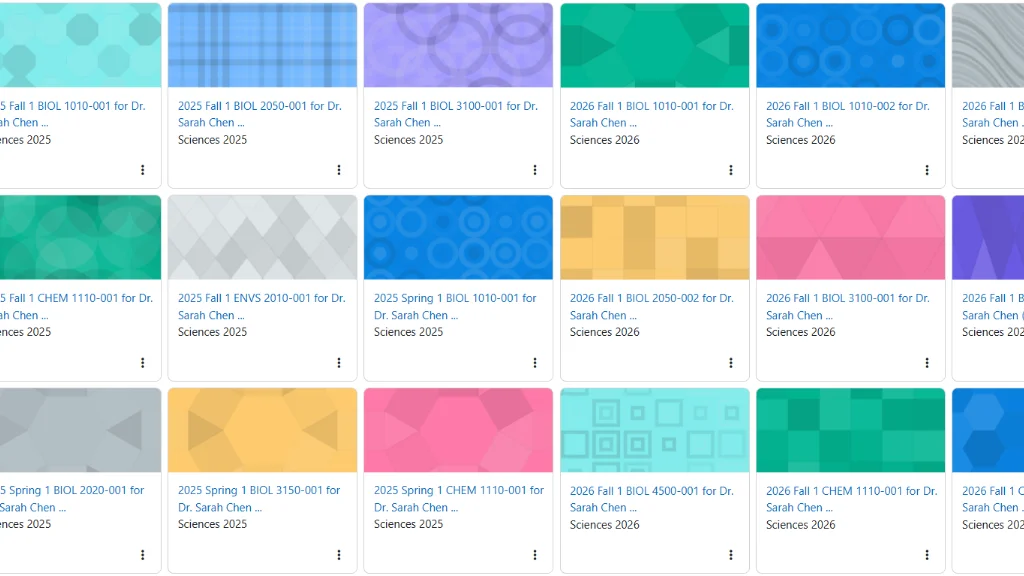
Die nativen Kursansichten von Moodle können beim Filtern oder Sortieren von Kursen helfen, sind aber dennoch von der Benutzeroberfläche und Konfiguration von Moodle abhängig.
Für viele Nutzer bedeutet das die gleiche, immer wiederkehrende Frustration: zu viele Kurse an einem Ort, zu viel Scrollen und zu wenig persönliche Kontrolle darüber, was gerade wichtig ist.
My CourseDesk löst dieses Problem, indem es Ihnen ermöglicht, eine übersichtlichere persönliche Ansicht Ihrer Moodle-Kurse mit Ordnern, Umbenennung, Tags, Notizen, Erinnerungen und schnellem Zugriff über ein Seitenpanel zu erstellen.
Erfahren Sie, wie Sie eine unübersichtliche Moodle-Kursliste mithilfe der integrierten Kursansichtsoptionen von Moodle aufräumen können.
Die Probleme, die wir lösen

Kognitive Überlastung
Wenn aktive und inaktive Kurse vermischt werden, wird die Suche nach dem richtigen Kurs langsamer und geistig anstrengender.
My CourseDesk hilft Ihnen, Störfaktoren auszublenden, Wichtiges zu gruppieren und Ihre aktuelle Arbeitsumgebung übersichtlich zu halten.

Langsame Navigation
Um zum richtigen Kurs zu gelangen, muss man oft dieselben Klicks über das Dashboard oder die Seite „Meine Kurse“ wiederholen.
My CourseDesk bietet Ihnen direkten Zugriff auf Kurse über ein Seitenpanel, das für eine schnellere tägliche Navigation entwickelt wurde.

Fehlende Tools für die persönliche Produktivität
Moodle ist nicht als persönlicher Organisationsarbeitsbereich konzipiert, daher fehlen Benutzern oft einfache Werkzeuge wie private Notizen und Erinnerungen, die mit bestimmten Kursen verknüpft sind.
My CourseDesk fügt diese fehlenden Ebenen hinzu, ohne dass Administratorrechte oder serverseitige Änderungen erforderlich sind.

Verwirrung an mehreren Standorten
Viele Lehrer und Ausbilder arbeiten mit mehr als einer Moodle-Plattform, was den Kontextwechsel verlangsamt und fehleranfälliger macht.
My CourseDesk hält jeden Moodle-Bereich getrennt und bietet den Benutzern gleichzeitig einen zentralen Ort zur Verwaltung
Funktionen: Ihr Moodle, organisiert nach Ihren Wünschen

Ein-Klick-Kursimport
Der Einstieg sollte sich nicht wie Einrichtungsarbeit anfühlen. My CourseDesk erkennt automatisch Moodle-Kursseiten und ermöglicht Ihnen, Ihre Kurse mit nur einem Klick vom Dashboard oder der Seite „Meine Kurse“ zu importieren oder zu synchronisieren.
Ihre Kursstruktur wird sofort erstellt, sodass Sie ohne manuelles Neuaufbauen Ihrer Kursliste die volle Kontrolle behalten.
So funktioniert es:
- Rufen Sie eine Moodle-Seite auf, die Ihre Kurslinks enthält.
- Klicken Sie auf die Schaltfläche My Organizer .
- Importieren oder synchronisieren Sie Ihre Kurse mit einem Klick.
- Ihr persönlicher Arbeitsbereich wird sofort erstellt.
- Fangen Sie sofort mit der Organisation an.
Dadurch lässt sich My Organizer leicht einführen, auch für Benutzer, die keine Zeit mit dem Erlernen eines neuen Systems verbringen möchten.
Hierarchische Organisation mit Drag-and-Drop
Sobald Ihre Kurse importiert sind, hilft Ihnen My CourseDesk dabei, eine Struktur zu erstellen, die Ihrer eigenen Denkweise entspricht und nicht der Art und Weise, wie Ihre Institution Kurse kennzeichnet oder darstellt.
Du kannst:
- Erstellen Sie Ordner, um Kurse nach Semester, Fachbereich, Fachgebiet, Priorität oder Lehrkontext zu gruppieren.
- Kurse und Ordner lassen sich jederzeit per Drag & Drop in ihrer Reihenfolge ändern.
- Ordner ein- und ausblenden, um sich nur auf das Wesentliche zu konzentrieren.
- Erstellen Sie so viele Ebenen, wie Sie für ein übersichtliches und skalierbares Organisationssystem benötigen.
Statt sich an eine starre Moodle-Übersicht anzupassen, erstellen Sie eine persönliche Struktur , die auch bei wachsender Kursliste lesbar bleibt.


Intelligente Suche und Filterung
Organisation ist nur dann sinnvoll, wenn sie Ihnen hilft, Dinge schneller zu finden. My CourseDesk bietet integrierte Such- und Filterfunktionen direkt in der Seitenleiste, sodass Sie nicht mehr durch lange Kurslisten scrollen müssen und direkt zum gewünschten Kurs gelangen.
Sie können Ihre Ansicht filtern mit:
- Sofortige Textsuche, entweder mit dem ursprünglichen Moodle-Namen oder Ihrem benutzerdefinierten Kursnamen.
- Tag-Filter, um nur Kurse anzuzeigen, die mit einer bestimmten Priorität wie „Zu erledigen“ oder „Dringend“ verknüpft sind.
- Website- oder Kontextfilter sind besonders nützlich, wenn man mit mehreren Moodle-Plattformen arbeitet.
Das Ergebnis ist einfach: Selbst bei Dutzenden von Kursen findet man in Sekundenschnelle den richtigen und reduziert so die tägliche Reibungslosigkeit der Moodle-Navigation.
Visuelle Anpassung
Eine Kursliste wird benutzerfreundlicher, wenn sie übersichtlicher gestaltet ist.
My CourseDesk können Sie die visuelle Darstellung Ihres Moodle-Arbeitsbereichs personalisieren, sodass wichtige Kurse sofort ins Auge fallen.

Farben
Erstellen Sie im Handumdrehen visuelle Orientierungspunkte für Ordner und Kurse. Sie können diese nach Thema, Dringlichkeit, Semester oder nach jeder anderen Logik verwenden, die Ihnen hilft, Ihren Arbeitsbereich schneller zu durchsuchen.

Umbenennung
Damit können Sie lange oder kryptische institutionelle Kurstitel durch für Sie aussagekräftige Bezeichnungen ersetzen. Ihr ursprünglicher Moodle-Kurs bleibt unverändert; lediglich Ihr persönlicher Benutzername wird geändert.

Tags
Es fügt eine weitere Organisationsebene hinzu. Sie können vorgefertigte Tags wie „Zu erledigen“, „Wichtig“ oder „Zu aktualisieren“ verwenden und Ihre eigenen benutzerdefinierten Tags mit Ihren eigenen Bezeichnungen und Farben erstellen.
Diese Funktionen ergänzen sich besonders gut. So kann ein Benutzer beispielsweise Kurse in Ordnern gruppieren, sie zur besseren Lesbarkeit umbenennen, sie zur schnellen visuellen Erkennung farblich kennzeichnen und Tags verwenden, um kurzfristige Prioritäten über mehrere Ordner hinweg zu verfolgen.
Integrierte Produktivität
My CourseDesk kann mehr als nur Kurslisten organisieren. Es hilft Nutzern auch dabei, den Überblick über die nächsten Schritte zu behalten.

Private Notizen
Kann an jeden Kurs angehängt werden, sodass Erinnerungen, Unterrichtsideen, Bewertungshinweise oder aufgabenspezifische Informationen genau dort gespeichert werden können, wo sie wichtig sind.

Erinnerungen und Benachrichtigungen
Verwandeln Sie My CourseDesk in ein schlankes Workflow-Tool. Sie können Benachrichtigungen für einen bestimmten Kurs planen und diese per Chrome-Benachrichtigung erhalten, selbst wenn Moodle geschlossen ist. Ein Klick auf die Benachrichtigung führt Sie direkt zum entsprechenden Kurs, was Zeit spart und das Risiko, eine Frist zu verpassen, verringert.

Mehrsprachige Unterstützung
Die Erweiterung lässt sich dadurch leichter in verschiedenen Nutzerkontexten einsetzen. Die Benutzeroberfläche unterstützt bereits Englisch, Französisch, Spanisch, Deutsch und Portugiesisch und passt sich automatisch der Browsersprache an, wodurch die Bedienung für internationale Nutzer intuitiver wird.
Zusammengenommen erweitern diese Funktionen My CourseDesk über die Navigation hinaus: Sie tragen dazu bei, Moodle in einen besser handhabbaren täglichen Arbeitsbereich zu verwandeln.
Bewährte Methoden zur Organisation Ihrer Moodle-Kurse
My CourseDesk ermöglicht einige einfache Gewohnheiten auf eine Weise, wie es Moodle allein nicht kann.
- Trennen Sie zu Beginn jedes Semesters aktive von vergangenen Kursen mithilfe von Ordnern in der Seitenleiste.
- Verwenden Sie einen einheitlichen Farbcode nach Thema, Priorität oder Dringlichkeit.
- Statt sich auf institutionelle Codes zu verlassen, sollten die Kurse mit klaren, lesbaren Titeln versehen werden.
- Verwenden Sie Prioritätskennzeichnungen anstatt sich nur auf die chronologische Reihenfolge zu verlassen.
- Richten Sie Erinnerungen für wiederkehrende Fristen ein, damit nichts untergeht.
Für eine wiederholbare Routine, die sich von Semester zu Semester erstreckt, erkunden Sie diesen Moodle-Kursorganisations-Workflow.
Wie Lehrer My CourseDesk nutzen
Marc: Vom Chaos zur täglichen Klarheit
Marc unterrichtet fünf aktive Moodle-Kurse, aber sein Dashboard zeigt immer noch viele archivierte Kurse aus den Vorjahren an, die alle in derselben Liste vermischt sind.
Statt sich jeden Tag durch einen unübersichtlichen Ordner zu scrollen, importiert er seine Kurse mit einem Klick, erstellt zwei Ordner mit den Namen „Dieses Jahr“ und „Archiv“ und benennt unklare Kurstitel um, damit die Kurse, die er tatsächlich nutzt, sofort sichtbar sind.
Er kann nun mit einem Klick den richtigen Kurs über die Seitenleiste öffnen und fügt eine Erinnerung hinzu, wenn eine wichtige Bewertungsaufgabe ansteht. So wird aus einem unübersichtlichen Dashboard eine einfache Arbeitsroutine.
Priya: Kurscodes lesbar machen
Priya unterrichtet zwei Tutoriengruppen im Bereich Wirtschaftswissenschaften und arbeitet mit institutionellen Kursnamen, die zu lang und zu technisch sind, um sie auf einen Blick zu erkennen.
Mit My CourseDeskimportiert sie ihre Kurse, benennt jeden einzelnen mit einer kurzen, lesbaren Bezeichnung um, weist jeder Gruppe eine Farbe zu und legt alles in einen Semesterordner, der eher ihrer tatsächlichen Arbeitsweise entspricht als der Kategorisierung der Kurse durch die Institution.
In wenigen Minuten wird ihr Moodle-Bereich übersichtlicher, einfacher zu navigieren und die tägliche Nutzung deutlich weniger anstrengend für den Geist.
Erfahren Sie, wie Sie Moodle-Kurse ohne Administratorrechte mithilfe privater Anzeigealiase umbenennen können.
James: Einhaltung der Bewertungsfristen
James betreut während der Prüfungsphase mehrere laufende Kurse und benötigt eine zuverlässige Möglichkeit, den Überblick darüber zu behalten, was bereits benotet wurde, was noch zu tun ist und wann die Endnoten eingereicht werden müssen.
Er fügt jedem Kurs eine kurze private Notiz hinzu und plant dann Erinnerungen, die mit dem richtigen Moodle-Bereich verknüpft sind, sodass Chrome ihn zum richtigen Zeitpunkt benachrichtigt, auch wenn Moodle geschlossen ist.
Wenn eine Benachrichtigung erscheint, kann er direkt zum entsprechenden Kurs zurückkehren, ohne erneut suchen zu müssen. Das reduziert Stress und senkt das Risiko, eine administrative Frist zu verpassen.
Erfahren Sie, wie Sie Moodle-Kurserinnerungen für Benotung, Aktualisierungen und private Unterrichtsaufgaben verwalten.
Amira: Arbeiten mit zwei Moodle-Plattformen
Amira unterrichtet an zwei verschiedenen Institutionen und muss jede Woche in zwei separaten Moodle-Umgebungen arbeiten.
My CourseDesk erkennt jede Plattform als eigenen Kontext, hält sie klar voneinander getrennt und ermöglicht ihr den Zugriff auf die richtigen Kurse mit nur einem Klick über ein einziges Seitenfeld, anstatt sie zu zwingen, sich in jeder Sitzung neu zu orientieren.
Das Ergebnis ist ein ruhigerer Arbeitsablauf, ein schnellerer Wechsel zwischen Institutionen und weniger Verwirrung beim Unterrichten in mehreren Umgebungen.
Wie Studierende My CourseDesk nutzen
Sofia: Übersicht über überfüllte Kurse
Sofia beginnt ein neues akademisches Jahr mit einem Moodle-Dashboard, das sowohl aktuelle als auch alte Kurse enthält, was es schwieriger macht, das zu finden, was jetzt wichtig ist.
Sie importiert alle Kurse auf einmal, erstellt einen Ordner für aktive Kurse und einen weiteren für Archive, benennt unklare Kurstitel um, verwendet eine kräftige Farbe, um ein schwieriges Thema hervorzuheben, und fügt eine Erinnerung hinzu, wenn eine Abgabefrist bekannt gegeben wird.
Statt sich dem unübersichtlichen Moodle-System anzupassen, erstellt sie sich eine persönliche Kursansicht, die ihr hilft, sich auf ihr aktuelles Semester zu konzentrieren.
Kai: Fokus auf die Prüfungsprioritäten
Kai bereitet sich auf die Semesterabschlussprüfungen in mehreren laufenden Kursen vor und muss sich nur auf seine wirklichen Prioritäten konzentrieren.
Er vergibt Tags wie „Zu erledigen“ und „Zusammenfassung fehlt“ und filtert dann die Seitenleiste so, dass nur noch die Kurse sichtbar sind, die mit seinen aktuellen Wiederholungsaufgaben verknüpft sind.
Dadurch erhält er eine einfache visuelle Möglichkeit, den Fortschritt zu verfolgen und die Aufmerksamkeit auf das zu richten, was noch zu tun ist, ohne sich vom Rest seines Moodle-Bereichs ablenken zu lassen.
In wenigen Minuten installiert, sofort mit dem Organisieren beginnen
Wie fange ich an?
Installieren Sie die Erweiterung aus dem Chrome Web Store.
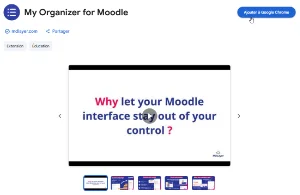
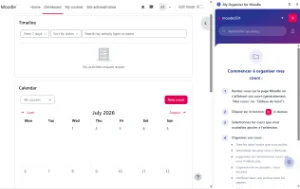
Öffnen Sie Moodle und importieren Sie Ihre Kurse mit einem Klick vom Dashboard oder von der Seite „Meine Kurse“.
Gestalte deinen Arbeitsbereich ganz nach deinen Wünschen mit Ordnern, Farben, Etiketten und Erinnerungen.
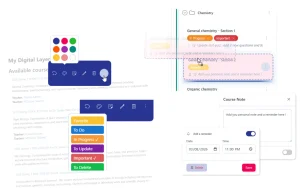
Von der Installation bis zum Start der ersten Kurse dauert die Einrichtung nur wenige Minuten. Das macht My CourseDesk besonders praktisch für Lehrende, Studierende und Dozenten, die einen einfacheren Moodle-Workflow ohne technischen Aufwand wünschen.
Preise und Tarife
Frei
-
Unbegrenzte Kurse
-
Unbegrenzte Ordner und Tags
-
Private Notizen
-
Erinnerungen und Benachrichtigungen
-
Unterstützung mehrerer Standorte
-
Benutzerdefinierte Farben und Etikettenverwaltung
-
Benachrichtigungsverlauf und Bereinigungstools
Kompatibilität und Datenschutz
My CourseDesk fungiert als browserseitige Organisationsschicht. Es verbessert die Moodle-Benutzererfahrung, ohne die Moodle-Installation Ihrer Institution zu verändern.
Arbeiten mit Standard-Moodle-Konfigurationen
Keine Plugin-Installation, keine serverseitigen Änderungen.
Läuft in Chrome-basierten Browsern
Einschließlich Chrome, Edge, Brave, Opera und Vivaldi.
Privat von Grund auf
Notizen, Tags, Erinnerungen und die Organisation bleiben lokal für den Benutzer.
Keine Administratorrechte erforderlich
Lehrer und Schüler können es nutzen, ohne die institutionellen Rahmenbedingungen zu ändern.
Häufig gestellte Fragen zur Organisation von Moodle
Benötige ich Administratorrechte, um My CourseDeskzu nutzen?
Nein. My CourseDesk ist eine Browsererweiterung, die von Lehrenden und Studierenden installiert und genutzt werden kann, ohne dass die Hochschule Änderungen vornehmen muss. Sie funktioniert unabhängig von der Moodle-Installation und benötigt keine Administratorrechte.
Wird My CourseDesk meine Moodle-Kurse verändern?
Nein. My CourseDesk fügt Moodle eine persönliche Organisationsebene hinzu, ohne Kursinhalte, -struktur oder Plattformeinstellungen zu verändern. Die Moodle-Seite Ihrer Institution bleibt unverändert.
Wird meine Institution meine persönlichen Notizen und meine Organisation einsehen können?
Nein. Ihre Ordner, Tags, Notizen und Erinnerungen bleiben lokal auf Ihrem Gerät und sind für Ihre Institution nicht sichtbar. Die Erweiterung ist als private, browserseitige Ebene konzipiert.
Kann ich My CourseDesk mit mehreren Moodle-Websites verwenden?
Ja. My CourseDesk erkennt mehrere Moodle-Installationen und verwaltet jede in einem separaten Kontext im Seitenbereich. Dies ist hilfreich, wenn Sie mit verschiedenen Institutionen, Weiterbildungsprogrammen oder persönlichen Lernumgebungen arbeiten.
Wie kann ich einen alten Kurs in einem unübersichtlichen Moodle-Dashboard finden?
Moodle bietet die Möglichkeit, Kurse auszublenden oder mit einem Stern zu markieren, doch diese Einstellungen gehen mit der Zeit leicht verloren. My CourseDesk hingegen führt eine permanente, durchsuchbare Liste der importierten Kurse, sodass Sie schnell den gewünschten Kurs durch Eingabe weniger Buchstaben finden können.
Wie verliere ich nicht mehr den Überblick über die Moodle-Fristen?
Die Moodle-Benachrichtigungen hängen von den Konfigurationen Ihrer Institution ab und sind daher für die tägliche Arbeit oft nicht ausreichend. My CourseDesk können Sie Erinnerungen für jeden Kurs individuell festlegen und diese direkt in Chrome empfangen – unabhängig von den Moodle-Einstellungen.
Funktioniert My CourseDesk offline?
Die Organisationsoberfläche funktioniert offline, zum Öffnen eines Kurses ist jedoch weiterhin eine Internetverbindung erforderlich, um auf Moodle zuzugreifen. Dies entspricht der üblichen Nutzung von Moodle.
Was passiert, wenn ich den Computer wechsle?
Ihre Organisation wird lokal auf jedem Gerät gespeichert. Sie können Ihre Ordner, Notizen, Farben und Tags als JSON-Datei exportieren und auf einem anderen Computer importieren.
Wie deinstalliere ich My CourseDesk?
Klicken Sie mit der rechten Maustaste auf das Erweiterungssymbol und wählen Sie „Aus Chrome entfernen“. Ihre lokalen Daten werden automatisch gelöscht, Ihre Moodle-Kurse bleiben jedoch unverändert.
Ist My CourseDesk mit mobilen Geräten kompatibel?
Nein. My CourseDesk ist für Desktop-Browser konzipiert, nicht für die mobile Nutzung. Browsererweiterungen für Mobilgeräte bieten nur eingeschränkte Funktionalität, daher ist diese Erweiterung ausschließlich für Chrome-basierte Desktop- oder Laptop-Browser gedacht.