
Wie man interaktive Elemente ohne Programmierung zu Moodle hinzufügt
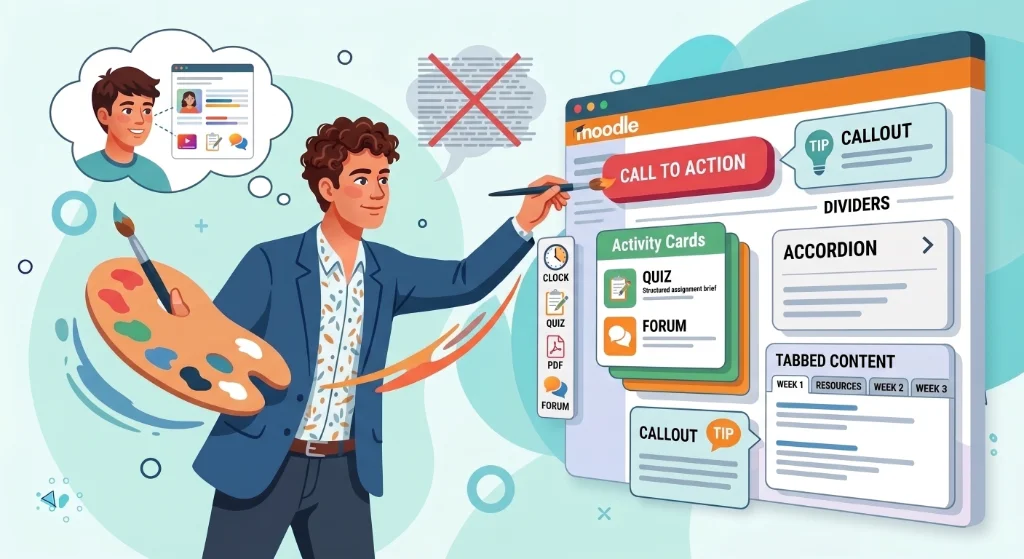
Wenn Studierende Ihren Moodle-Kurs öffnen, lesen sie nicht jedes Wort. Sie suchen nach Orientierungspunkten: Wo fange ich an? Was ist diese Woche fällig? Auf welchen Link klicke ich als Nächstes?
Reiner Text und lange Dateilisten machen ein solches Scannen unmöglich. Selbst bei hochwertigen Materialien zwingt eine Seite ohne didaktische Struktur die Studierenden dazu, das Wesentliche mühsam zu suchen.
Interaktive Elemente in Moodle lösen dieses Problem. Schaltflächen, Registerkarten, Akkordeons, Tabellen und Aktivitätskarten verwandeln einen Textblock in einen übersichtlichen und interaktiven Lernpfad. Und Sie benötigen weder HTML- noch CSS-Kenntnisse oder Administratorrechte, um sie hinzuzufügen.
Warum einfacher Text und Links nicht ausreichen
Die Grenzen der nativen Editoren von Moodle
Die in Moodle integrierten Texteditoren TinyMCE und Atto eignen sich hervorragend für alltägliche Schreibaufgaben: Absätze, Stichpunktlisten, Fettdruck, Kursivschrift und das Einbetten von Bildern oder Videos. Für einfache Inhalte wie Aufgabenbeschreibungen oder wöchentliche Ankündigungen sind sie perfekt geeignet.
Diese Editoren stoßen jedoch an ihre Grenzen, wenn es darum geht, eine wirklich strukturierte Seite zu erstellen. Ohne manuelle HTML-Programmierung lassen sich weder ausklappbare Abschnitte noch Registerkarten oder responsive Inhaltscontainer realisieren.
Versucht man, Textformatierungswerkzeuge für strukturelle Aufgaben zu nutzen, erhält man Seiten, die zwar auf dem Desktop übersichtlich aussehen, auf Mobilgeräten aber fehlerhaft dargestellt werden oder mit der Zeit nicht mehr wartungsfreundlich sind.
Viele Lehrer greifen zu Notlösungen: Sie kopieren HTML-Schnipsel aus Foren, verwenden Tabellen für das Layout oder warten monatelang auf ein Admin-Plugin. Diese Abkürzungen führen zu instabilen Seiten, die auf Mobilgeräten nicht funktionieren oder später nicht mehr bearbeitet werden können.
Hier beginnen gut gemeinte Abkürzungen, echte Probleme zu schaffen – für Sie und für Ihre Schüler.
Was Studierende tatsächlich von einer Kursseite benötigen
- Wo bin ich? – Worum geht es in diesem Kurs? Was sind die Hauptziele?
- Was muss ich tun? – Welche Aktivitäten sind verpflichtend? Welche Fristen gelten?
- Was kommt als Nächstes? – Was ist der nächste Schritt, nachdem ich diese Ressource fertiggestellt habe?
Interaktive Elemente beantworten diese Fragen visuell. Ein Akkordeon für Lernziele, eine Aufgabenkarte für Aufgaben, ein Hinweis auf wichtige Warnungen und ein Menü zur Navigation bieten den Lernenden sofortige Orientierungspunkte, ohne dass sie jede Zeile lesen müssen.
Was interaktive Elemente tatsächlich für das Lernen leisten
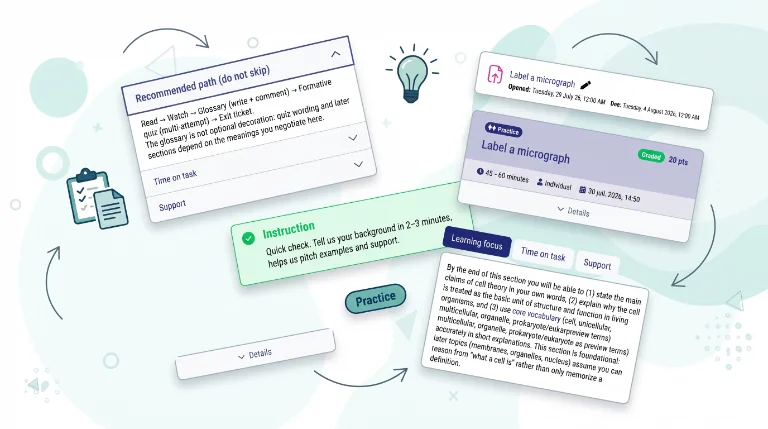
Definition: Ein Element ist ein visueller Behälter mit pädagogischem Zweck
Ein interaktives Moodle-Element ist keine Dekoration. Es ist eine in sich abgeschlossene Einheit, die Folgendes leistet:
- Informationen zu Gruppen (Anweisungen, Kriterien, Fristen, Ressourcen)
- Signalisiert seinen Zweck durch visuelle Gestaltung (Farbe, Symbol, Layout)
- Reduziert die kognitive Belastung durch die Aufteilung von Inhalten in überschaubare Einheiten
- Leitet das Handeln der Studierenden durch klare Handlungsaufforderungen oder Navigationshinweise
Manche Tools bieten interaktive Elemente, die speziell für Unterrichtsseiten entwickelt wurden. Einige Bausteine sind explizit pädagogisch ausgerichtet, andere bilden die Grundlage für eine übersichtliche Seite – und alle dienen dem Unterricht.
Wie interaktive Elemente die kognitive Belastung reduzieren und das Engagement verbessern
Wenn Informationen über eine lange Seite verstreut sind, müssen Schüler ihre mentale Energie darauf verwenden, das Layout zu entschlüsseln, anstatt sich mit dem Inhalt auseinanderzusetzen. Elemente lösen dieses Problem, indem sie:
- aufteilen (z. B. alle Aufgabendetails auf einer Aktivitätskarte)
- Priorisierung der wichtigsten Punkte (z. B. Hinweise auf Warnungen, Schaltflächen für die nächsten Schritte)
- Ausblenden optionaler Details (z. B. Akkordeons für FAQs, Ausblendeschaltflächen für weiterführende Informationen)
- strukturieren (z. B. Tabellen für Zeitpläne, Symbollisten für Voraussetzungen)
Indem die Inhalte in überschaubaren, logisch gruppierten Einheiten präsentiert werden, bleiben die Lernenden auf die jeweilige Aufgabe konzentriert, ohne sich von der Gesamtmenge des Lehrplans überfordert zu fühlen.
Die wichtigsten Arten interaktiver Elemente
Manche Tools bieten eine Bibliothek mit vorgefertigten Elementen (auch Inhaltsblöcke genannt). Sie wählen ein Element aus, legen den Text und die Optionen fest, und es erscheint sofort im Moodle-Editor.
| Elementtypen | Pädagogische Rolle | Anwendungsbeispiel |
|---|---|---|
| Tasten | Klare Handlungsaufforderungen | « Quiz starten », « Entwurf einreichen », « Einführungsvideo ansehen » |
| Trennwände | Visuelle Trennlinien zwischen den Abschnitten | Einzelne wöchentliche Themen oder größere Einheiten |
| Akkordeons | Ausklappbare Abschnitte für optionale oder ergänzende Inhalte | Lernziele, FAQs, Glossar |
| Registerkarten | Navigation nebeneinander auf einem Bildschirm | Programm, Bewertung, Ressourcen, FAQ |
| Symbollisten | Scanbare Listen mit visuellen Markierungen | Voraussetzungen, Lernziele, Schritt-für-Schritt-Anleitung |
| Anrufe | Hervorgehobene Hinweise (Tipp, Warnung, Info, Erfolg) | Wichtige Fristen, häufige Fehler, wichtige Definitionen |
| Aktivitätskarten | Strukturierte Aufgabenstellungen | Anleitung, Kriterien, Frist, Ressourcen, Absenden-Button |
| Maßgefertigte Boxen | Farbige Inhaltsrahmen zur Hervorhebung | Begrüßungsnachrichten, Modulzusammenfassungen, wichtigste Erkenntnisse |
| Einfacher Tisch | Formatierbare Datentabellen | Wochenplan, Bewertungsraster, Vergleich der Konzepte |
| Speisekarte | Navigationsmenü mit Links und Symbolen | Schnellzugriff auf Lehrplan, Ressourcen, Aufgaben, FAQ |
| Ausblenden-Schaltfläche | Einzelner Button zum Ausblenden/Anzeigen eines Inhaltsblocks | Optionale Lektüre, Anhänge, ausführlichere Erläuterungen |
| Einleitungstext + Weiterlesen | Zusammenfassung mit ausklappbaren Details | Lange Aufgabenbeschreibungen, detaillierte Bewertungsraster |
Jedes Element ist darauf ausgelegt, ein Bedürfnis im Klassenzimmer zu erfüllen: die Aufmerksamkeit zu lenken, die kognitive Belastung zu reduzieren und einen Textblock in eine Seite zu verwandeln, der die Schüler tatsächlich folgen können.
Wann sollte man welchen Typ interaktives Element verwenden?
Für Kurs-Startseiten: Akkordeons, Tabs, Symbollisten, Sprechblasen
Anwendungsfall: Schaffung eines übersichtlichen, leicht erfassbaren Einstiegspunkts für Ihren Kurs.
Empfohlene Blöcke:
- Akkordeons für Lernziele und Kompetenzen (sichtbar, aber einklappbar, damit sie die Seite nicht überladen)
- Registerkarten für Programm, Bewertung und Ressourcen (alles auf einem Bildschirm, kein endloses Scrollen)
- Symbollisten für Voraussetzungen oder Lernziele (auf einen Blick erfassbar)
- Hinweise für Begrüßungsnachrichten oder wichtige Ankündigungen (hervorgehoben, nicht zu verpassen)
Pädagogischer Nutzen: Die Schüler verstehen sofort, wo sie sich befinden, was von ihnen erwartet wird und wo sie wichtige Informationen finden. Die Seite wirkt strukturiert und nicht überfordernd.
Für Aufgabenbeschreibungen: Aktivitätskarten, Schaltflächen
Anwendungsfall: Umwandlung langer Aufgabenbeschreibungen in umsetzbare, strukturierte Briefings.
Empfohlene Blöcke:
- Aktivitätskarten, um Anweisungen, Kriterien, Frist, Gruppengröße, Ressourcen und den Absendebutton in einer zusammenhängenden Einheit zu bündeln
- Schaltflächen für klare Handlungsaufforderungen („Entwurf einreichen“, „Quiz starten“, „Einführungsvideo ansehen“)
Pädagogischer Vorteil: Die Studierenden erfassen die Erwartungen auf einen Blick. Sie wissen genau, was zu tun ist, wann die Abgabefrist ist und wie sie die Arbeit einreichen können. Wiederholte E-Mails mit Rückfragen nehmen deutlich ab.
Für dichte Texte: Beschriftungen, Trennlinien
Anwendungsfall: Theorieintensive oder textreiche Seiten so gestalten, dass sie ohne Substanzverlust gescannt werden können.
Empfohlene Blöcke:
- Hinweise (Tipp, Warnung, Info, Erfolgsmeldung) in Momenten, in denen Schüler normalerweise nicht weiterkommen
- Trennlinien zwischen wichtigen gedanklichen Blöcken (visueller Freiraum)
Pädagogischer Nutzen: Der Inhalt bleibt unverändert. Die Seite ist nun so strukturiert, dass die Lernenden das Wesentliche schnell erfassen können, ohne den roten Faden zu verlieren.
Für häufig gestellte Fragen: Akkordeons
Anwendungsfall: Reduzierung wiederholter E-Mails durch Bereitstellung von Antworten dort, wo die Studierenden ohnehin landen.
Empfohlene Blöcke:
- Akkordeons für ausklappbare FAQs auf der Kurs-Startseite (sechs häufig gestellte Fragen, die ausführlichsten Antworten zuerst, erster Eintrag standardmäßig geöffnet)
Pädagogischer Vorteil: Schüler finden sofort Antworten, ohne ein separates Forum öffnen zu müssen. Lehrer aktualisieren die FAQs mit einem Klick, sobald neue Fragen auftauchen.
Für Zeitpläne und Bewertungsraster: Einfache Tabelle
Anwendungsfall: Anzeige von Wochenplänen, Bewertungsrastern oder Vergleichstabellen in einem gestaltbaren, scannbaren Format.
Empfohlene Blöcke:
- Einfache Tabelle mit farbcodierten Zeilen (Vorlesungen, Praktika, Aufgaben), anpassbaren Spaltenbreiten, Rahmen, Schatten und Ausrichtung
Pädagogischer Nutzen: Die Studierenden erfassen den Kursablauf auf einen Blick. Sie wissen, was sie jede Woche erwartet und können entsprechend planen. Die Bewertungskriterien sind transparent und leicht nachvollziehbar.
Für längere Gänge: Menü
Anwendungsfall: Hinzufügen einer Schnellnavigation zu Kursen mit vielen Abschnitten oder wichtigen Ressourcen.
Empfohlene Blöcke:
- Menü mit Links zu Lehrplan, Ressourcen, Aufgaben, FAQ, Kontakt (Symbole zur visuellen Erkennung, optionale rollenbasierte Sichtbarkeit)
Pädagogischer Vorteil: Die Studierenden gelangen direkt zu dem, was sie benötigen. Die Scrollzeit verringert sich und die Navigation wird intuitiv.
Für optionale Materialien: Schaltfläche „Ausblenden“, Einleitung + Weiterlesen
Anwendungsfall: Ausblenden von ergänzenden Lesetexten, Anhängen oder detaillierten Rubriken, ohne diese zu entfernen.
Empfohlene Blöcke:
- Schaltfläche zum Ausblenden optionaler Materialien („Optionale Materialien (zum Erweitern anklicken)“)
- Einleitungstext + Weiterlesen für ausführliche Bewertungskriterien (kurze Zusammenfassung, erweiterbare Details)
Pädagogischer Nutzen: Die Seite wirkt auf den ersten Blick übersichtlicher. Schüler, die tiefer in die Materie einsteigen möchten, können die Inhalte erweitern, während sich andere auf das Wesentliche konzentrieren können.
Wie man Akkordeons, Tabs und Schaltflächen in Moodle hinzufügt (Schritt für Schritt)
Das Hinzufügen interaktiver Elemente wie Akkordeons, Tabs oder Schaltflächen erfolgt in My Elementsnach demselben einfachen Prinzip. Hier erfahren Sie anhand konkreter Beispiele aus realen Unterrichtssituationen, wie Sie die drei Blocktypen hinzufügen.
Hinzufügen eines Akkordeons (für Ziele oder FAQs)
Anwendungsfall: Ein Lehrer möchte die Lernziele oben auf der Kurs-Startseite anzeigen, ohne die Seite mit Text zu überladen.
Schritt für Schritt:
-
1
Öffnen Sie Ihre Moodle-Kursseite und beginnen Sie mit der Bearbeitung eines Text- und Medienbereichs (oder der Abschnittszusammenfassung).
-
2
Klicken Sie auf die schwebende Schaltfläche My Elements und wählen Sie dann im Seitenbereich „Akkordeon“ aus.
-
3
Fügen Sie Ihre Ziele als separate Punkte hinzu (z. B. „Bis Ende dieser Woche werden Sie in der Lage sein, den ROI mit drei Methoden zu berechnen“).
-
4
Wählen Sie das Element aus, das zuerst geöffnet wird (normalerweise das erste), passen Sie gegebenenfalls Farben, Breite und Ausrichtung an und fügen Sie es ein.
Ergebnis: Die Lernziele sind für die Studierenden sofort sichtbar, können aber ausgeblendet werden, um auf den Rest der Seite zuzugreifen. Die Seite wirkt strukturiert und nicht überfordernd.
Siehe auch: Häufig gestellte Fragen: Akkordeons | Kurs-Homepages: Akkordeons, Tabulaturen
Hinzufügen von Registerkarten (für Ziele, pädagogisches Szenario und Voraussetzungen)
Anwendungsfall: Ein Lehrer möchte die Startseite des Kurses so organisieren, dass die Studierenden ohne endloses Scrollen schnell auf die Lernziele, das pädagogische Szenario und die Voraussetzungen zugreifen können.
Schritt für Schritt:
-
1
Öffnen Sie Ihre Kursseite und beginnen Sie mit der Bearbeitung des Bereichs „Text und Medien“.
-
2
Klicken Sie auf die Schaltfläche My Elements , wählen Sie „Registerkarten“ und fügen Sie Ihre Registerkartentitel hinzu:
- Registerkarte 1: « Lernziele »
- Registerkarte 2: « Pädagogisches Szenario »
- Registerkarte 3: « Voraussetzungen »
-
3
Füllen Sie die Inhalte für jeden Tab aus:
- Lernziele: Listen Sie auf, was die Studierenden am Ende des Kurses können werden.
- Pädagogisches Szenario: Beschreiben Sie die Lernsequenz (z. B. « Woche 1: Einführung → Woche 2-3: Gruppenprojekt → Woche 4: Präsentation »).
- Voraussetzungen: Liste der erforderlichen Kenntnisse oder Materialien (z. B. „Grundkenntnisse in Excel“, „Zugriff auf die Firmendatenbank“).
-
4
Passen Sie Stil (Position der Tabulatoren oder Pillen), Farben an das Design Ihrer Institution, Breite usw. an… und fügen Sie ein.
Ergebnis: Alle wichtigen Kursinformationen befinden sich auf einem Bildschirm. Die Studierenden können ohne Scrollen zwischen den Tabs wechseln, und die Seite wirkt von Anfang an übersichtlich.
Siehe auch: Kurs-Homepages: Akkordeons, Tabs
Hinzufügen von Schaltflächen (für Handlungsaufforderungen)
Anwendungsbeispiel: Ein Lehrer möchte den nächsten Schritt in der Aufgabenstellung deutlich machen, damit die Schüler nicht erst nach dem Link zum Einreichen suchen müssen.
Schritt für Schritt:
-
1
Öffnen Sie einen beliebigen bearbeitbaren Bereich in Moodle (z. B. eine Aktivitätsbeschreibung oder eine Seitenressource).
-
2
Klicken Sie auf die Schaltfläche My Elements , wählen Sie „Schaltfläche“ und legen Sie Folgendes fest:
- Bezeichnung: « Entwurf einreichen »
- Link: Die URL der Seite zur Aufgabenabgabe
- Stil: Primär (für die Hauptaktion) oder Sekundär (für optionale Aktionen wie « Rubrik anzeigen »)
-
3
Passen Sie die Link-Option (in neuem Tab öffnen), die Schaltflächengröße, das Ein-/Ausblenden des Symbols an… und fügen Sie die Schaltfläche unterhalb der Aufgabenstellung ein.
Ergebnis: Die Studierenden sehen unmittelbar nach dem Lesen der Anweisungen eine klare Handlungsaufforderung. Sie wissen genau, was als Nächstes zu tun ist, und die Anzahl wiederholter E-Mails mit der Frage „Wo kann ich einreichen?“ sinkt deutlich.
Siehe auch: Aufgabenbeschreibungen: Aktivitätskarten, Schaltflächen
Dieser Ansatz ohne Programmierung ermöglicht es Ihnen, Moodle-Seiten zu strukturieren, ohne Code schreiben zu müssen.
Weitere Informationen zu Berechtigungen und Datenverarbeitung finden Sie in den My Elements FAQ.
Gestaltung von Blöcken, die zum Erscheinungsbild Ihrer Institution passen
Warum visuelle Konsistenz wichtig ist
Ihr Moodle-Kurs existiert nicht isoliert. Er ist in das umfassendere digitale Ökosystem Ihrer Hochschule eingebunden, und Studierende erwarten, dass er sich als Teil dieses Ökosystems anfühlt.
Wenn einzelne Module nicht zum Campus-Design passen (unpassende Farben, fremde Schriftarten, uneinheitliche Abstände), wirkt die Seite unzusammenhängend und verliert an Glaubwürdigkeit.
Visuelle Konsistenz schafft Vertrauen. Eine Willkommensnachricht in den Farben Ihrer Hochschule signalisiert, dass dieser Kurs zu Ihrer Institution gehört. Ein Hinweisfeld mit dem gleichen Eckenradius und Schatten wie der Rest Ihrer Moodle-Seite wirkt stimmig und nicht wie ein Fremdkörper. Selbst kleine Details wie einheitliche Symbolstile und Schaltflächenformen schaffen eine einheitliche visuelle Sprache, die Studierende sofort wiedererkennen.
Es geht nicht darum, alle Seiten identisch zu gestalten. Vielmehr geht es darum, ein stimmiges Designsystem zu schaffen, das Studierende problemlos nutzen können. Wenn die einzelnen Abschnitte denselben visuellen Regeln folgen, wirkt die Seite professionell und übersichtlich.
Wie Browsererweiterungen die automatische Theme-Anpassung handhaben
Browsererweiterungen können die visuelle Identität Ihrer Moodle-Site automatisch erkennen und auf jeden Block anwenden:
- Farben — Ihre Campus-Farbpalette wird automatisch angewendet (keine manuelle Farbauswahl erforderlich)
- Abstände – Ränder und Innenabstände entsprechen den Standardeinstellungen Ihres Designs.
- Typografie – Schriftarten, -größen und Zeilenhöhen entsprechen dem Stil Ihrer Institution.
- Symbole – Aus dem integrierten Symbolset Ihrer Moodle-Website.
Sie müssen nicht nach Hex-Codes suchen oder sich Sorgen machen, dass Sie Code-Schnipsel von Drittanbietern einfügen müssen, die bei einem Theme-Update möglicherweise nicht mehr funktionieren.
Beispiel: Verwendet Ihre Hochschule einen bestimmten Blauton für Überschriften und Schaltflächen, My Elements diesen Blauton auch auf Ihre Callouts, Schaltflächen und Tabellenüberschriften an. Nutzt Ihr Theme abgerundete Ecken, übernehmen Ihre Blöcke diesen Stil. Das Ergebnis ist eine Kursseite, die aussieht, als gehöre sie zu Ihrer Hochschule und nicht zu einer generischen Vorlage.
Blöcke individuell gestalten und dabei die Markenrichtlinien einhalten
Die automatische Themenanpassung bedeutet nicht, dass Sie die kreative Kontrolle verlieren. Sie können die Blöcke weiterhin an Ihren Unterrichtsstil und Ihre Kursanforderungen anpassen:
- Einfache Tabelle – Zeilenfarben, Spaltenbreiten, Rahmen, Schatten, Ausrichtung
- Menü – Symbolauswahl, Schaltflächenstile, Hover-Effekte
- Hinweise – Farbvarianten (Tipp = grün, Warnung = orange, Info = blau, Erfolg = türkis)
- Badges – Optionale visuelle Kennzeichnungen (z. B. « Neu », « Erforderlich », « Optional »)
Grundprinzip:
Kontrollierte Personalisierung: Genügend Optionen, um eine Seite übersichtlich und markenkonform zu gestalten, einfach genug, dass die Aktualisierung eines Abschnitts mitten im Semester mit nur einem Klick erledigt ist.
Weitere Tipps zur visuellen Optimierungfinden Sie unter Tipps zur visuellen Optimierung Ihres Kursdesigns.
Was browserbasierte Tools nicht können (und warum)
Browsererweiterungen und andere clientseitige Tools ermöglichen Lehrkräften die direkte Steuerung des Seitendesigns, unterliegen aber anderen Einschränkungen als serverseitige Plugins. Das Verständnis dieser Grenzen hilft Ihnen zu entscheiden, wann Sie eine Erweiterung verwenden, wann Sie auf institutionelle Plugins zurückgreifen und wann Sie beides kombinieren sollten.
Browsererweiterung vs. Server-Plugin: Den Unterschied verstehen
Browsererweiterungen laufen ausschließlich auf Ihrem eigenen Computer, innerhalb Ihrer Browserumgebung. Sie installieren nichts auf dem Moodle-Server, benötigen keine Administratorgenehmigung und verändern nicht die Moodle-Konfiguration Ihrer Institution.
Dies ist der grundlegende Unterschied zwischen einer Browsererweiterung und einem Moodle-Plugin. Eine Browsererweiterung läuft clientseitig (in Ihrem Browser) und gibt Ihnen die volle Freiheit, Ihre Kurse nach Ihren Vorstellungen zu gestalten. Ein Server-Plugin hingegen läuft serverseitig (auf der Moodle-Instanz), erfordert die Genehmigung eines Administrators und kann potenziell alle Benutzer der Website betreffen.
Da Browsererweiterungen clientseitig ausgeführt werden, können sie nicht auf Funktionen zugreifen, die Serverberechtigungen erfordern oder auf Daten zugreifen, die auf dem Moodle-Server gespeichert sind. Dies ist keine Einschränkung des Tools, sondern eine bewusste architektonische Entscheidung, die die Autonomie der Lehrenden und die institutionelle Sicherheit priorisiert.
Funktionen, die serverseitigen Zugriff erfordern
Da My Elements clientseitig ausgeführt wird, ist Folgendes nicht möglich:
| Besonderheit | Warum es Serverzugriff erfordert | Alternative Lösung |
|---|---|---|
| Kursinterne Suche nach Studierenden | Es muss Kursinhalte indexieren und Suchdaten auf dem Server speichern | Offizielles Moodle-Plugin: „Kurssuche“ (Installation durch Administratoren erforderlich) |
| Fortschrittsbalken für den Abschluss | Erfordert Zugriff auf die Moodle-API zur Fortschrittsverfolgung | Offizieller Moodle-Block: „Abschlussfortschritt“ (erfordert Installation durch einen Administrator) |
| Kursformate (ein Abschnitt pro Seite, Navigation über Schaltflächen) | Ändert die Art und Weise, wie Moodle die gesamte Kursstruktur darstellt | Community-Plugins: „Einfaches Format“, „Kursformat mit Schaltflächen“, „Ausgeblendete Themen“ (Installation durch Administrator erforderlich) |
| Massenhafte Kursvorlagen per CSV | Erfordert Werkzeuge zur Kurserstellung auf Administratorebene | Admin-Funktion oder spezielles Plugin zur Massenerstellung von Kursen (nur für Administratoren) |
| KI-gestützte Inhaltsgenerierung | Erfordert externe API-Integration und serverseitige Verarbeitung | KI-Tools von Drittanbietern oder zukünftige My Elements Premium-Funktion |
Wichtig: Alle oben genannten Alternativlösungen erfordern die Genehmigung durch den Administrator und die Installation auf dem Server. Browsererweiterungen sind für Lehrkräfte konzipiert, die ihre Kurse selbstständig verbessern möchten, ohne auf IT-Support oder die Einführung von Plugins warten zu müssen.
Warum Browsererweiterungen und Server-Plugins am besten zusammenarbeiten
Browsererweiterungen und Server-Plugins erfüllen in Moodle komplementäre Rollen:
- Browsererweiterungen (wie My Elements) ermöglichen die Gestaltung von Seiteninhalten (Akkordeons, Tabs, Callouts, Aktivitätskarten usw.) direkt im Editor des Lehrers, ohne dass Serverzugriff oder Administratorrechte erforderlich sind.
- Server-Plugins verwalten institutionsweite Funktionen wie die Nachverfolgung von Kursabschlüssen, Kursformate und Suchindexierung, die von LMS-Administratoren konfiguriert werden.
Durch die Kombination beider Ansätze erhalten die Lehrkräfte sofortige Kontrolle über die pädagogische Klarheit, während die Administratoren die Sicherheit und Konfiguration der gesamten Website behalten.
Von strukturierten Seiten bis hin zu ansprechenden Lernpfaden
Die drei Ebenen effektiven Kursdesigns
Eine gut gestaltete Moodle-Kursseite entfaltet sich in drei sich ergänzenden Ebenen:
- Pädagogische Struktur – Inhalte werden anhand von Lernzielen und Unterrichtssequenzen organisiert. Dies ist die Grundlage: Ohne klare Ziele und einen logischen Ablauf wird selbst die optisch ansprechendste Seite die Lernenden verwirren.
- Funktionale Komponenten – Hinzufügen interaktiver Elemente wie Schaltflächen, Akkordeons, Tabellen und Aktivitätskarten. Dies ist das Gerüst, das statischen Text in interaktive, ansprechende Lernerfahrungen verwandelt.
- Visuelle Verfeinerung – Optimierung von Abständen, Farbhierarchie und Typografie. Dies ist der letzte Schliff, der den Kurs einladend und professionell präsentiert macht.
My Elements unterstützt alle drei Dimensionen, ohne dass technische Vorkenntnisse erforderlich sind. Die Erweiterung bietet Ihnen die Werkzeuge, um Seiten didaktisch sinnvoll zu strukturieren, funktionale interaktive Elemente hinzuzufügen und die visuelle Darstellung zu optimieren – alles direkt im Browser, ohne auf die Freigabe durch einen Administrator warten zu müssen.
Wie interaktive Elemente in das Gesamtbild passen
Interaktive Elemente bilden die Brücke zwischen pädagogischer Struktur und visueller Gestaltung. Sie verwandeln abstrakte Lernziele in konkrete, leicht erfassbare Elemente, mit denen die Schüler sofort interagieren können.
-
Nach der Strukturierung – Sobald Sie Ihren Kurs anhand von Zielen und Abläufen (Satellit 1) organisiert haben, sorgen Blöcke für Interaktivität und Übersichtlichkeit.
Hinweise zur Strukturierung von Inhalten anhand von Lernzielen finden Sie in den pädagogischen Gestaltungsprinzipien -
Vor dem visuellen Feinschliff – Sobald die Blöcke platziert sind, können Sie Farben, Abstände und Typografie für ein professionelles Erscheinungsbild optimieren.
Tipps zur visuellen Optimierung helfen Ihnen , Ihren Kurs professionell und stimmig zu gestalten. -
Basierend auf No-Code-Grundlagen – all dies ist ohne HTML- oder CSS-Kenntnisse möglich.
Schritt-für-Schritt-Anleitung zum Erstellen strukturierter Seiten ohne technische Vorkenntnisse finden Sie im No-Code-Strukturierungs-Workflow
Das Ergebnis: Eine Kursseite, die die Lernenden von der Neugier bis zur Meisterschaft begleitet und dabei in jedem Schritt klare Orientierungspunkte bietet.
Bereit, mit dem Designen zu beginnen?
My Elements bietet Ihnen alle interaktiven Elemente, die Sie benötigen, um Ihre Moodle-Kursseiten in übersichtliche und ansprechende Lernpfade zu verwandeln. Ganz ohne HTML, CSS, Administratorrechte oder Server-Plugins. Einfach übersichtlichere und ansprechendere Moodle-Seiten, denen Ihre Studierenden tatsächlich folgen können.