
Wie man Moodle-Seiten strukturiert, ohne Code zu schreiben
Wenn Sie einen Moodle-Kurs vorbereiten, öffnen Sie den Texteditor und beginnen mit der Strukturierung Ihrer Inhalte. Sie möchten, dass die Studierenden sich in den Materialien zurechtfinden, ohne sich in einer langen, unstrukturierten Seite zu verlieren. Ihr erster Gedanke ist wahrscheinlich, die Ihnen bereits bekannten Werkzeuge zu verwenden: die Formatierungsleiste in TinyMCE oder Atto, den Texteditoren von Moodle.
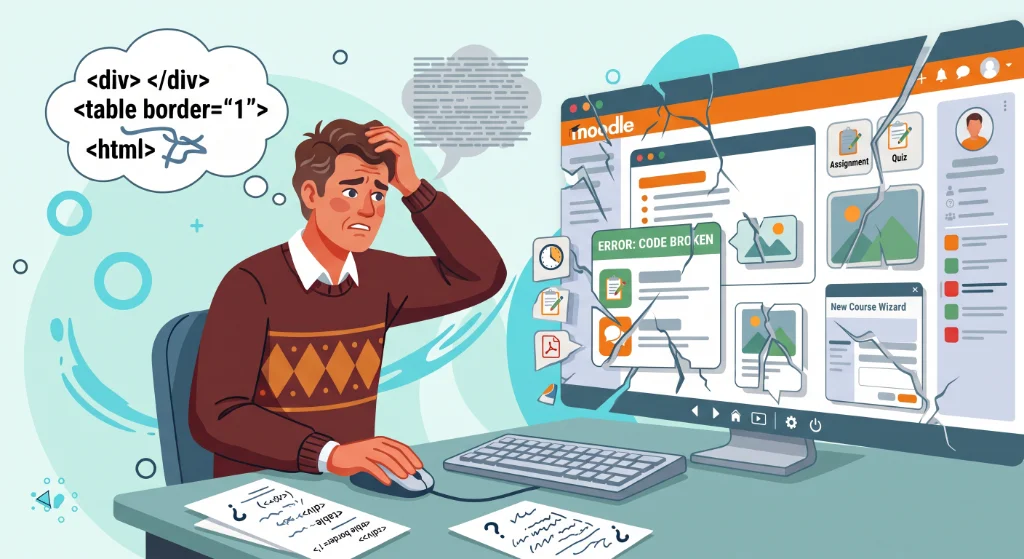
Man versucht, mit Überschriften, Aufzählungslisten, Farben (falls verfügbar) und manchmal Tabellen visuelle Trennungen zu schaffen. Diese Standardwerkzeuge eignen sich gut für die grundlegende Textformatierung, stoßen aber schnell an ihre Grenzen, wenn man eine wirklich strukturierte Seite erstellen möchte. Man kopiert vielleicht HTML-Schnipsel aus Foren und stellt fest, dass sie beim Bearbeiten nicht mehr funktionieren. Oder man wartet monatelang auf die Installation eines Plugins durch die IT-Abteilung, die möglicherweise nie erfolgt.
Der No-Code-Ansatz von Moodle bedeutet nicht, Technologie zu meiden. Vielmehr geht es darum, die Kontrolle über das Kurslayout zurückzugewinnen, ohne Webentwickler werden zu müssen. Indem Sie direkt in Ihrem bestehenden Editor mit sicheren, visuellen Werkzeugen arbeiten, können Sie übersichtliche, strukturierte Seiten erstellen, denen Studierende problemlos folgen können – ganz ohne HTML- oder CSS-Code.
Bevor Sie Seiten auf diese Weise strukturieren können, müssen Sie jedoch verstehen, wo Ihre aktuellen Werkzeuge an ihre Grenzen stoßen und was sie weiterhin gut leisten können.
Die nativen Editoren von Moodle an ihre Grenzen bringen
Was leisten Standardformatierungswerkzeuge gut?
Die in Moodle integrierten Texteditoren TinyMCE und Atto sind nach wie vor zuverlässige Arbeitspferde für die tägliche Inhaltserstellung. Sie bewältigen mühelos eine Vielzahl alltäglicher Aufgaben:
- Absatzformatierung und Textgestaltung (fett, kursiv, Farben)
- Nummerierte und Aufzählungslisten
- Grundlegende Medieneinbettung (Bilder, Videos, Links)
Für Lehrer, die Anleitungen schreiben, Links teilen oder Dateien hochladen müssen, bieten diese Editoren alles, was für eine unkomplizierte textbasierte Kommunikation erforderlich ist.
Die meisten Lehrkräfte beginnen hier, weil es vertraut wirkt. Die Symbolleiste ähnelt einem herkömmlichen Textverarbeitungsprogramm: Man markiert Text, wendet Formatierungen an und sieht das Ergebnis sofort. Das eignet sich perfekt für lineare Inhalte wie Aufgabenbeschreibungen, wöchentliche Ankündigungen oder einfache Leselisten – mit minimalem Lernaufwand und ohne technische Einrichtung.
Die üblichen Notlösungen, die Lehrer zuerst ausprobieren
Wenn eine Kursseite über einfache Textblöcke hinauswächst, greifen Lehrkräfte naturgemäß zu kreativen Lösungen innerhalb der ihnen zur Verfügung stehenden Werkzeuge. Eine der gängigsten Methoden ist die Verwendung der Tabellenfunktion, um nebeneinanderliegende Spalten zu erstellen oder Inhalte mit Rahmen zu versehen. Man fügt eine zweispaltige Tabelle ein, platziert Text in einer Zelle und ein Bild in der anderen, und schon wirkt die Seite übersichtlicher.
Weitere gängige Strategien sind:
- Abschnitte mithilfe von farbigem Text oder Hintergrundhervorhebungen (sofern verfügbar) unterscheiden
- Einfügen horizontaler Linien oder Striche als visuelle Trennzeichen
- Die Hierarchie wird maßgeblich durch Überschriftenstile erzeugt
Diese Ansätze sind nachvollziehbare Versuche, einer wachsenden Seite visuelle Struktur zu verleihen. Sie erfordern keine besonderen Kenntnisse und funktionieren sofort im nativen Editor.
Warum Textformatierung nicht Seitenstruktur ist
Textformatierung und Seitenstruktur dienen unterschiedlichen Zwecken. Die Formatierung verändert das Erscheinungsbild einzelner Wörter oder Absätze: Fettdruck, Kursivschrift, Farbe, Größe.
Die Struktur hingegen ordnet ganze Inhaltsabschnitte räumlich und funktional. Eine fettgedruckte Überschrift signalisiert den Lernenden die Wichtigkeit eines Abschnitts. Ein gut strukturiertes Layout zeigt ihnen, wo sie beginnen sollen, was als Nächstes kommt und wie die einzelnen Elemente zusammenhängen.
Native Editoren eignen sich hervorragend für die Formatierung, bieten aber nicht die nötigen Bausteine für ein echtes Strukturlayout. Ohne manuelle HTML-Programmierung lassen sich weder ausklappbare Abschnitte noch Registerkarten oder responsive Inhaltscontainer erstellen.
Versucht man, Textformatierungswerkzeuge für Strukturierungsarbeiten einzusetzen, erhält man Seiten, die auf dem Desktop zwar übersichtlich aussehen, auf Mobilgeräten aber fehlerhaft dargestellt werden oder mit der Zeit nicht mehr wartungsfreundlich sind.
Hier beginnen gut gemeinte Abkürzungen, echte Probleme zu schaffen – für Sie und für Ihre Schüler.
Warum manuelle Workarounds und HTML-Snippets nicht funktionieren
Handy-Pannen
Horizontales Scrollen und fehlerhafte Anzeige für Schüler.
<div class="box">
Text bearbeiten...
<!-- Missing </div> -->
Fragile Markup
Ein einziger versehentlicher Tastendruck zerstört das gesamte Layout.
IT-Engpass
Festgefahren durch administrative Rückstände und Serverengpässe.
Die Tabellenlayout-Falle auf Mobilgeräten und modernen Bildschirmen
Tabellen wurden für die Darstellung tabellarischer Daten entwickelt, nicht für das Layout von Kursseiten.
Wenn Sie eine Tabelle verwenden, um Spalten zu erstellen oder Inhalte einzurahmen, verstoßen Sie gegen den eigentlichen Zweck des Werkzeugs. Das unmittelbare Ergebnis mag auf einem Desktop-Bildschirm akzeptabel aussehen, aber das zugrunde liegende HTML ist starr und unflexibel.
Auf Mobilgeräten werden Tabellen nicht optimal dargestellt. Studierende, die Ihren Kurs auf einem Smartphone oder Tablet ansehen, stoßen auf horizontales Scrollen, abgeschnittenen Text oder verzerrte Layouts.
Was auf Ihrem Computer übersichtlich zweispaltig aussah, wird auf ihrem Gerät zu einem unleserlichen Durcheinander.
Neben diesen visuellen Problemen schaffen tabellenbasierte Layouts Barrieren für Studierende, die Bildschirmleseprogramme verwenden, da die Lesereihenfolge verwirrend und nicht linear wird.
Die Frustration über den Quellcode-Button
Viele Lehrkräfte entdecken Online-Foren oder -Communities, in denen andere Pädagogen HTML-Code-Schnipsel für Akkordeons, Tabs oder Infoboxen teilen.
Man kopiert den Code, klickt in TinyMCE oder Atto auf die Schaltfläche „HTML/Quelltext“ (<>), fügt ihn ein und wechselt zurück, um einen schön formatierten Block zu sehen. Das funktioniert, bis man auch nur ein einziges Wort ändern möchte.
Sobald man versucht, diese Inhalte zu bearbeiten, kann die gesamte Struktur zusammenbrechen.
Häufige Fehler, die das Layout beeinträchtigen:
- Es fehlt ein schließendes Tag (/div, /span usw.)
- Versehentliches Löschen eines Klassennamens oder eines Stilattributs
- Fehlende Klammer oder Anführungszeichen
Mit der Zeit hört man auf, diese Codeblöcke zu bearbeiten, weil das Risiko, sie zu beschädigen, zu hoch erscheint. Die Kursseite wird zu einem Museum fragiler Codefragmente, die man aus Angst nicht aktualisieren möchte, selbst wenn der Inhalt selbst dringend überarbeitet werden müsste.
Die administrative Hürde: IT-Abteilung nach Server-Plugins fragen
Alternativ zur manuellen HTML-Anpassung können Sie bei der IT-Abteilung Ihrer Hochschule ein Plugin anfordern, das auf dem Moodle-Server installiert werden muss.
Sie erstellen ein Ticket und erklären, dass Sie Akkordeons oder Tabs für Ihren Kurs benötigen. Ihre Anfrage wird zusammen mit Hunderten anderer Prioritäten in eine Warteschlange eingereiht. Wochen oder Monate vergehen. Möglicherweise erhalten Sie eine Antwort, in der erklärt wird, dass das Plugin mit der aktuellen Moodle-Version in Konflikt steht, ein Sicherheitsrisiko darstellt oder schlichtweg nicht geplant ist.
Selbst wenn Plugins genehmigt werden, benötigen sie oft Administratorrechte für Konfiguration und Wartung. Man ist somit von fremden Zeitplänen und technischen Beschränkungen abhängig. Für Lehrende, die schnell iterieren, Inhalte mitten im Semester aktualisieren oder mit verschiedenen Layouts experimentieren möchten, hemmt dieser administrative Engpass die Kreativität und verlangsamt die Kursverbesserung.
Angesichts dieser drei Sackgassen (fehlerhafte Layouts, instabiler Code und IT-Verzögerungen) benötigen Lehrkräfte einen anderen Ansatz. Einen, der innerhalb ihres bestehenden Editors funktioniert, ohne Serveränderungen oder HTML-Kenntnisse.
Was eine echte „No-Code“-Kursstrukturierung tatsächlich bedeutet

Umstellung von Inline-Formatierung auf modulares Layout
Echte Moodle-Strukturierung ohne Programmierung bedeutet, den Fokus vom Formatieren einzelner Textzeilen auf das Erstellen modularer, interaktiver Elemente zu verlagern. Anstatt sich zu fragen „Wie formatiere ich diesen Absatz fett oder farbig?“, fragt man sich „Welcher Container eignet sich am besten für diese Information?“ Ein Lernziel könnte beispielsweise in einem Infokasten stehen. Eine mehrstufige Aufgabe könnte in einer Aktivitätskarte integriert werden. Ein FAQ-Bereich ließe sich in einem Akkordeon aufklappen.
Jeder Block ist eine in sich abgeschlossene Einheit mit eigener Struktur, eigenem Stil und eigener Funktion. Sie können Blöcke verschieben, duplizieren oder entfernen, ohne den Rest der Seite zu beeinträchtigen. Dieser modulare Ansatz spiegelt die Funktionsweise moderner Websites wider: Einzelne Komponenten werden zu einem stimmigen Ganzen zusammengefügt, anstatt eines kontinuierlichen Stroms formatierten Textes.
Arbeiten Sie innerhalb Ihres bestehenden Editors ohne technischen Mehraufwand
Die effektivsten No-Code-Lösungen für Moodle erfordern nicht, dass Sie TinyMCE oder Atto aufgeben. Sie arbeiten parallel zu diesen Editoren und ergänzen diese um visuelle Bearbeitungswerkzeuge direkt in Ihrem gewohnten Arbeitsbereich. Sie müssen keine neue Benutzeroberfläche erlernen, Inhalte in ein externes Tool exportieren oder komplexe Integrationen verwalten.
Wenn Sie auf „Bearbeiten“ einer Seite klicken, erscheint eine neue Schaltfläche im oder neben dem Editor. Ein Klick darauf öffnet ein Seitenfenster mit vorgefertigten interaktiven Elementen. Sie wählen ein Element aus, konfigurieren dessen Inhalt und Aussehen mithilfe einfacher Formularfelder und fügen es in Ihre Seite ein.
Der gesamte Prozess findet innerhalb des Ihnen bereits bekannten Moodle-Editors statt. Sie müssen weder HTML schreiben noch CSS verwalten und keine externe Plattform erlernen.
Der Ansatz der Browsererweiterungen: Clientseitige Freiheit vs. serverseitige Einschränkungen
Eine Browsererweiterung läuft ausschließlich auf Ihrem Computer, innerhalb Ihrer Browserumgebung. Sie installiert nichts auf dem Moodle-Server, benötigt keine Administratorgenehmigung und ändert nicht die Moodle-Konfiguration Ihrer Institution. Dies ist der grundlegende Unterschied zwischen einer Browsererweiterung und einem Moodle-Plugin.
Da die Erweiterung clientseitig (in Ihrem Browser) läuft, haben Sie die volle Freiheit, Ihre Kurse nach Ihren Vorstellungen zu strukturieren. Sie können mit verschiedenen Layouts experimentieren, einzelne Blöcke mitten im Semester aktualisieren und Ihr Design verfeinern, ohne auf die Genehmigung der IT-Abteilung warten oder sich Gedanken über Serverkompatibilität machen zu müssen.
Ihre Inhalte bleiben in Moodle genau so gespeichert, als hätten Sie sie normal eingegeben. Die Erweiterung macht das Erstellen strukturierter, professionell aussehender Seiten einfach sicherer und zugänglicher.
Wie My Elements in der Praxis eine sichere, visuelle Strukturierung ermöglicht
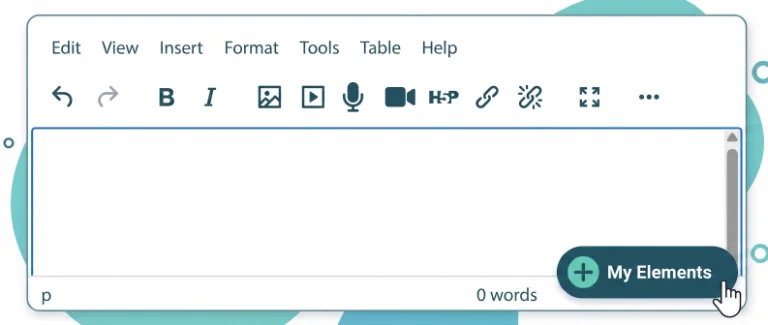
My Elements basiert speziell auf dieser clientseitigen No-Code-Philosophie. Sobald Sie in Moodle einen bearbeitbaren Bereich öffnen (z. B. einen Kursabschnitt, einen Text- und Medienbereich oder eine Aktivitätsbeschreibung), erkennt die Erweiterung automatisch den aktiven Editor und zeigt eine dezente Schaltfläche an. Ein Klick darauf öffnet ein Seitenfenster, in dem Sie vorgefertigte Inhaltsblöcke durchsuchen und konfigurieren können.
Jedes Element lässt sich dank intuitiver visueller Steuerelemente (Anpassen von Titeln, Fließtext und Symbolen) und themengerechter Farben mit Echtzeitvorschau vollständig individualisieren – ganz ohne Bearbeitung des Quellcodes. Da jeder Block dauerhaft bearbeitbar bleibt, können Sie Fristen aktualisieren, Akkordeon-Elemente neu anordnen oder Hervorhebungen jederzeit im Semester mit einem einzigen Klick anpassen. So gehören HTML-Fehler der Vergangenheit an.
Nachdem Sie nun verstanden haben, wie eine visuelle No-Code-Ebene Ihre Inhalte sicher und bearbeitbar hält, gehen wir einen praktischen Workflow für den schrittweisen Aufbau strukturierter Seiten durch.
Ein praktischer Workflow zum Erstellen strukturierter Seiten ohne Code
Klarer visueller Rhythmus
Kurze Zusammenfassungen und klare Gliederung der Abschnitte.
Intelligente Verkapselung
Karten, Sprechblasen und Akkordeons zur übersichtlichen Darstellung komplexer Informationen.
Mühelose Updates
Bearbeiten Sie in sich abgeschlossene Blöcke, ohne das Layout zu beeinträchtigen.
Schritt 1: Abschnitte mit klarem visuellen Rhythmus organisieren
Beginnen Sie damit, Ihren Moodle-Kurs mit klaren visuellen Gliederungen zu versehen. Im Themen- oder Wochenformat von Moodle bietet jeder nummerierte Abschnitt (Thema 1, Thema 2, Woche 1 usw.) bereits eine strukturelle Struktur.
Der Abschnittszusammenfassungsbereich (oben in jedem Abschnitt) bietet Ihnen die erste Gelegenheit, die Ausgangslage zu schaffen. Nutzen Sie ihn sparsam:
- Eine kurze Übersicht (1-2 Sätze) über den Inhalt dieses Abschnitts
- ODER 2-3 wichtige Lernziele oder Fristen
- ODER eine einzelne Überschrift mit einem kurzen einleitenden Absatz
Fassen Sie sich kurz. Wenn Ihre Abschnittszusammenfassung mehr als 150 Wörter umfasst, versuchen Sie wahrscheinlich, zu viel abzudecken.
Verschieben Sie detaillierte Anweisungen stattdessen in eine Seitenressource oder Aktivitätsbeschreibung.
Ziel ist es, einen Rhythmus zu schaffen, der den Blick auf natürliche Weise von einem Abschnitt zum nächsten lenkt.
Ein gut strukturierter Moodle-Kurs lädt zum Erkunden ein, während eine unübersichtliche, unstrukturierte Seite eher abschreckend wirkt.
Dieser Schritt erfordert keine besonderen Hilfsmittel, nur bewusste Zurückhaltung und einheitliche Formatierung, aber er legt den Grundstein für alles, was folgt.
Schritt 2: Komplexe Informationen in lesbare Container einkapseln
Sobald Ihre Moodle-Kursseite eine klare Struktur aufweist, identifizieren Sie Informationen, die von einer visuellen Darstellung profitieren.
In einer Abschnittszusammenfassung (oder im Bereich „Text und Medien“) eignen sich Lernziele und Kernaussagen besonders gut.
In einer Seitenressource oder Aufgabenbeschreibung sind Aufgabenanweisungen, Bewertungskriterien oder FAQs hilfreich. Anstatt diese Informationen als reinen Text darzustellen, platzieren Sie sie in einem separaten Block, der ihren Zweck verdeutlicht.
Eine Aktivitätskarte fasst Anweisungen, Kriterien, Fristen und Ressourcen zu einer zusammenhängenden Einheit zusammen – ideal für Aufgabenstellungen.
Ein Hinweisfeld hebt wichtige Warnungen oder Tipps hervor, damit Studierende diese nicht übersehen.
Ein Akkordeon blendet ergänzende Details (wie ausführliche FAQs oder optionale Lektüren) aus, sodass sie den Lesefluss nicht stören.
Jeder Container reduziert die kognitive Belastung, indem er zusammengehörige Informationen bündelt und so die Verarbeitung und das Handeln für die Studierenden erleichtert.
Ob Sie eine Abschnittszusammenfassung, eine Ressourcenseite oder eine Aufgabenbeschreibung strukturieren – das Prinzip ist dasselbe: Gruppieren Sie zusammengehörige Inhalte in visuelle Blöcke, die Studierende schnell erfassen können.
Schritt 3: Inhalte semesterübergreifend pflegen und aktualisieren
Eine strukturierte Seite ist nur dann wertvoll, wenn man sie aktuell halten kann.
Überprüfen Sie zu Beginn jedes Semesters Ihre Kursblöcke und aktualisieren Sie gegebenenfalls Termine, Links oder Anweisungen.
Da jeder Block in sich abgeschlossen ist, können Sie einen Abschnitt bearbeiten, ohne den Rest der Seite zu verändern. Wenn sich eine Frist ändert, klicken Sie auf die entsprechende Aktivitätskarte, passen Sie das Datum an und speichern Sie die Änderungen.
Mit der Zeit entwickeln Sie eine Bibliothek wiederverwendbarer Muster: einen standardisierten Begrüßungsblock, ein einheitliches Format für Aufgabenstellungen, eine Struktur für häufig gestellte Fragen. Diese Muster werden Teil Ihres Kursgestaltungs-Werkzeugkastens und sorgen dafür, dass jedes neue Semester schneller eingerichtet und vom ersten Tag an professioneller gestaltet werden kann.
Die anfängliche Investition in eine strukturierte Vorgehensweise zahlt sich durch geringeren Wartungsaufwand und ein besseres Lernerlebnis für die Studierenden aus.
Mit diesen drei Schritten sind Ihre Moodle-Kursseiten nicht nur strukturiert, sondern auch so gestaltet, dass sie die kognitive Belastung reduzieren und Lernende auf natürliche Weise durch die Inhalte führen.
Hier zeigen sich die wahren Vorteile für die Studierenden.
Wie eine übersichtliche Seitenstruktur die kognitive Belastung für Lernende reduziert
Dadurch wird kognitiver Raum für Pädagogik anstelle von technischer Fehlersuche geschaffen
Wenn Sie stundenlang online nach HTML-Lösungen suchen, Code-Schnipsel testen, die nie wie erwartet funktionieren, oder auf die Freigabe der IT-Abteilung warten, fehlt Ihnen diese Zeit und Energie für die Gestaltung von Lernerfahrungen. Mit
Moodle können Sie sich ohne Programmierung anpassen und sich auf das Wesentliche konzentrieren: klare Anweisungen formulieren, Aktivitäten sinnvoll strukturieren und den Lernfortschritt Ihrer Studierenden unterstützen.
Die Zeitersparnis bei der Fehlersuche summiert sich im Laufe des Semesters. Anstatt ein defektes Akkordeon zu reparieren oder ein Tabellenlayout auf Mobilgeräten zu korrigieren, können Sie Ihre Aufgabenstellungen optimieren, gezieltes Feedback bereitstellen oder zusätzliches Übungsmaterial erstellen.
Ihr Kurs profitiert davon, weil Sie Ihre Energie in die Didaktik investieren, anstatt sich mit Formatierungstools herumzuschlagen.
Schaffung eines vorhersehbaren und leicht überschaubaren Lernpfads für Studierende
Studierende, die eine Kursseite zum ersten Mal aufrufen, müssen schnell drei Fragen beantworten: Wo bin ich? Was muss ich tun? Wie geht es weiter?
Ein übersichtliches, strukturiertes Layout liefert durch visuelle Hinweise sofortige Antworten. Überschriften kennzeichnen Themenbereiche. Container fassen zusammengehörige Informationen zusammen. Trennlinien schaffen Abstand zwischen den Abschnitten.
Wenn Studierende eine Moodle-Kursseite innerhalb von Sekunden erfassen und deren Struktur verstehen können, verbringen sie mehr Zeit mit den eigentlichen Inhalten. Sie fühlen sich sicher, selbstständig navigieren zu können, da sie wissen, dass sie keine wichtigen Anweisungen verpassen oder den Faden verlieren.
Diese Vorhersehbarkeit reduziert Ängste und fördert selbstgesteuertes Lernen, insbesondere bei Studierenden mit weniger Erfahrung mit Online-Plattformen.
Mit einer klaren Struktur ist Ihr Moodle-Kurs bereits übersichtlicher und einfacher zu navigieren.
In den nächsten Abschnitten erfahren Sie, wie Sie durch interaktive Inhaltsblöcke und visuelle Optimierungen Ihr Kursdesign weiter verbessern können.
Wann sollte man von der Seitenstruktur zu interaktiven Inhaltsblöcken übergehen?
Verbindung einer übersichtlichen Seitenstruktur mit interaktiven Komponenten
- Schaltflächen lenken die Aufmerksamkeit auf wichtige Aktionen
- Mithilfe von Registerkarten können Studierende zwischen Programmdetails, Bewertungskriterien und Ressourcen navigieren, ohne endlos scrollen zu müssen
- Akkordeons reduzieren FAQs oder optionale Lesetexte, sodass diese nicht den visuellen Raum dominieren.
Diese interaktiven Komponenten bauen auf der bereits erstellten Struktur auf. Sie ersetzen kein gutes Layout, sondern erweitern die Funktionalität und das Erscheinungsbild
Ihrer Kursseiten. Wie Sie bestimmte Elemente wie Schaltflächen, Tabs und Akkordeons in Moodle ohne Programmierung hinzufügen, erfahren Sie unter „Schaltflächen, Tabs und Akkordeons hinzufügen“.
Tipps zur Optimierung des Gesamtbildes und der visuellen Kohärenz Ihres Kurses finden Sie unter „ Moodle-Kurse optisch ansprechender gestalten“. Die pädagogischen Grundlagen effektiven Seitendesigns erfahren Sie unter „Ansprechendere Moodle-Kursseiten gestalten“.
Sie möchten strukturierte Moodle-Seiten erstellen, ohne Code schreiben zu müssen?
My Elements bietet Ihnen eine sichere und visuelle Möglichkeit, Ihre Kursinhalte direkt in TinyMCE oder Atto zu organisieren. Ganz ohne HTML, CSS, Administratorrechte oder Server-Plugins. Einfach eine übersichtlichere, strukturiertere Seite, der Ihre Studierenden problemlos folgen können.