
Comment désencombrer sa liste de cours Moodle : un guide pour les enseignants

La liste des cours sur Moodle peut vite devenir encombrée. Pour de nombreux enseignants, elle comprend non seulement les cours qu'ils dispensent actuellement, mais aussi des espaces réservés aux années universitaires précédentes, des espaces réservés au personnel, des formations de conformité et des plateformes d'information pour le corps professoral.
Cette accumulation n'est pas le signe d'une mauvaise organisation. Elle résulte souvent du fonctionnement normal de l'établissement, des politiques d'archivage des cours et de la nécessité de préserver l'accessibilité des espaces d'enseignement antérieurs. Cependant, lorsque les cours en cours sont noyés sous un amas de documents administratifs, retrouver le bon emplacement pour une ressource, une annonce ou une évaluation demande plus d'attention qu'il n'en faudrait.
Ce guide explique comment réduire l'encombrement de votre affichage de cours Moodle à l'aide des options intégrées disponibles, puis comment faciliter l'accès à vos espaces d'enseignement actuels au fil du temps.
Pourquoi les tableaux de bord des enseignants accumulent-ils un encombrement excessif ?
Une liste de cours Moodle surchargée est souvent le résultat de procédures institutionnelles normales, et non d'un manque d'organisation personnelle. Chaque année universitaire, de nouveaux cours peuvent être ajoutés, tandis que les anciens peuvent rester disponibles à titre de référence, pour les relevés de notes, la réutilisation du contenu ou pour répondre aux exigences de conservation du département.
L'accumulation des années universitaires passées et des ébauches de cours archivées
Les cours précédents ne disparaissent pas toujours à la fin d'un semestre. Un enseignant peut avoir besoin de consulter un ancien programme, de copier une activité, de vérifier les commentaires ou de récupérer une ressource. Au fil du temps, ces archives utiles peuvent être mises à disposition aux côtés des cours qui requièrent une attention particulière aujourd'hui.
Il en résulte une liste horizontale où un cours actuel côtoie visuellement des cours de plusieurs semestres précédents. Avant de préparer une leçon ou de publier une annonce, l'enseignant doit d'abord parcourir les créneaux horaires qui ne font plus partie de sa charge de travail actuelle.
Inscriptions automatiques à l'échelle du site : formation obligatoire en matière de conformité et plateformes pour les enseignants
Les établissements peuvent également inscrire automatiquement leur personnel via des méthodes centralisées, notamment l'inscription par cohorte ou la synchronisation avec des systèmes externes. Le système d'inscription de Moodle prend en charge les méthodes automatiques et l'inscription par cohorte ; ces espaces peuvent donc s'intégrer à la configuration d'accès standard d'un établissement.
Un enseignant peut donc trouver des formations obligatoires pour le personnel, des espaces de ressources pour le corps professoral, des mises à jour des politiques ou des espaces départementaux en plus de ses cours. Ces éléments peuvent être importants, mais ils nécessitent rarement autant d'attention que les cours dispensés cette semaine.
Frictions cognitives : pourquoi les lourdeurs administratives ralentissent la préparation
Chaque fiche de cours supplémentaire ou chaque ligne supplémentaire crée un petit travail de reconnaissance : « Est-ce le bon groupe ? Est-ce à jour ? En ai-je encore besoin ? » Cette friction est particulièrement perceptible lorsque plusieurs sections ont des noms similaires ou lorsqu’un enseignant passe rapidement de la préparation à l’enseignement et à la notation.
Simplifier l'affichage des cours ne consiste pas à supprimer les informations institutionnelles. Il s'agit de rendre les espaces d'enseignement actifs plus faciles à repérer, afin que l'action suivante commence par le bon cours plutôt que par une recherche fastidieuse dans des informations administratives superflues.
Navigation dans les vues de cours de Moodle : Tableau de bord vs Onglet Mes cours
Comprendre où apparaissent les cours est la première étape pour réduire la surcharge visuelle. Selon la configuration de votre établissement, les espaces de cours sont principalement accessibles via deux zones centrales : le tableau de bord et l’onglet dédié « Mes cours » dans le menu principal.
Comment la navigation moderne de Moodle sépare les tableaux de bord personnels des aperçus de cours
En navigation standard, le tableau de bord personnel centralise l'historique des activités, les éléments récents et les mises à jour des échéances. En revanche, l'espace dédié à la présentation des cours offre un catalogue exhaustif de tous les espaces associés à votre compte utilisateur.
Lorsque les inscriptions institutionnelles et les promotions précédentes s'accumulent, la consultation de tous les espaces dans un flux unique et désorganisé engendre un défilement inutile. Distinguer votre aperçu quotidien de votre liste complète de cours vous aide à identifier le mode d'affichage le plus adapté à votre routine de préparation.
Comparaison des modes d'affichage : vue Carte, Liste et Résumé
L'interface standard de présentation des cours propose trois modes d'affichage distincts pour présenter vos espaces d'enseignement :
- L'affichage par cartes présente les cours sous forme de vignettes avec des images miniatures, les noms complets des cours et des indicateurs de progression, ce qui est visuellement attrayant mais consomme une part importante de l'espace vertical de l'écran.
- L'affichage en liste présente les espaces dans un format compact à une seule colonne, permettant aux enseignants gérant de nombreux groupes d'étudiants de parcourir rapidement les titres des cours sans surcharge visuelle.
- La vue résumée combine le titre et la vignette du cours avec le texte descriptif introductif, offrant un contexte supplémentaire au prix d'une page plus longue.
Choisir un format de présentation plus compact permet de réduire immédiatement l'encombrement de l'écran, établissant ainsi une base propre avant l'application de filtres spécifiques.
Remarque : La disposition exacte de votre tableau de bord, la page d’accueil par défaut lors de la connexion et la disponibilité de l’élément de navigation « Mes cours » dépendent directement des politiques d’administration du site et de la configuration du thème de votre établissement.
Étape par étape : Nettoyer l’affichage de votre cours avec les outils natifs de Moodle
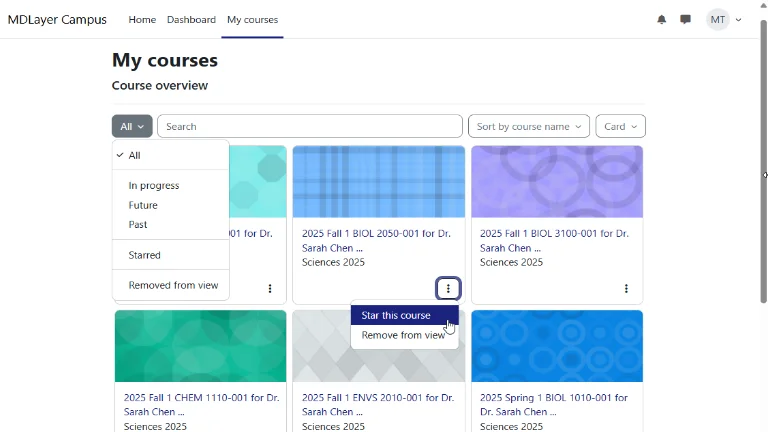
Une fois votre mise en page préférée définie, vous pouvez utiliser les commandes de tri et de filtrage intégrées dans le bloc Vue d'ensemble du cours pour masquer les espaces non pertinents et mettre en avant vos priorités immédiates.
Filtrer par statut du cours (En cours, À venir, Passé)
Le filtre déroulant principal vous permet de catégoriser les cours en fonction de leurs dates de début et de fin officielles configurées dans les paramètres du cours :
- La section « En cours » isole les cours dont la date de début est passée et dont la date de fin n’est pas encore arrivée (ou reste indéterminée), représentant votre période d’enseignement active.
- précédents ont terminé leurs cours et les cohortes archivées dont les dates de fin sont passées restent accessibles pour la consultation des notes ou la copie du contenu sans encombrer votre affichage quotidien.
- Future contient les programmes de cours à venir, attribués pour les semestres universitaires futurs qui n'ont pas encore officiellement commencé.
En changeant votre affichage par défaut pour « En cours », vous effacez instantanément des dizaines de sessions précédentes de votre écran principal (à condition que les dates de fin officielles du cours aient été configurées dans les paramètres du cours).
Utiliser « Ajouter ce cours aux favoris » pour constituer une liste de cours à suivre
Pour les enseignants qui gèrent plusieurs groupes simultanément tout en assurant des tâches administratives, les filtres par date peuvent afficher trop d'éléments. La fonction « Favoris » permet de créer une liste restreinte manuelle et permanente de vos priorités.
Cliquez sur le menu d'actions à trois points (…) sur n'importe quelle fiche ou ligne de cours et sélectionnez « Ajouter ce cours aux favoris ». Ensuite, basculez le filtre principal sur « Cours favoris ». Vous obtiendrez ainsi un espace de travail dédié à vos principales activités d'enseignement, en éliminant complètement les distractions institutionnelles.
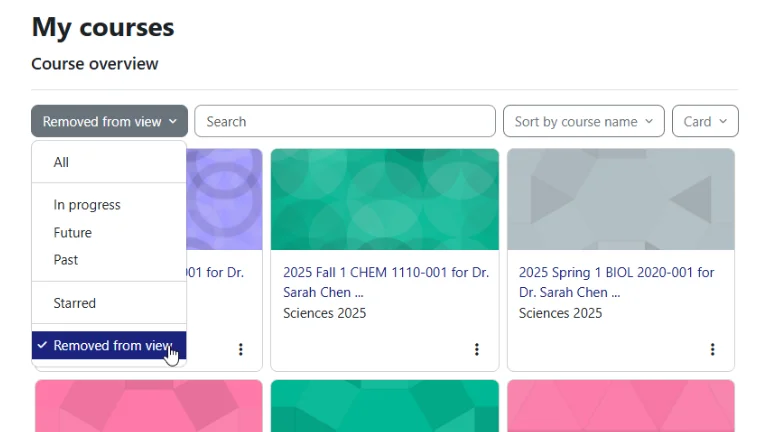
L'option « Supprimer de la vue » et comment restaurer les espaces cachés
Lorsque la politique institutionnelle laisse des cours non pédagogiques permanents sur votre compte, tels que des plateformes facultaires générales ou des modules de conformité obligatoires terminés, vous pouvez les masquer manuellement des listes standard.
Cliquez sur le menu à trois points du cours indésirable et sélectionnez « Supprimer de l’affichage ». L’élément disparaîtra des filtres standard (y compris « Tous » et « En cours »). Pour afficher à nouveau un cours masqué, modifiez le menu déroulant des filtres et sélectionnez « Supprimer de l’affichage », cliquez sur le menu à trois points, puis choisissez « Afficher à nouveau ».
Là où les filtres natifs de Moodle atteignent leurs limites pratiques
Bien que les filtres natifs offrent un nettoyage visuel immédiat, les enseignants qui gèrent des emplois du temps chargés sur plusieurs trimestres se heurtent souvent à des limitations structurelles inhérentes aux configurations LMS standard.
Contraintes au niveau de la plateforme et silos de configuration multisites
Moodle enregistre vos préférences d'affichage (comme le filtre ou le format sélectionné) directement dans votre profil utilisateur sur le serveur, et non dans des cookies temporaires locaux. Si cela permet de conserver vos choix lors du changement d'appareil, cela peut s'avérer très contraignant si vous enseignez dans plusieurs établissements.
Les formateurs travaillant dans plusieurs départements, universités partenaires ou plateformes de formation d'entreprise ne peuvent pas synchroniser leur organisation. Chaque instance Moodle reste un système isolé où les vues doivent être configurées séparément. De plus, les administrateurs du site central peuvent périodiquement modifier la mise en page globale du tableau de bord, désactiver certains onglets de filtre ou réinitialiser les blocs par défaut lors de la maintenance annuelle de la plateforme, ce qui altère votre espace de travail soigneusement personnalisé.
Pourquoi le filtrage natif ne peut pas isoler définitivement les cours de frais généraux institutionnels
Les filtres intégrés catégorisent les cours strictement en fonction des métadonnées de la plateforme, telles que les dates officielles de début et de fin ou les méthodes d'inscription, plutôt que de vos priorités pédagogiques réelles.
Comme les espaces administratifs non pédagogiques (tels que les portails d'information du corps professoral, les tableaux d'affichage des départements et les modules de conformité continue) n'ont généralement pas de date de fin configurée, ils sont automatiquement filtrés comme « En cours », au même titre que les cours actifs. Même si vous les masquez manuellement avec l'option « Retirer de l'affichage », chaque nouveau semestre entraîne de nouvelles synchronisations automatiques des cohortes et l'apparition d'espaces obligatoires pour le personnel, qui réapparaissent directement dans votre flux principal. Les filtres LMS standard ne permettent pas de créer un périmètre de sécurité permanent qui protège votre concentration quotidienne sur l'enseignement des contraintes administratives institutionnelles continues.
Prochaines étapes : Déchiffrer les codes de cours et les flux de travail semestriels cryptiques

Masquer les cohortes terminées et les centres de ressources professorales élimine le bruit visuel immédiat, mais laisse un autre danger quotidien intact : les codes administratifs cryptiques.
Lorsque les systèmes automatisés d'information des étudiants attribuent des étiquettes identiques à plusieurs groupes de tutorat, il est essentiel de savoir comment renommer les cours Moodle sans droits d'administrateur afin d'éviter des erreurs coûteuses lors du téléchargement des évaluations ou des commentaires.
De plus, le nettoyage de votre interface de cours n'est que la première étape vers un environnement d'enseignement durable.
Pour une clarté optimale à l'approche de chaque nouveau semestre, la mise en place d'un flux de travail de gestion de cours Moodle aide les enseignants à gérer méthodiquement la préparation, les cours en direct et l'archivage de fin de semestre.
Prendre le contrôle total : une couche d’organisation personnelle au niveau du navigateur
Étant donné que Moodle gère les listes de cours au niveau du serveur, les filtres de la plateforme ne peuvent à eux seuls garantir une autonomie complète de l'espace de travail des enseignants. Les inscriptions institutionnelles et les règles de dénomination administratives sont conçues pour la gouvernance du système, et non pour le confort d'enseignement individuel.
Éviter l'encombrement des serveurs grâce à l'autonomie de l'espace de travail côté client
Pour contourner l'encombrement des plateformes sans demander d'autorisations administratives ni modifier la base de données de l'établissement, les enseignants s'appuient de plus en plus sur les outils de navigateur côté client.
L'installation d'une application dédiée comme My CourseDesk pour Moodle ajoute une couche personnelle et autonome directement dans votre navigateur. En un seul clic depuis le panneau latéral, vous pouvez importer vos espaces d'enseignement actifs, filtrer les informations institutionnelles indésirables et garder vos cours principaux accessibles depuis tous les onglets de votre navigateur, garantissant ainsi une préparation quotidienne concentrée, privée et sans encombrement.
Prêt à éliminer le désordre du tableau de bord Moodle ?
Vous n'avez pas à laisser les anciens groupes de travail et les espaces de formation administratifs ralentir votre enseignement quotidien. Grâce à un panneau latéral privé fonctionnant localement dans votre navigateur, vous pouvez isoler vos classes actives en quelques secondes.