
My CourseDesk:
Nettoyez et organisez vos cours Moodle
Ne perdez plus de temps à chercher vos cours dans des listes surchargées. My CourseDesk vous offre une navigation plus claire, plus rapide et plus personnalisée sur Moodle grâce à une extension de navigateur, sans changer la plateforme de votre établissement.
Pourquoi les utilisateurs de Moodle ont-ils besoin My CourseDesk?
Moodle devient souvent plus difficile à utiliser avec le temps. Les cours en cours et les cours archivés peuvent se retrouver dans le même environnement, ce qui crée des difficultés, ralentit la navigation et complique l'organisation.
My CourseDesk est conçu précisément pour résoudre ce problème : il ajoute une couche d’organisation côté navigateur permettant aux enseignants et aux étudiants de structurer leur espace Moodle en fonction de leur flux de travail quotidien réel, et non de l’interface par défaut de la plateforme
Ce n'est pas de votre faute si votre liste de cours Moodle est encombrée
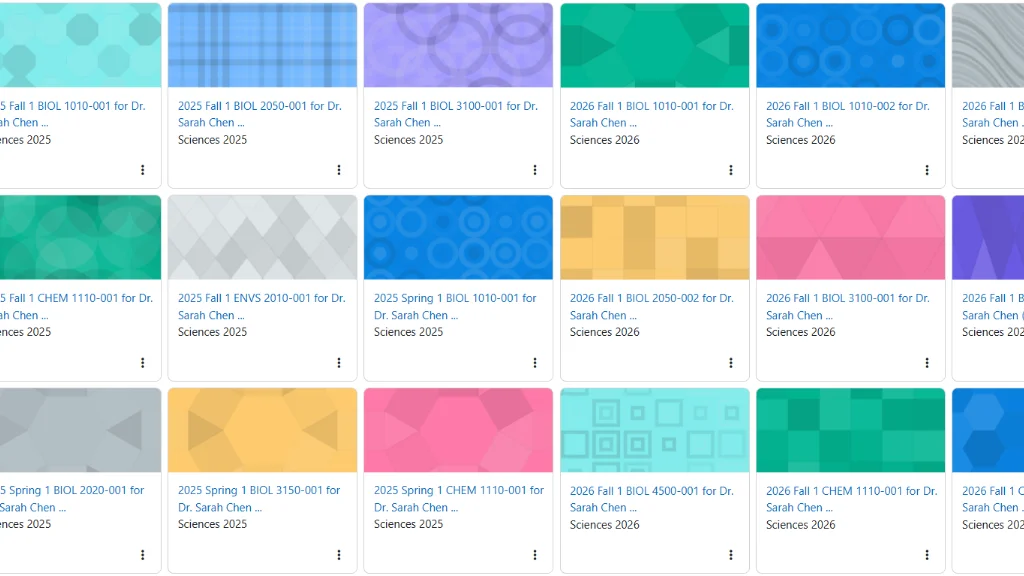
Les vues de cours natives de Moodle peuvent aider à filtrer ou à trier les cours, mais elles restent dépendantes de l'interface et de la configuration propres à Moodle.
Pour de nombreux utilisateurs, cela se traduit par la même frustration récurrente : trop de cours au même endroit, trop de défilement et pas assez de contrôle personnel sur ce qui compte à l’instant T.
My CourseDesk résout ce problème en vous permettant de créer une vue personnelle plus claire de vos cours Moodle grâce à des dossiers, la possibilité de les renommer, des étiquettes, des notes, des rappels et un accès rapide depuis un panneau latéral.
Découvrez comment désencombrer votre liste de cours Moodle grâce aux options d'affichage intégrées de Moodle.
Les problèmes que nous résolvons

surcharge cognitive
Lorsque les cours actifs et inactifs sont mélangés, trouver le bon cours devient plus long et mentalement épuisant.
My CourseDesk vous aide à masquer les éléments superflus, à regrouper ce qui compte et à garder votre environnement de travail actuel facile à parcourir.

Navigation lente
Pour accéder au bon cours, il faut souvent répéter les mêmes clics sur le tableau de bord ou la page « Mes cours ».
My CourseDesk vous offre un accès direct aux cours depuis un panneau latéral conçu pour une navigation quotidienne plus rapide.

Outils de productivité personnelle manquants
Moodle n'est pas conçu comme un espace de travail d'organisation personnelle, c'est pourquoi les utilisateurs manquent souvent d'outils simples comme des notes privées et des rappels liés à des cours spécifiques.
My CourseDesk ajoute ces couches manquantes sans nécessiter de droits d'administrateur ni de modifications côté serveur.

Confusion multisite
De nombreux enseignants et formateurs travaillent sur plusieurs plateformes Moodle, ce qui rend le changement de contexte plus lent et plus sujet aux erreurs.
My CourseDesk permet de conserver chaque espace Moodle distinct tout en offrant aux utilisateurs un endroit central pour les gérer
Fonctionnalités : votre Moodle, organisé à votre façon

Importation de cours en un clic
Démarrer ne devrait pas être une corvée. My CourseDesk détecte automatiquement les pages de cours Moodle et vous permet d'importer ou de synchroniser vos cours depuis le tableau de bord ou la page « Mes cours » en un clic.
Votre structure est créée instantanément : vous passez ainsi d'une organisation chaotique à une gestion claire, sans avoir à recréer manuellement votre liste de cours.
Comment ça marche :
- Accédez à une page Moodle contenant les liens de votre cours.
- Cliquez sur le bouton d'action My Organizer .
- Importez ou synchronisez vos cours en un clic.
- Votre espace de travail personnel est créé immédiatement.
- Commencez à vous organiser dès maintenant.
Cela rend My Organizer facile à adopter, même pour les utilisateurs qui ne souhaitent pas consacrer du temps à l'apprentissage d'un nouveau système.
Organisation hiérarchique avec glisser-déposer
Une fois vos cours importés, My CourseDesk vous aide à construire une structure qui corresponde à votre propre façon de penser, et non à la façon dont votre établissement nomme ou affiche les cours.
Tu peux:
- Créez des dossiers pour regrouper les cours par semestre, département, matière, priorité ou contexte pédagogique.
- Glissez-déposez les cours et les dossiers pour modifier leur ordre à tout moment.
- Réduisez et développez les dossiers pour vous concentrer uniquement sur ce qui compte maintenant.
- Créez autant de niveaux que nécessaire pour un système d'organisation clair et évolutif.
Au lieu de vous adapter à une interface Moodle rigide, vous créez une structure personnelle qui reste lisible même lorsque votre liste de cours s'allonge.


Recherche et filtrage intelligents
L'organisation n'est utile que si elle vous permet de trouver plus rapidement ce que vous cherchez. My CourseDesk intègre des outils de recherche et de filtrage directement dans le panneau latéral : vous n'avez plus besoin de parcourir de longues listes de cours, vous accédez directement à celui qui vous intéresse.
Vous pouvez filtrer votre vue avec :
- Recherche textuelle instantanée, utilisant soit le nom Moodle d'origine, soit le nom personnalisé de votre cours.
- Filtres par étiquette, pour afficher uniquement les cours liés à une priorité spécifique telle que « À faire » ou « Urgent ».
- Les filtres de site ou de contexte sont particulièrement utiles lorsqu'on travaille sur plusieurs plateformes Moodle.
Le résultat est simple : même avec des dizaines de cours, vous pouvez trouver celui qui vous convient en quelques secondes et réduire les difficultés quotidiennes liées à la navigation sur Moodle.
Personnalisation visuelle
Une liste de cours est plus facile à utiliser lorsqu'elle est plus lisible.
My CourseDesk vous permet de personnaliser l'interface de votre espace de travail Moodle afin que les cours importants ressortent immédiatement.

Couleurs
Créez des repères visuels instantanés pour vos dossiers et cours. Vous pouvez les organiser par matière, urgence, semestre ou selon toute autre logique vous permettant de parcourir votre espace de travail plus rapidement.

Renommer
Vous pouvez ainsi remplacer les titres de cours institutionnels longs ou obscurs par des intitulés plus pertinents. Votre cours Moodle d'origine reste inchangé ; seul votre nom d'affichage personnel est modifié.

Étiquettes
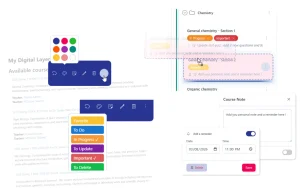
Cela ajoute un niveau d'organisation supplémentaire. Vous pouvez utiliser des étiquettes prédéfinies telles que « À faire », « Important » ou « À mettre à jour », et créer vos propres étiquettes personnalisées avec vos propres libellés et couleurs.
Ces fonctionnalités fonctionnent particulièrement bien ensemble. Par exemple, un utilisateur peut regrouper les cours dans des dossiers, les renommer pour une meilleure lisibilité, leur attribuer une couleur pour une reconnaissance visuelle rapide et utiliser des étiquettes pour suivre les priorités à court terme dans plusieurs dossiers.
Productivité intégrée
My CourseDesk ne se contente pas d'organiser les listes de cours. Elle aide également les utilisateurs à suivre les prochaines étapes.

Notes privées
Peut être associé à n'importe quel cours, ce qui permet de sauvegarder facilement des rappels, des idées pédagogiques, des notes de notation ou des informations spécifiques à une tâche, exactement là où elles sont nécessaires.

Rappels et notifications
Transformez My CourseDesk en un outil de gestion de flux de travail simplifié. Programmez des alertes liées à un cours spécifique et recevez-les via les notifications Chrome, même lorsque Moodle est fermé. Un simple clic sur une notification vous redirige directement vers le cours concerné, ce qui vous fait gagner du temps et réduit le risque de manquer une échéance.

Assistance multilingue
L'extension est ainsi plus facile à adopter dans différents contextes d'utilisation. L'interface prend déjà en charge l'anglais, le français, l'espagnol, l'allemand et le portugais, et peut s'adapter automatiquement à la langue du navigateur, offrant ainsi une expérience plus naturelle aux utilisateurs internationaux.
Ensemble, ces fonctionnalités étendent My CourseDesk au-delà de la simple navigation : elles contribuent à faire de Moodle un espace de travail quotidien plus facile à gérer.
Meilleures pratiques pour organiser vos cours Moodle
My CourseDesk permet d'adopter quelques habitudes simples, ce que Moodle seul ne permet pas.
- Séparez les cours en cours des cours passés au début de chaque semestre à l'aide de dossiers dans le panneau latéral.
- Utilisez un code couleur cohérent par sujet, priorité ou urgence.
- Renommez les cours avec des titres clairs et lisibles au lieu de vous fier aux codes institutionnels.
- Utilisez des étiquettes de priorité au lieu de vous fier uniquement à l'ordre chronologique.
- Programmez des rappels pour les échéances récurrentes afin de ne rien oublier.
Pour une routine reproductible semestre par semestre, explorez ce flux de travail d'organisation de cours Moodle.
Comment les enseignants utilisent My CourseDesk
Marc : D'un quotidien encombré à une clarté quotidienne
Marc enseigne cinq cours actifs sur Moodle, mais son tableau de bord affiche encore de nombreux cours archivés des années précédentes, tous mélangés dans la même liste.
Au lieu de devoir parcourir des fichiers inutiles chaque jour, il importe ses cours en un clic, crée deux dossiers nommés « Cette année » et « Archives », et renomme les titres de cours peu clairs afin que les cours qu'il utilise réellement soient immédiatement visibles.
Il ouvre désormais le cours approprié depuis le panneau latéral en un seul clic et ajoute un rappel lorsqu'une tâche de notation importante approche, ce qui transforme un tableau de bord désordonné en une routine de travail simple.
Priya : Rendre les codes de cours lisibles
Priya anime deux groupes de tutorat en économie et travaille avec des noms de cours institutionnels trop longs et trop techniques pour être reconnus d'un coup d'œil.
Avec My CourseDesk, elle importe ses cours, renomme chacun d'eux avec une étiquette courte et lisible, ajoute une couleur à chaque groupe et place le tout dans un dossier semestriel qui reflète sa façon de travailler réelle plutôt que la façon dont l'établissement nomme les cours.
En quelques minutes, son espace Moodle devient plus facile à parcourir, plus facile à naviguer et beaucoup moins fatigant mentalement à utiliser au quotidien.
Découvrez comment renommer les cours Moodle sans droits d'administrateur grâce aux alias d'affichage privés.
James : Maîtriser les délais de notation
James gère plusieurs cours actifs pendant la semaine des examens finaux et a besoin d'un moyen fiable de suivre ce qui est noté, ce qui reste à faire et quand les notes finales doivent être soumises.
Il ajoute une courte note privée à chaque cours, puis programme des rappels liés à l'espace Moodle approprié afin que Chrome l'alerte au bon moment, même lorsque Moodle est fermé.
Lorsqu'une notification apparaît, il peut reprendre directement le cours concerné sans avoir à effectuer une nouvelle recherche, ce qui réduit le stress et diminue le risque de manquer une échéance administrative.
Découvrez comment gérer les rappels de cours Moodle concernant les notes, les mises à jour et les tâches d'enseignement privées.
Amira : Travailler sur deux plateformes Moodle
Amira enseigne dans deux établissements différents et doit travailler chaque semaine sur deux environnements Moodle distincts.
My CourseDesk détecte chaque plateforme comme un contexte distinct, les maintient clairement séparées et lui permet d'accéder en un clic aux cours appropriés depuis un seul panneau latéral, au lieu de l'obliger à se réorienter à chaque session.
Il en résulte un flux de travail plus serein, des transitions plus rapides entre les établissements et une réduction des confusions lors de l'enseignement dans plusieurs environnements.
Comment les étudiants utilisent My CourseDesk
Sofia : Aperçu du nettoyage d'un parcours encombré
Sofia entame une nouvelle année universitaire avec un tableau de bord Moodle rempli de cours actuels et anciens, ce qui rend plus difficile la recherche des cours importants.
Elle importe tous les cours en une seule fois, crée un dossier pour les cours actifs et un autre pour les archives, renomme les titres de cours peu clairs, utilise une couleur vive pour mettre en évidence un sujet difficile et ajoute un rappel lorsqu'une date limite de remise de devoir est annoncée.
Au lieu de s'adapter au fouillis de Moodle, elle crée une vue personnalisée de ses cours qui l'aide à se concentrer sur son semestre en cours.
Kai : Je me concentre sur les priorités des examens
Kai se prépare aux examens de fin de semestre pour plusieurs cours qu'il suit actuellement et doit se concentrer uniquement sur ses véritables priorités.
Il applique des étiquettes telles que « À faire » et « Résumé manquant », puis filtre le panneau latéral pour que seuls les cours liés à ses tâches de révision actuelles restent visibles.
Cela lui offre un moyen visuel simple de suivre ses progrès et de rester concentré sur ce qui reste à faire, sans être distrait par le reste de son espace Moodle.
Installation en quelques minutes, commencez à vous organiser immédiatement
Comment commencer ?
Installez l'extension depuis le Chrome Web Store.
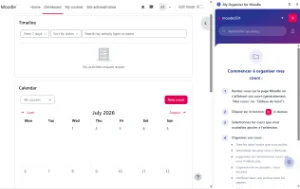
Ouvrez Moodle et importez vos cours depuis le tableau de bord ou la page « Mes cours » en un seul clic.
Organisez votre espace à votre façon avec des dossiers, des couleurs, des étiquettes et des rappels.
De l'installation à la mise en place des premiers cours, la configuration ne prend que quelques minutes. My CourseDesk est donc particulièrement pratique pour les enseignants, les étudiants et les formateurs qui souhaitent une utilisation simplifiée de Moodle, sans avoir à se lancer dans un projet technique.
Tarifs et forfaits
Gratuit
-
Cours illimités
-
Dossiers et étiquettes illimités
-
Notes privées
-
Rappels et notifications
-
Assistance multisite
-
Couleurs personnalisées et gestion des étiquettes
-
Historique des notifications et outils de nettoyage
Compatibilité et confidentialité
My CourseDesk fonctionne comme une couche d'organisation côté navigateur. Il améliore l'expérience Moodle sans modifier l'installation Moodle de votre établissement.
Travailler avec les configurations Moodle standard
Aucune installation de plugin, aucune modification côté serveur.
Fonctionne dans les navigateurs basés sur Chrome
Y compris Chrome, Edge, Brave, Opera et Vivaldi.
Privé par conception
Les notes, les étiquettes, les rappels et l'organisation restent locaux à l'utilisateur.
Aucun droit d'administrateur requis
Les enseignants et les élèves peuvent l'utiliser sans modifier le cadre institutionnel.
Questions fréquentes sur l'organisation de Moodle
Ai-je besoin des droits d'administrateur pour utiliser My CourseDesk?
Non. My CourseDesk est une extension de navigateur ; les enseignants et les étudiants peuvent donc l’installer et l’utiliser sans que leur établissement n’ait à intervenir. Elle fonctionne indépendamment de l’installation de Moodle et ne nécessite aucun accès administrateur.
Est-ce que My CourseDesk va modifier mes cours Moodle ?
Non. My CourseDesk ajoute une interface personnalisée à Moodle sans modifier le contenu, la structure ni les paramètres de la plateforme. Le site Moodle de votre établissement reste inchangé.
Mon institution aura-t-elle accès à mes notes personnelles et à mon organisation ?
Non. Vos dossiers, étiquettes, notes et rappels restent locaux sur votre appareil et ne sont pas visibles par votre établissement. L'extension est conçue comme une couche de confidentialité côté navigateur.
Puis-je utiliser My CourseDesk avec plusieurs sites Moodle ?
Oui. My CourseDesk détecte plusieurs installations de Moodle et les conserve chacune dans un contexte distinct du panneau latéral. C'est pratique si vous travaillez dans différents établissements, programmes de formation ou espaces d'apprentissage personnels.
Comment retrouver un ancien cours dans un tableau de bord Moodle encombré ?
Moodle permet de masquer ou de mettre en favoris des cours, mais il est facile d'oublier ces paramètres au fil du temps. My CourseDesk conserve une liste permanente et consultable des cours importés ; vous pouvez ainsi en retrouver un rapidement en saisissant quelques lettres.
Comment faire pour ne plus perdre le fil des échéances Moodle ?
Les notifications Moodle dépendent de la configuration de la plateforme par votre établissement ; elles ne sont donc pas toujours suffisantes pour le travail quotidien. My CourseDesk vous permet de définir des rappels pour chaque cours et de les recevoir directement dans Chrome, indépendamment des paramètres natifs de Moodle.
My CourseDesk fonctionne-t-il hors ligne ?
L'interface d'organisation fonctionne hors ligne, mais l'ouverture d'un cours nécessite toujours une connexion internet pour accéder à Moodle. Cela correspond à une utilisation normale de Moodle.
Que se passe-t-il si je change d'ordinateur ?
Votre organisation est stockée localement sur chaque appareil. Vous pouvez exporter vos dossiers, notes, couleurs et étiquettes au format JSON et les importer sur un autre ordinateur.
Comment désinstaller My CourseDesk?
Faites un clic droit sur l'icône de l'extension et choisissez « Supprimer de Chrome ». Vos données locales seront automatiquement supprimées et vos cours Moodle resteront inchangés.
My CourseDesk est-elle compatible avec les appareils mobiles ?
Non. My CourseDesk est conçue pour les navigateurs de bureau, et non pour une utilisation mobile. Les extensions pour navigateurs mobiles ont des fonctionnalités limitées ; cette extension est donc exclusivement destinée aux navigateurs de bureau ou portables basés sur Chrome.