
Comment organiser ses cours Moodle avec des dossiers : un guide pour les enseignants
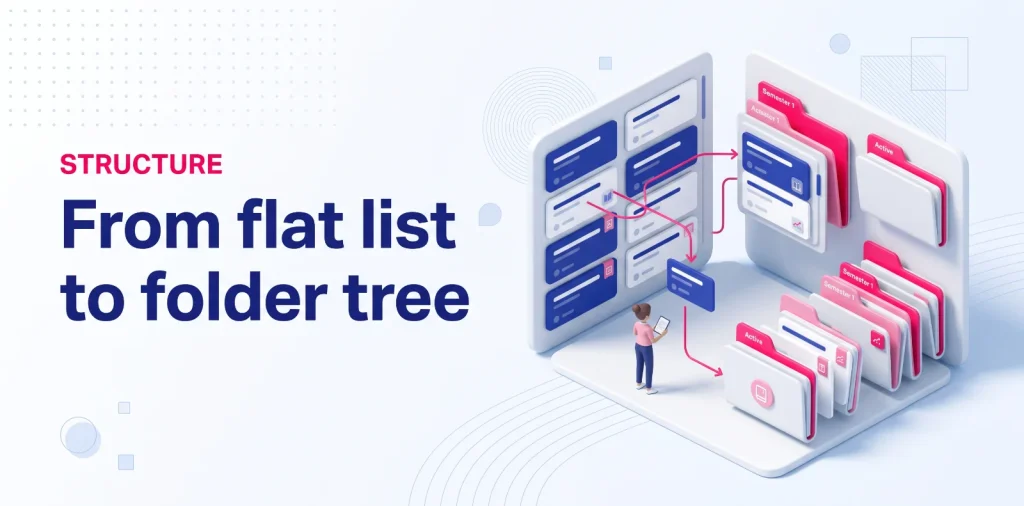
La gestion de plusieurs groupes d'enseignants sur Moodle aboutit souvent à une liste ingérable et désorganisée de liens vers les cours. Pour les enseignants qui dispensent des cours sur plusieurs semestres, dans différents départements ou établissements partenaires, la navigation parmi des dizaines d'espaces non structurés complexifie constamment le déroulement quotidien des cours.
Bien que Moodle organise les cours globalement via des catégories gérées par l'administrateur, il ne propose aucun mécanisme natif permettant aux enseignants de créer des dossiers de cours personnels sur leur tableau de bord. Par conséquent, les enseignants doivent constamment faire défiler des sections inactives ou redondantes pour accéder à leurs cours hebdomadaires.
Ce guide explique comment Moodle gère nativement les hiérarchies de cours, pourquoi les solutions de contournement par signet de navigateur sont insuffisantes et comment les enseignants peuvent établir des structures de dossiers intuitives pour organiser leurs espaces d'enseignement avec une clarté totale.
Pourquoi une liste de cours plate est un échec pour les enseignants proposant plusieurs cours
Les charges de travail pédagogiques modernes s'intègrent rarement dans un simple cours unique. Les enseignants doivent souvent gérer simultanément plusieurs groupes de travaux dirigés, des modules interdépartementaux et des parcours de formation spécialisés. Lorsque tous ces environnements actifs sont présentés dans une seule interface linéaire, la gestion des accès quotidiens devient rapidement complexe.
Le défi que représente la gestion de plusieurs cohortes, niveaux et départements
Les enseignants qui dispensent des cours à des étudiants de différents niveaux ou au sein de différents départements sont confrontés à un environnement numérique fragmenté. Un professeur peut, par exemple, donner un cours d'introduction aux étudiants de premier cycle le lundi, encadrer des séminaires spécialisés de deuxième cycle le mercredi et animer des formations professionnelles continues le vendredi.
Sans séparation spatiale, ces groupes d'enseignants fondamentalement différents se retrouvent côte à côte dans un catalogue indifférencié. À chaque connexion, l'enseignant doit distinguer manuellement les programmes pour débutants, les ateliers avancés et les espaces administratifs du département. Ce manque de hiérarchie visuelle engendre des difficultés constantes, notamment lorsque l'emploi du temps entre les cours est serré.
Pourquoi les listes linéaires entraînent un défilement inutile et une fatigue de navigation
Les aperçus standard des plateformes d'apprentissage en ligne présentent les cours de manière séquentielle, chaque élément occupant une place visuelle équivalente. Au fil du semestre, l'accumulation des espaces occupés rend la longueur de la page particulièrement contraignante pour les enseignants, qui sont obligés de faire défiler constamment.
Cette présentation non structurée engendre une fatigue visuelle importante lors de la préparation quotidienne des cours. Trouver un groupe précis nécessite de parcourir des dizaines de fiches ou de tableaux, et de relire sans cesse des modules sans rapport avec le sujet. À la longue, cette recherche visuelle répétitive fait perdre un temps précieux et perturbe la concentration des enseignants avant même le début du cours.
Clarification : Dossiers de cours vs Catégories de cours vs Ressources des dossiers
Lorsque les enseignants cherchent à organiser leurs cours en dossiers, ils se heurtent souvent à une confusion terminologique au sein du LMS. Moodle utilise des termes similaires pour des fonctionnalités très différentes, d'où l'importance de bien distinguer le contenu destiné aux étudiants, l'architecture administrative du site et la navigation personnelle de l'enseignant.
Dossier de cours
Un élément de contenu placé sur une page de cours unique pour partager des fichiers téléchargeables, des lectures ou des diapositives avec les étudiants inscrits.
Catégories de cours
L'arborescence institutionnelle générale utilisée pour répertorier les cours par faculté, département ou semestre universitaire sur l'ensemble du site.
Dossiers de cours personnels
Des dossiers privés directement sur votre tableau de bord enseignant vous permettent de regrouper, de réduire et de désencombrer vos cours actifs et passés.
La ressource « Dossier » de Moodle : partager des fichiers avec les étudiants au sein d’un cours
La source de confusion la plus fréquente concerne la ressource intégrée « Dossier » (mod_folder). Dans la terminologie native de Moodle, un dossier est un module d'activité pédagogique utilisé exclusivement au sein d'un espace de cours unique pour organiser les documents téléchargeables, les diapositives de cours ou les ensembles de lecture destinés aux apprenants inscrits.
Bien que cette ressource soit utile pour organiser les fichiers de cours pour les étudiants, elle fonctionne exclusivement dans le cadre d'un seul module de cours. Elle ne permet pas d'organiser, de regrouper ou de structurer les cours eux-mêmes sur votre tableau de bord ou dans le menu de navigation principal.
Catégories de cours Moodle : structures administratives gérées au niveau du serveur
Au niveau institutionnel, Moodle organise les espaces par le biais de catégories de cours globales. Ces catégories créent une arborescence institutionnelle étendue, regroupant les cours par faculté, département académique, programme d'études ou division administrative sur l'ensemble de la plateforme.
Cependant, les catégories de cours sont des éléments structurels globaux du serveur, configurés et gérés exclusivement par les administrateurs du site. Les enseignants ne peuvent ni créer leurs propres sous-catégories, ni réorganiser l'arborescence institutionnelle, ni personnaliser ces regroupements en fonction de leur emploi du temps hebdomadaire.
Dossiers de cours personnels : ce dont les enseignants ont réellement besoin pour leur navigation quotidienne
Ce dont les enseignants ont réellement besoin, c'est d'une interface flexible et conviviale : de véritables dossiers imbriqués conçus spécifiquement pour la gestion des cours. Cela implique de pouvoir regrouper les espaces de cours associés dans des dossiers personnalisés, de réduire les groupes inactifs et d'organiser les cours par semestre ou public cible.
L'architecture de Moodle étant conçue autour d'une administration centralisée plutôt que d'une ergonomie adaptée aux postes de travail personnels, cette fonctionnalité de dossiers destinée aux enseignants est totalement absente de l'interface standard de la plateforme.
Est-il possible de créer nativement des dossiers de cours dans Moodle ?
Face à l'évidente nécessité d'une organisation spatiale, de nombreux enseignants se demandent si les paramètres standard des plateformes d'apprentissage en ligne (LMS) offrent une fonctionnalité intégrée permettant de regrouper les espaces de cours en dossiers. L'analyse de l'architecture de base de la plateforme révèle pourquoi les options natives se limitent à un filtrage simple plutôt qu'à un véritable regroupement hiérarchique.
Pourquoi Moodle n'autorise-t-il pas le regroupement des cours défini par l'utilisateur sur le tableau de bord ?
Les tableaux de bord Moodle standard sont conçus autour de blocs de requêtes simples, comme le bloc « Aperçu du cours ». Bien que ces blocs permettent de trier par date de dernière consultation ou de filtrer par statut d'inscription officiel, ils n'intègrent aucune fonctionnalité native pour regrouper les cours dans des répertoires créés par l'utilisateur.
Le modèle de base de données de la plateforme relie directement un enseignant aux inscriptions à chaque cours, sans passer par une interface de dossiers intermédiaire modifiable par l'utilisateur. L'interface étant gérée de manière centralisée par le serveur en fonction des autorisations globales, les enseignants ne peuvent ni regrouper les fiches de cours, ni créer de sous-groupes personnalisés, ni structurer leur propre arborescence de dossiers sur la plateforme.
Solutions de contournement utilisant les dossiers de favoris du navigateur (et pourquoi elles se détériorent facilement)
Pour contourner cette limitation de la plateforme, de nombreux enseignants ingénieux utilisent les favoris de leur navigateur comme système de classement improvisé. En créant des arborescences de dossiers dans la barre de favoris de leur navigateur (par exemple, Automne 2026 > Économie 101 > Groupe B), ils créent des raccourcis vers les URL des cours.
Bien que cette solution de contournement permette un regroupement de liens basique, elle introduit des frictions techniques récurrentes dans le travail quotidien :
- Les signets sont des liens statiques qui n'offrent aucun contexte de cours en direct, comme des notifications non lues ou un accès direct côte à côte pendant la navigation.
- Elles nécessitent une maintenance manuelle à chaque changement de semestre, obligeant les enseignants à recréer manuellement les URL lors de la génération de nouveaux espaces de cours.
- Les signets se cassent facilement lorsqu'un établissement met à jour les identifiants de cours, migre les domaines de serveurs ou actualise le routage interne du LMS.
Architectures pratiques : comment regrouper vos cours de manière logique
Créer une hiérarchie de dossiers personnels implique de choisir un modèle d'organisation qui reflète votre façon d'enseigner et de préparer vos supports pédagogiques. Plutôt que de reproduire des classifications administratives complexes, les enseignants bénéficient de structures simples qui minimisent les prises de décision durant le semestre.
Organisation par semestre universitaire (Semestre en cours / Archives)
Pour les enseignants du supérieur et du secondaire, la structure la plus intuitive consiste à séparer l'enseignement actif des ressources documentaires. Placer les modules en cours dans un dossier principal dédié permet de garder les responsabilités actuelles au premier plan, tandis que les sessions précédentes restent accessibles dans un dossier d'archives séparé.
Une structure académique standard suit souvent cette hiérarchie :
-
Semestre actif (ex. : automne 2026)
- Modules de premier cycle
- Séminaires de troisième cycle
-
Archives académiques
- Année universitaire 2025-2026
- Année universitaire 2024-2025
- Pôles départementaux et administratifs
Cette séparation chronologique garantit que les modules complétés n'interfèrent jamais avec le déroulement des cours hebdomadaires, tout en restant immédiatement disponibles lorsque vous avez besoin de consulter un devoir ou un programme de cours antérieur.
Organisation par programme d'études, client ou établissement
Les enseignants qui interviennent dans plusieurs programmes, établissements ou entreprises clientes ont besoin d'une classification fondée sur le contexte organisationnel plutôt que sur un calendrier strict. Dans ce cas, le regroupement par département permet de mieux cerner les besoins spécifiques des clients et les niveaux d'enseignement.
Une structure multicontextuelle ressemble généralement à ceci :
-
Université A (Département des sciences)
- Physique de première année (Groupe 1 / Groupe 2)
- Séances de laboratoire appliquées
-
Institut partenaire (Certification professionnelle)
- Parcours d'atelier d'entreprise
- Cohortes de formation des cadres
- Espaces généraux pour le corps professoral et les comités
Le regroupement des cours par établissement ou par public permet aux enseignants de passer d'un contexte à l'autre en toute fluidité, éliminant ainsi toute contamination visuelle entre des contrats d'enseignement totalement distincts.
Dossiers complémentaires : flux de travail et gestion du temps

Organiser vos cours en dossiers visuels crée une base spatiale claire pour votre espace de travail numérique. Cependant, pour une efficacité pédagogique durable, il est nécessaire d'intégrer cet ordre visuel à des routines semestrielles plus larges et à une gestion rigoureuse des échéances.
L'organisation claire de vos dossiers est essentielle à un espace de travail efficace. Pour faciliter vos tâches pédagogiques quotidiennes, intégrez cette structure à un flux de travail Moodle plus structuré, conçu pour les transitions entre les semestres.
Une fois vos cours classés dans des dossiers dédiés, la gestion des tâches pédagogiques qu'ils contiennent devient beaucoup plus simple. Découvrez comment l'association de l'organisation par dossiers et du suivi des échéances des cours Moodle vous permet d'anticiper les mises à jour de contenu et les périodes de correction intenses.
Intégrer des dossiers glisser-déposer dans Moodle via des extensions de navigateur
Étant donné que Moodle a été conçu comme un système de gestion de l'apprentissage et non comme un environnement de bureau individuel, les paramètres standard de la plateforme ne permettent pas de créer des arborescences de cours personnalisées. Pour pallier cette lacune, il est nécessaire de déplacer la gestion des dossiers personnels du serveur centralisé directement vers le navigateur de l'enseignant.
Panneaux latéraux côté client vs hiérarchies LMS rigides
Une extension côté client ajoute une interface personnalisée sans nécessiter de modifications du serveur, d'intervention de l'administrateur ni de changements dans l'affichage destiné aux étudiants. En conservant la gestion des cours au niveau de l'utilisateur, les enseignants bénéficient d'une autonomie totale quant à l'organisation de leur espace de travail quotidien.
L'installation d'une extension dédiée comme My CourseDesk pour Moodle vous offre une arborescence de cours permanente dans un panneau latéral, avec une fonction glisser-déposer intuitive pour les dossiers de cours. Vous pouvez créer des hiérarchies de dossiers imbriquées, réorganiser les cours instantanément et masquer les sessions inactives. Toutes ces données sont stockées localement dans votre navigateur (chrome.storage.local) sans modifier les enregistrements de votre établissement.
Prêt à structurer vos cours Moodle en dossiers ?
Ne perdez plus de temps à parcourir des listes de cours encombrées et impersonnelles. Prenez le contrôle de votre espace de travail pédagogique grâce à des dossiers intuitifs à glisser-déposer directement dans le panneau latéral de votre navigateur.