
My Elements :
Crie páginas de cursos no Moodle mais claras e envolventes.
My Elements ajuda-o a transformar um curso Moodle num percurso de aprendizagem mais claro. Adicione blocos de conteúdo diretamente no seu browser para facilitar a leitura das páginas, o acompanhamento das instruções e a identificação do passo seguinte, sem necessitar de código ou direitos de administrador.
Porque é que as páginas simples do Moodle prejudicam a aprendizagem dos alunos?
O Moodle oferece aos professores espaços fiáveis para escrever, partilhar recursos e criar atividades. No entanto, mesmo os materiais de alta qualidade podem perder a clareza: uma página torna-se um texto longo e confuso, um resumo de tarefa transforma-se em instruções densas ou uma secção do curso enche-se de ficheiros, recursos e atividades que parecem todos iguais.
Quando a informação não está visualmente separada, os alunos perdem o contexto que liga um item ao outro e têm dificuldade em encontrar o que importa ou em compreender o que fazer a seguir.
My Elements adiciona uma camada de design de conteúdo diretamente no seu browser: estrutura visual e pontos de referência claros sobre o conteúdo que já escreve, sem alterar o seu site Moodle ou esperar por um plugin do lado do servidor.
Alguns professores simplesmente querem uma página do curso com melhor aspeto, e isso já é um bom motivo para começar
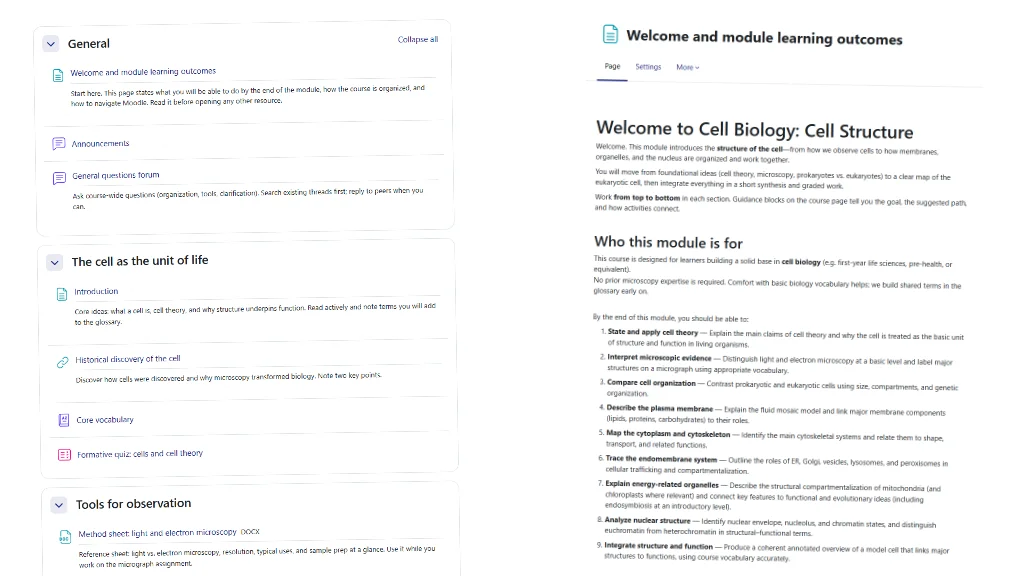
Nem todos abrem My Elements para resolver um problema pedagógico. Muitos querem simplesmente uma página com um aspeto menos monótono do que um bloco de texto e links, e esta é uma razão perfeitamente válida.
Uma página com um aspeto mais bem pensado também tende a ser mais fácil de ler: as cores, o espaçamento e a variedade visual ajudam os alunos a levar um curso a sério antes mesmo de lerem uma única palavra.
Independentemente do que o motive, seja um problema de ensino ou simplesmente uma página com melhor aspeto, o resultado é o mesmo: um curso mais claro e estruturado.
O problema das páginas de cursos simples
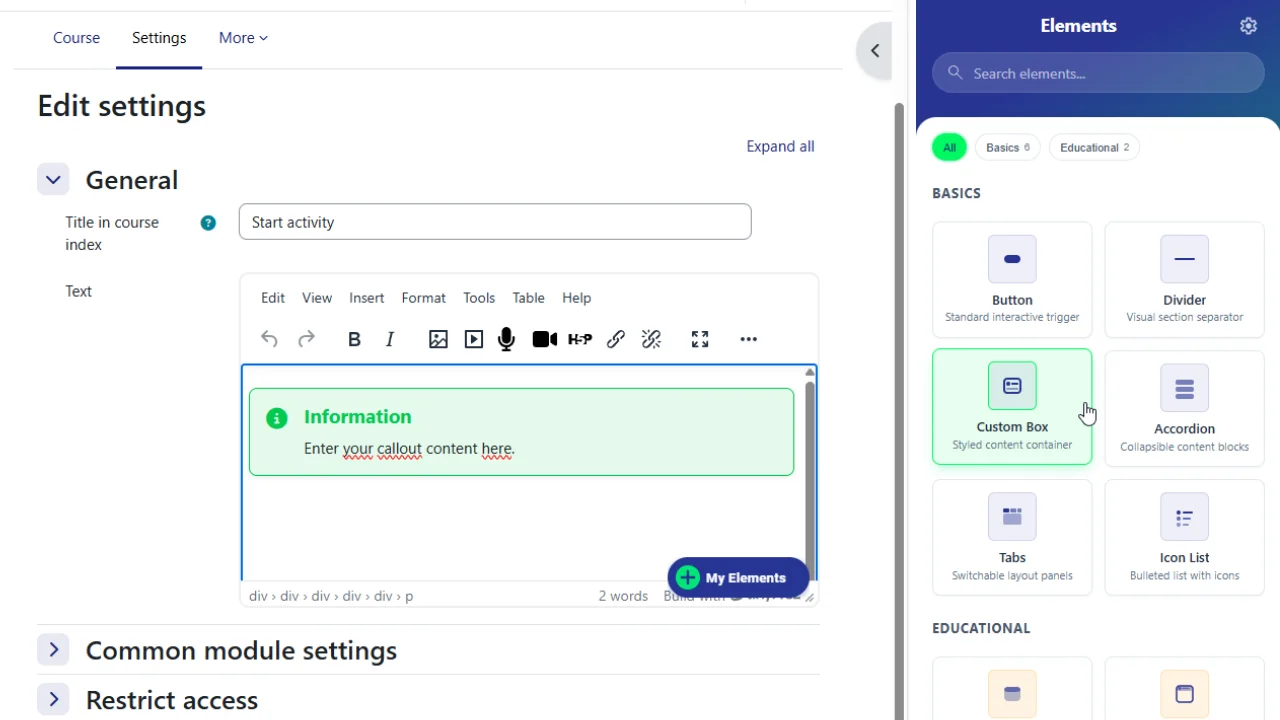
Limitações editoriais que congelam as boas ideias
Os editores de texto do Moodle lidam bem com a escrita, mas não com abas, acordeões, balões de texto ou cartões de atividades sem código ou um plugin administrativo.
My Elements adiciona estes blocos de conteúdo ao seu browser. Sem instalação em servidor, sem direitos de administrador.
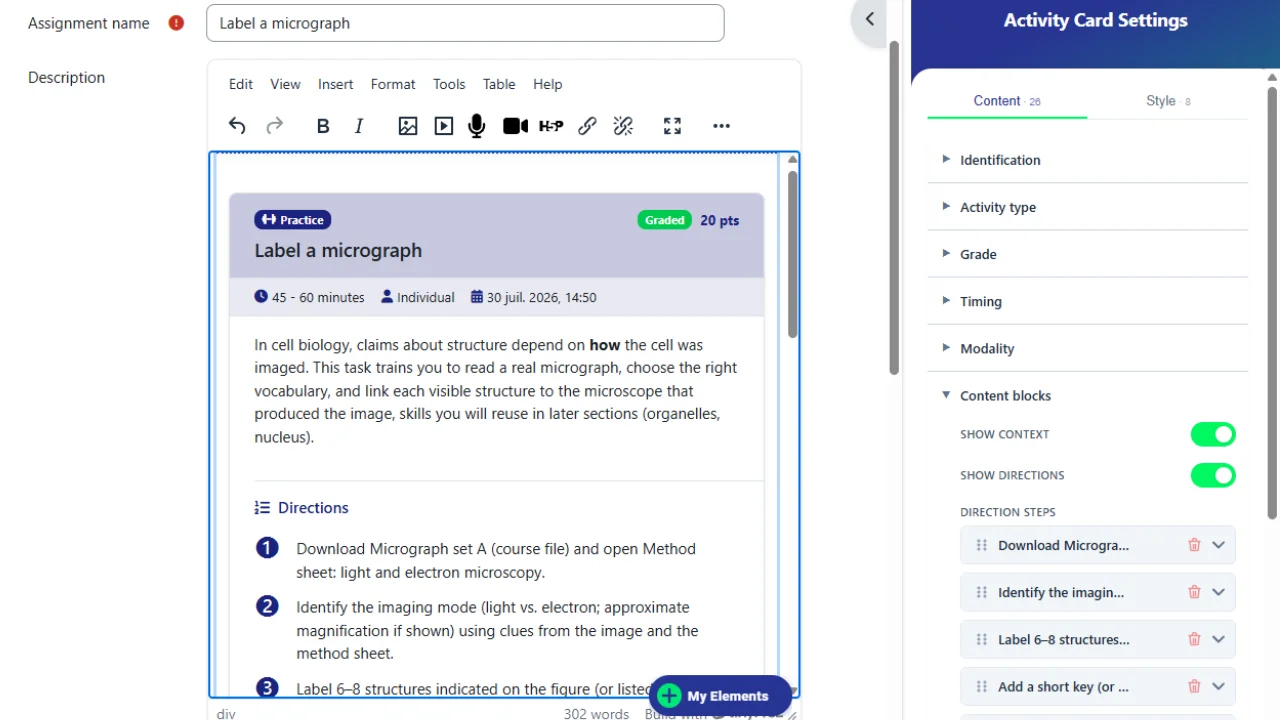
Baixo envolvimento dos alunos com o texto simples
Um bloco de texto simples dificulta a leitura dinâmica e a atenção, mesmo quando o conteúdo é de boa qualidade.
My Elements divide as páginas longas em secções de fácil leitura e com pontos de referência claros, para que os alunos vejam primeiro o que é importante.
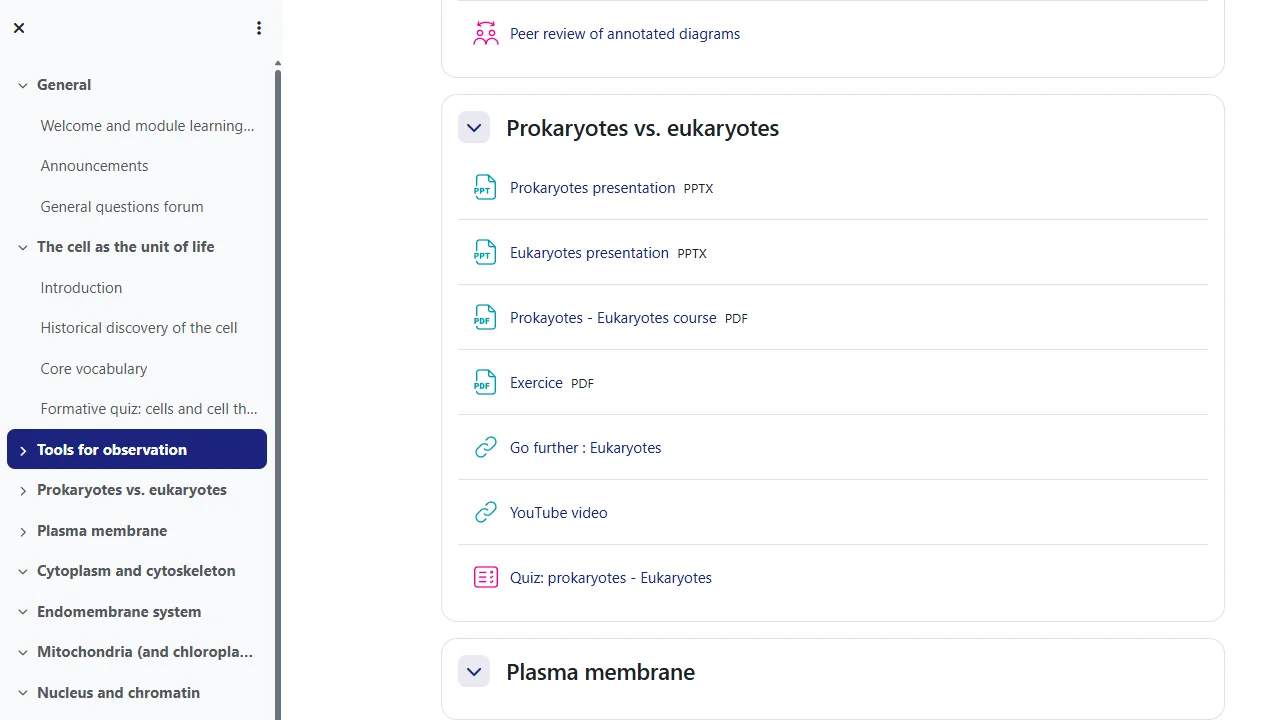
Moodle reduzido a um repositório de ficheiros
Quando um curso é composto principalmente por ligações para PDFs e etiquetas simples, o Moodle parece mais uma unidade de rede partilhada do que um espaço de aprendizagem.
My Elements ajuda-o a transformar esta lista numa página de curso estruturada que os alunos podem realmente seguir.
Tempo perdido com soluções alternativas manuais
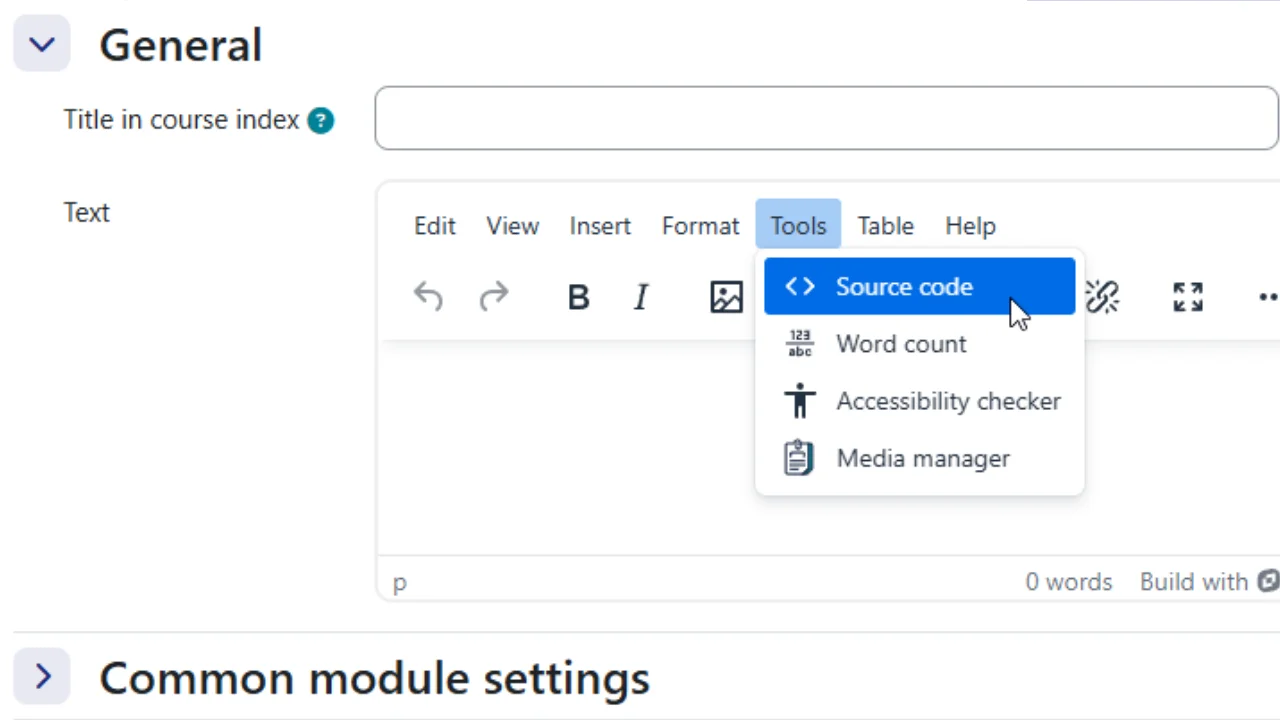
Os professores perdem horas a procurar código HTML, a corrigir erros de colagem e a reconstruir os mesmos blocos curso após curso.
My Elements elimina este ciclo: configure uma vez no painel lateral, insira e edite posteriormente com um único clique.
Páginas que entram em conflito com a estética da instituição
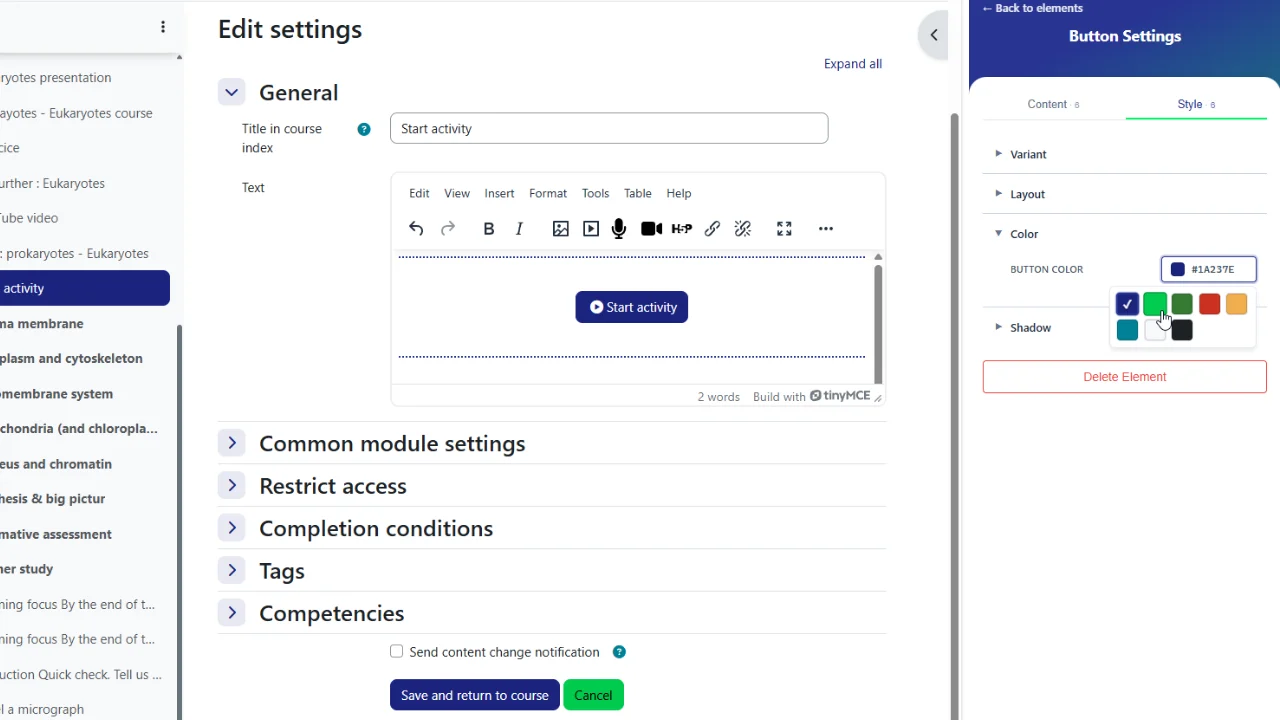
Os excertos de fóruns quebram frequentemente as cores e o espaçamento do campus, fazendo com que as páginas pareçam deslocadas em relação ao resto do Moodle.
My Elements cria blocos que combinam automaticamente com o estilo da sua instituição.
Funcionalidades: O seu conteúdo Moodle, personalizado à sua maneira
Funciona onde já escreve
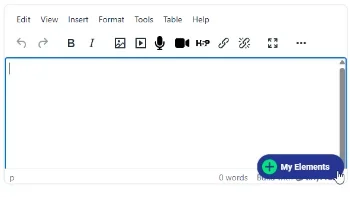
não tem de ser complicado. My Elements Deteta automaticamente os editores de texto do Moodle e apresenta um botão flutuante sempre que estiver a editar uma página do curso, uma área de texto e multimédia, a descrição de uma atividade ou qualquer outra área editável. Clique nele e o painel lateral será aberto com os seus blocos de conteúdo.
Sem definições, sem barra de ferramentas extra para aprender: quando não está a editar, o botão e o painel ficam ocultos.
Como funciona:
- Abra qualquer página do Moodle onde possa editar texto.
- Comece a editar como habitualmente.
- Um botão flutuante aparece quando um editor está pronto. Clique nele para abrir o painel lateral.
- Escolha um bloco de conteúdo, defina as opções e insira-o na página.
- Continue a escrever ou clique num bloco existente mais tarde para o refinar.
Também pode definir como o painel é aberto, onde o botão flutuante está posicionado e se as exclusões necessitam de confirmação. Assim, a ferramenta adapta-se aos seus hábitos, e não o contrário.
Isto torna My Elements fácil de adotar, mesmo para os professores que não querem aprender outro sistema.
Blocos de conteúdo prontos a usar
Com o painel lateral aberto, " My Elements oferece uma biblioteca de blocos de conteúdo criados para páginas de ensino reais.
Alguns blocos são explicitamente pedagógicos, outros são os elementos básicos de uma página clara, e todos servem o propósito de ensinar.
Seleciona um bloco, define o texto e as opções no painel lateral, e o bloco aparece pronto no seu editor Moodle.
Pode adicionar:
- Botões – chamadas à ação claras que encaminham os alunos para uma atividade, um recurso ou para a próxima etapa do curso.
- Divisores – quebras visuais que separam tópicos, semanas ou secções, fazendo com que uma página longa pareça mais ritmada em vez de interminável.
- Acordeões – secções recolhíveis ideais para perguntas frequentes, definições ou detalhes opcionais, sem sobrecarregar a página.
- Separadores – capítulos lado a lado para que o programa, a avaliação e os recursos permaneçam num único ecrã, sem necessidade de scroll infinito.
- Listas de ícones – listas que podem ser consultadas facilmente para obter pré-requisitos, objetivos de aprendizagem ou instruções passo a passo.
- Destaques – dicas curtas, avisos, informações ou quadros de sucesso que realçam o que os alunos não podem perder.
- Cartões de atividades – resumos estruturados de tarefas com instruções, critérios e prazos num bloco de fácil leitura.
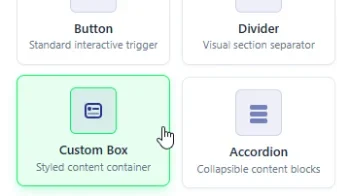
- Caixas personalizadas – molduras de conteúdo coloridas que molda de acordo com a sua mensagem quando precisa de um destaque visual mais forte.
- …
Cada bloco tem como objetivo satisfazer uma necessidade da sala de aula: dirigir a atenção, reduzir a carga cognitiva e transformar um bloco de texto numa página que os alunos consigam realmente acompanhar.
Personalize cada bloco sem código
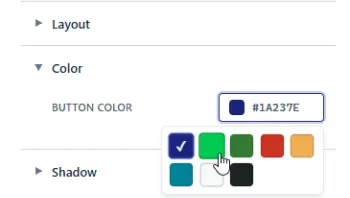
Os blocos pré-fabricados só são úteis se os puder adaptar ao seu curso. No painel lateral, cada elemento abre um conjunto simples de controlos para que decida o que os alunos veem e como fica, sem ter de mexer em código HTML ou CSS.
Pode ajustar:
- Conteúdo – títulos, texto principal, links e texto formatado dentro de cada bloco (incluindo imagens e listas, quando o bloco o permite).
- Estrutura – adicione, remova ou reordene linhas em blocos com vários itens (acordeões, separadores, listas de ícones, cartões de atividades) e escolha opções como qual a secção do acordeão que será aberta em primeiro lugar.
- Ícones – escolha ícones que correspondam à mensagem (pré-requisitos, dicas, próximos passos) a partir do conjunto de ícones disponível no seu site Moodle.
- Estilo – escolha uma variante visual, layout, cores (paleta do campus por defeito ou cores personalizadas), margens, sombras, tamanho, fundo e espaçamento, para que cada bloco se adapte à função que lhe atribuir na página.
- Detalhes opcionais – ative ou desative as margens, sombras ou títulos adicionais, conforme desejar uma ênfase mais leve ou mais forte.
Os blocos pedagógicos, como os cartões de atividades, contêm alguns campos adicionais adequados à sua função didática. Um cartão de atividades, por exemplo, pode apresentar um prazo, critérios, características e uma chamada à ação, para além do conteúdo principal.
A questão não é a decoração infinita. Trata-se de personalização controlada: opções suficientes para tornar uma página fácil de ler e alinhada com a marca, e simples o suficiente para que a atualização de um bloco a meio do semestre continue a ser uma edição de um só clique.
Parece ser a sua instituição
A página de um curso só parece profissional quando está em conformidade com o resto do Moodle do campus.
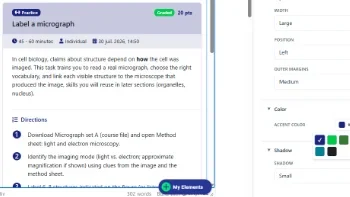
My Elements lê a identidade visual do seu website e aplica-a a cada bloco inserido: as cores, o espaçamento e o aspeto geral mantêm-se consistentes com o tema da sua instituição.
Não deve escolher uma "aparência" estrangeira nem colar excertos de código de terceiros que entrem em conflito com a plataforma.
Edite quando quiser. Nada se perde
As páginas dos cursos evoluem. My Elements foi desenvolvido para esta realidade.
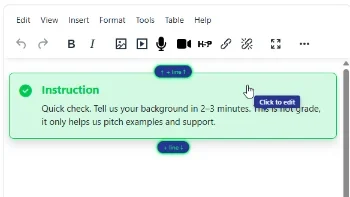
Clique num bloco que já tenha inserido e o painel lateral será reaberto com as definições exatas desse bloco. Altere o título, reordene os itens, atualize um link ou ajuste o estilo e, em seguida, guarde a página.
Para blocos com vários itens (acordeões, separadores, listas de ícones, cartões de atividades), pode reordenar ou remover linhas do painel lateral sem ter de reconstruir toda a estrutura.
Os professores deixam de temer que "mais um ajuste e o HTML seja quebrado", e pequenas melhorias passam a fazer parte da manutenção normal do curso, em vez de uma reconstrução arriscada.
Fala a sua língua
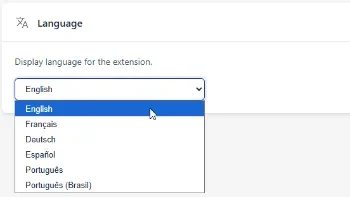
My Elements é fornecido com uma interface em seis idiomas (inglês, francês, espanhol, alemão, português e português do Brasil).
O idioma pode seguir o seu browser ou a sua escolha, permitindo que equipas de ensino internacionais e instrutores em vários campi tenham o mesmo fluxo de trabalho claro, sem ter de esperar pela implementação de um plugin institucional.
Em conjunto, estas funcionalidades transformam My Elements numa camada prática de design de conteúdos no Moodle: estrutura a página, combina com a identidade visual do campus, mantém a edição segura e concentra-te no ensino.
Melhores práticas para criar conteúdo envolvente no Moodle
My Elements possibilita a criação de alguns hábitos simples de uma forma que os editores do Moodle por si só não conseguem.
- Divida uma página longa do curso em secções legíveis com separadores e títulos curtos para que os alunos possam fazer uma leitura rápida antes de se aprofundarem no conteúdo.
- Apresente os objetivos de aprendizagem e as competências-alvo em formato de acordeão na página inicial do curso, em vez de um bloco longo e simples ou de uma atividade em página separada que empurra tudo o resto para baixo.
- Transforme uma descrição simples de uma tarefa num cartão de atividades estruturado com instruções, critérios, prazo e um passo claro seguinte.
- Adicione uma breve secção de perguntas frequentes (FAQ) no início do seu curso, em formato acordeão, em vez de responder ao mesmo e-mail dez vezes.
- Destaque o que os alunos não podem perder com as chamadas (dica, aviso, informação) em vez de esconder regras importantes num longo parágrafo.
Como os professores utilizam My Elements
Elena: De um ficheiro PDF a uma página inicial de um curso real
Elena costumava iniciar cada período letivo enviando diapositivos e textos para leitura como links de ficheiros. Os alunos deparavam-se com uma longa lista de PDFs praticamente sem qualquer orientação.
Com My Elements, cria uma verdadeira página inicial para o módulo: uma breve mensagem de boas-vindas, um menu expansível para os objetivos de aprendizagem e competências, de forma a que permaneçam visíveis sem ocupar todo o ecrã, uma lista de ícones para os pré-requisitos e separadores para programa, avaliação e recursos.
Em menos de dez minutos, o curso deixa de parecer uma unidade de transporte partilhada e transforma-se num espaço que os alunos podem de facto acompanhar.
Priya: Uma página do curso que finalmente parece que ela se esforçou
A Priya dá formação a novos colaboradores num programa de conformidade empresarial, e o conteúdo do seu curso sempre foi sólido, mas a página em si parecia simples em comparação com os materiais de integração refinados produzidos pelos seus colegas de marketing.
Não tinha um problema de ensino para resolver, apenas queria que a página refletisse o esforço que dedica à formação.
Adiciona uma caixa personalizada para a mensagem de boas-vindas nas cores da marca da empresa, destaques para políticas importantes e divisórias entre módulos. Nada muda pedagogicamente; a página parece simplesmente ter sido feita com cuidado, e os participantes da formação percebem isso.
Camila: Um resumo completo da tarefa que os alunos podem executar
A Camila coordenava um projeto de grupo com a duração de várias semanas e costumava colar uma longa descrição da tarefa, que os alunos liam rapidamente e depois enviavam e-mails sobre a mesma.
Transforma este resumo num cartão de atividades: instruções, critérios, prazo, tamanho do grupo, recursos e um botão de envio claro, tudo num bloco estruturado. Quando também precisa de um módulo para parceiros ou de um breve vídeo introdutório fora do Moodle, adiciona botões principais e secundários que abrem esses links facilmente.
Os alunos visualizam as expectativas num relance. Atualiza o prazo a meio do semestre com um clique no mesmo cartão.
Noah: Espaço para respirar dentro de uma explicação densa
Noah ensina uma unidade com muita teoria, onde a leitura é boa, mas difícil de analisar superficialmente.
Em vez de um bloco de texto contínuo, insere dicas, avisos e sugestões de sucesso nos momentos em que os alunos geralmente ficam presos, bem como divisórias entre os blocos principais para que a página tenha um ritmo claro.
O conteúdo mantém-se o mesmo.
A página dirige agora a atenção para que os alunos consigam identificar o que é importante sem perder o fio à meada.
Sam: Um FAQ interativo que elimina os e-mails repetidos
Sam coordena um módulo extenso e utilizava um fórum no Moodle para perguntas frequentes, mas os alunos quase nunca acederam a esta atividade. Por isso, os mesmos e-mails continuavam a chegar todas as semanas.
Na página inicial do curso, insere uma FAQ em formato acordeão: seis perguntas comuns, com as respostas mais completas em primeiro lugar, e o primeiro item aberto por defeito, exatamente onde os alunos já chegam.
Quando surge uma nova questão, clica no bloco, adiciona uma linha no painel lateral e publica.
Sem HTML, sem recompilação.
Daniel: Edições seguras a meio do semestre, sem HTML partido
O Daniel já tinha um quadro de resumo personalizado na página do seu curso, mas um erro de digitação e uma cor fraca fizeram-no hesitar em alterá-lo.
Clica no bloco, o painel lateral reabre com as mesmas definições, corrige o texto e o estilo e guarda. Nada mais na página é afetado.
Pequenas melhorias passam a fazer parte da manutenção de rotina, em vez de uma reconstrução arriscada.
Instale em poucos minutos e comece a projetar imediatamente
My Elements foi concebido para ser útil imediatamente. Não precisa de direitos de administrador, configuração técnica, conhecimentos de programação ou alterações na sua plataforma Moodle para começar a utilizá-lo.
Como começar?
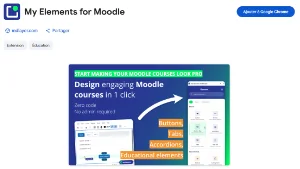
Instale a extensão a partir da Chrome Web Store.
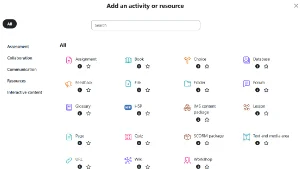
Abra o Moodle e comece a editar qualquer página do curso, área de texto e media ou descrição de atividades como costuma fazer.
Clique no My Elements botão que aparece no editor, escolha um bloco de conteúdo no painel lateral, defina as suas opções e insira-o na página.
Desde a instalação até ao seu primeiro bloco estruturado, a configuração demora apenas alguns minutos. Isto torna My Elements especialmente prático para professores e formadores que pretendam páginas Moodle mais claras e envolventes, sem projetos técnicos complexos e sem terem de esperar por um plugin institucional.
Os alunos visualizam o layout melhorado automaticamente. Não precisam de instalar nada.
Preços e planos
Livre
-
Biblioteca completa de blocos de conteúdo
-
Utilização ilimitada nos seus cursos do Moodle
-
Combinação automática com a identidade visual da sua instituição
-
Edite a qualquer momento sem perder o seu conteúdo
-
Interface em seis línguas (inglês, francês, espanhol, alemão, português e português do Brasil)
-
Sem direitos de administrador e sem instalação no servidor
-
Privacidade garantida por princípio. Nenhum conteúdo do curso é enviado para servidores externos
Compatibilidade e Privacidade
My Elements funciona como uma camada de design de conteúdo do lado do browser. Melhora a forma como cria páginas do Moodle sem modificar a instalação do Moodle da sua instituição.
Funciona com a configuração atual
Navegadores
Chrome, Edge, Brave, Opera e Vivaldi.
Editores de texto do Moodle
TinyMCE e Atto (os editores padrão fornecidos com o Moodle)
Ambiente Moodle
Instalações padrão do Moodle, sem necessidade de plugins
Quem precisa da extensão?
Professores e formadores que editam conteúdos. Os alunos veem o resultado sem necessidade de instalação
A privacidade por princípio
Configurações locais
As definições da sua extensão permanecem no ambiente do seu browser.
Nada sairá do seu browser
Nenhum conteúdo do curso ou dados do aluno é enviado para os servidores externos da MDLayer.
Guardar como qualquer edição
Os blocos que inserir são guardados no Moodle como qualquer outro conteúdo que escreva no editor.
A instituição mantém o controlo
A plataforma Moodle, o tema e os cursos da sua instituição mantêm-se sob controlo institucional.
Vai partilhar isso com o seu departamento de TI?
My Elements não necessita de acesso adicional à sua instância do Moodle e não instala nada no servidor. Funciona apenas dentro das janelas do editor que os professores já utilizam.
As permissões e o tratamento de dados são declarados publicamente na página da extensão na Chrome Web Store e podem ser revistos a qualquer momento após a instalação, nas definições da extensão do browser.
Como cada professor o instala individualmente, não há um projeto de implementação ou configuração central a planear. A adoção pode manter-se facultativa, curso a curso.
My Elements não substitui os editores do Moodle. Adiciona ferramentas de design quando edita e depois fica em segundo plano.
Perguntas frequentes sobre a criação de conteúdos para o Moodle
Necessito de direitos de administrador para utilizar My Elements?
Não. My Elements é uma extensão de browser, pelo que os professores e instrutores podem instalá-lo e utilizá-lo sem terem de pedir à instituição que faça qualquer alteração. Funciona independentemente da instalação do Moodle e não requer acesso administrativo nem um plugin no servidor.
Preciso de saber programar?
Não. Escolhe um bloco de conteúdo no painel lateral, define o texto e as opções e insere-o na página. My Elements foi desenvolvido para professores que pretendem páginas de curso mais claras sem terem de escrever HTML ou CSS.
Os alunos precisam de instalar alguma coisa?
Não. Apenas os professores e instrutores que editam o conteúdo instalam a extensão. Os alunos veem o layout melhorado automaticamente no curso, sem necessidade de instalação ou conta adicional.
Funciona nos dois editores de texto padrão do Moodle?
Sim. My Elements funciona da mesma forma no TinyMCE e no Atto.
My Elements funciona com qualquer formato de curso Moodle?
Sim. My Elements funciona dentro dos próprios editores de texto, pelo que não depende do layout do seu curso. Seja qual for o formato do seu curso — tópicos padrão, uma secção por página ou um esquema de grelha —, os blocos de conteúdo funcionam da mesma forma em qualquer área editável.
Como posso tornar a página do meu curso no Moodle mais apelativa?
Os blocos de conteúdo são a forma mais rápida: os separadores, os balões de texto e as caixas personalizadas acrescentam cor, espaçamento e variedade visual sem ter de mexer no código. A maioria dos professores nota uma diferença real depois de adicionar apenas dois ou três blocos. A página fica melhor porque está finalmente estruturada, e não apenas decorada.
My Elements são os mesmos que os H5P?
Não exatamente. Mesmo onde se sobrepõem, como os acordeões, funcionam de forma diferente. O conteúdo H5P existe como um recurso independente, criado e incorporado separadamente da página. Já o " My Elements funciona directamente dentro do texto que já escreve nos editores do Moodle, sem necessidade de criar um recurso separado ou configurar nada com o administrador. Muitos professores utilizam ambos: H5P para atividades interativas e My Elements para tudo o resto na página que as rodeia.
O uso dos My Elements pode causar problemas na página do meu curso?
Não. My Elements adiciona conteúdo apenas dentro dos editores que já utiliza. Não altera nada fora das páginas do seu curso e não afeta outros cursos, colegas ou definições do Moodle noutras partes do website.
Esta estará em conformidade com a identidade visual da minha instituição?
Sim. My Elements lê o estilo do seu website e aplica-o a todos os blocos que introduz, garantindo que as cores, o espaçamento e o estilo geral se mantêm consistentes com o Moodle da sua instituição. Não precisa de colar pedaços de código de terceiros que entrem em conflito com o resto da plataforma.
O meu conteúdo ainda será apresentado corretamente se a minha instituição alterar o tema do Moodle?
Os blocos são criados para seguir a identidade visual atual do seu website quando os cria ou atualiza. Se a instituição atualizar o tema, abra um bloco, ajuste as opções de estilo no painel lateral, se necessário, e guarde a página. O conteúdo do seu curso mantém-se editável; nada fica bloqueado numa única colagem.
Posso editar um bloco posteriormente sem quebrar a página?
Sim. Clique num bloco que já tenha introduzido e o painel lateral reabre com as definições exatas desse bloco. Altere o texto, reordene os itens, atualize um link ou ajuste o estilo e guarde. Pequenas melhorias fazem parte da manutenção normal do percurso, em vez de uma reconstrução arriscada.
Posso exportar as minhas definições?
Sim. Nas opções da extensão, pode exportar as suas preferências como um ficheiro JSON e importá-las noutro computador. Os blocos do curso propriamente ditos permanecem armazenados no Moodle com o conteúdo do seu curso; a exportação abrange as configurações da sua extensão, e não os dados dos alunos ou da instituição.
O que acontece se desinstalar My Elements?
Clique com o botão direito do rato no ícone da extensão e escolha "Remover do Chrome". Apenas a extensão local e as suas definições serão removidas. O conteúdo que já inseriu permanece no Moodle como qualquer outra edição guardada.
My Elements é compatível com dispositivos móveis?
Não. My Elements foi desenvolvido para browsers de desktop, não para utilização em dispositivos móveis. As extensões para navegadores móveis têm funcionalidades limitadas, pelo que a extensão se destina apenas a navegadores de desktop ou portáteis baseados no Chrome. Os alunos podem ainda visualizar as páginas criadas em dispositivos móveis pelo Moodle normalmente.