
Como adicionar elementos interativos ao Moodle sem programar
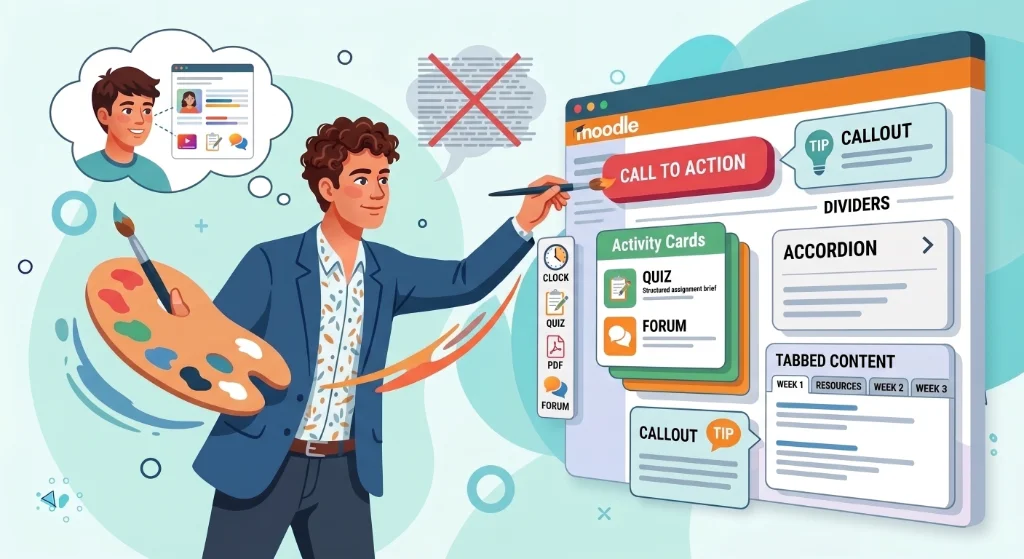
Quando os alunos acedem ao seu curso no Moodle, não leem cada palavra. Procuram pontos de referência: Por onde começo? O que preciso de entregar esta semana? Em que link clico em seguida?
Textos simples e longas listas de ficheiros tornam esta análise impossível. Mesmo com materiais de grande qualidade, uma página sem estrutura pedagógica obriga os alunos a procurar o que realmente importa.
Os elementos interativos do Moodle resolvem este problema. Botões, separadores, acordeões, tabelas e cartões de atividades transformam um bloco de texto num percurso de aprendizagem fácil de consultar e praticar. E não precisa de HTML, CSS ou privilégios de administrador para os adicionar.
Porque é que o texto simples e os links não são suficientes
As limitações dos editores nativos do Moodle
Os editores de texto integrados do Moodle, TinyMCE e Atto, lidam bem com as tarefas de escrita do dia-a-dia: parágrafos, listas com marcadores, texto em negrito ou itálico e inserção de imagens ou vídeos. Para conteúdo simples, como descrições de tarefas ou avisos semanais, funcionam perfeitamente.
Mas estes editores atingem os seus limites quando se pretende construir uma página verdadeiramente estruturada. Não conseguem criar secções recolhíveis, interfaces com separadores ou contentores de conteúdo responsivos sem codificação HTML manual.
Quando tenta forçar as ferramentas de formatação de texto a realizar o trabalho estrutural, acaba por ter páginas que parecem organizadas no seu computador, mas desorganizam-se em dispositivos móveis ou tornam-se impossíveis de manter ao longo do tempo.
Muitos professores tentam soluções alternativas: copiar excertos de HTML de fóruns, usar tabelas para o layout ou esperar meses por um plugin administrativo. Estes atalhos criam páginas frágeis que se partem nos dispositivos móveis ou se tornam impossíveis de editar posteriormente.
É aqui que os atalhos bem-intencionados começam a criar problemas reais, para si e para os seus alunos.
O que os alunos realmente precisam de uma página de curso
- Onde estou? — Sobre o que é este curso? Quais os principais objetivos?
- O que preciso de fazer? — Que atividades são obrigatórias? Quais são os prazos?
- O que vem a seguir? — Depois de terminar este recurso, qual é o próximo passo?
Os elementos interativos respondem a estas questões visualmente. Um painel de acordeão para os objetivos, um cartão de atividades para as tarefas, um destaque para avisos importantes e um menu de navegação proporcionam aos alunos pontos de referência imediatos sem exigir que leiam cada linha.
O que os elementos interativos fazem realmente pela aprendizagem
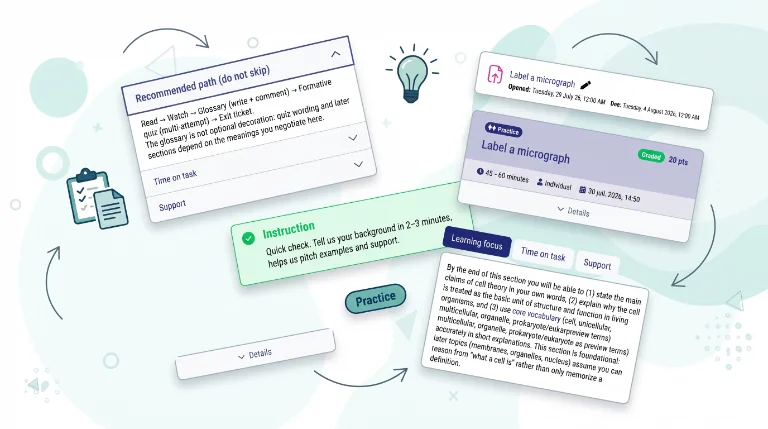
Definição: Um elemento é um contentor visual com um propósito pedagógico
Um elemento interativo do Moodle não é um mero enfeite. É uma unidade independente que:
- Informação relacionada com os grupos (instruções, critérios, prazos, recursos)
- Sinaliza a sua finalidade através do design visual (cor, ícone, layout)
- Reduz a carga cognitiva ao dividir o conteúdo em blocos fáceis de digitalizar
- Orienta as ações do aluno com chamadas à ação claras ou indicações de navegação
Algumas ferramentas oferecem tipos de elementos interativos criados especificamente para páginas de ensino reais. Alguns blocos são explicitamente pedagógicos, outros são os elementos básicos de uma página clara, e todos servem o propósito de ensinar.
Como os elementos interativos reduzem a carga cognitiva e melhoram o envolvimento
Quando a informação está espalhada por uma página longa, os alunos gastam energia mental a decifrar o layout em vez de se envolverem com o conteúdo. Os elementos resolvem este problema da seguinte forma:
- Agrupar o conteúdo relacionado em unidades individuais (por exemplo, todos os detalhes da tarefa num único cartão de atividades).
- Dar prioridade ao que é importante (ex.: destaques para os avisos, botões para os passos seguintes)
- Recolher detalhes opcionais (por exemplo, acordeões para perguntas frequentes, botões de recolher para leituras complementares)
- Estruturar os dados visualmente (por exemplo, tabelas para horários, listas de ícones para pré-requisitos)
Ao apresentar o conteúdo em unidades concisas e agrupadas logicamente, os alunos mantêm o foco na tarefa imediata sem se sentirem sobrecarregados pelo volume total do currículo.
Os principais tipos de elementos interativos
Algumas ferramentas oferecem uma biblioteca de elementos prontos a usar (também conhecidos como blocos de conteúdo). Escolhe um elemento, define o texto e as opções, e este aparece pronto no seu editor Moodle.
| Tipos de elementos | Papel pedagógico | Exemplo de utilização |
|---|---|---|
| Botões | Chamadas claras à ação | « Iniciar Quiz », « Submeter o seu rascunho », « Ver vídeo de introdução » |
| Divisores | Intervalos visuais entre secções | Tópicos semanais separados ou unidades principais |
| Acordeões | Secções recolhíveis para conteúdo opcional ou suplementar | Objetivos de aprendizagem, perguntas frequentes, termos do glossário |
| Abas | Navegação lado a lado num único ecrã | Programa, Avaliação, Recursos, Perguntas Frequentes |
| Listas de ícones | Listas digitalizáveis com marcadores visuais | Pré-requisitos, objetivos de aprendizagem, instruções passo a passo |
| Chamadas | Avisos em destaque (dica, alerta, informação, sucesso) | Prazos críticos, erros comuns, definições essenciais |
| Cartões de atividades | Resumos de tarefas estruturadas | Instruções, critérios, prazo, recursos, botão de envio |
| Caixas personalizadas | Molduras coloridas para dar ênfase ao conteúdo | Mensagens de boas-vindas, resumos dos módulos, principais pontos a abordar |
| Tabela simples | Tabelas de dados estilizadas | Cronograma semanal, critérios de avaliação, comparação de conceitos |
| Menu | Menu de navegação com links e ícones | Links rápidos para o programa da disciplina, recursos, tarefas e perguntas frequentes |
| Botão Recolher | Botão único para ocultar/exibir um bloco de conteúdo | Leituras facultativas, anexos, explicações adicionais |
| Texto introdutório + Ler mais | Resumo com detalhes expansíveis | Descrições longas das tarefas, rubricas detalhadas |
Cada elemento visa satisfazer uma necessidade da sala de aula: dirigir a atenção, reduzir a carga cognitiva e transformar um bloco de texto numa página que os alunos consigam realmente acompanhar.
Quando utilizar cada tipo de elemento interativo
Para páginas iniciais de cursos: acordeões, abas, listas de ícones, balões de texto
Caso de utilização: Criar um ponto de entrada claro e fácil de consultar para o seu curso.
Blocos recomendados:
- Acordeões para objetivos de aprendizagem e competências (visíveis, mas recolhíveis, para não sobrecarregarem a página)
- Separadores para programa, avaliação e recursos (tudo num único ecrã, sem rolagem infinita)
- Listas de ícones para pré-requisitos ou objetivos de aprendizagem (visualizáveis rapidamente)
- Chamadas para mensagens de boas-vindas ou anúncios importantes (destacadas, impossíveis de ignorar)
Benefício pedagógico: Os alunos compreendem imediatamente onde estão, o que se espera deles e onde encontrar informações importantes. A página parece estruturada e não sobrecarregada.
Para instruções de tarefas: Cartões de atividades, Botões
Caso de utilização: Transformar descrições de tarefas extensas em briefings estruturados e acionáveis.
Blocos recomendados:
- Cartões de atividades para agrupar instruções, critérios, prazo, tamanho do grupo, características e botão de envio numa unidade coesa
- Botões com chamadas à ação claras (« Submeter o seu rascunho », « Iniciar questionário », « Ver vídeo introdutório »)
Benefício pedagógico: Os alunos visualizam as expectativas de forma clara e imediata. Sabem exatamente o que fazer, quando entregar e como enviar. O número de e-mails repetidos com dúvidas diminui significativamente.
Para leituras densas: Destaques, Divisores
Caso de utilização: Tornar as páginas densas em teoria ou texto fáceis de digitalizar sem perder a essência.
Blocos recomendados:
- Avisos (dicas, alertas, informações, sugestões de sucesso) em momentos em que os alunos geralmente ficam presos em algum ponto
- Divisórias entre os principais blocos conceptuais (espaço visual para respirar)
Benefício pedagógico: O conteúdo mantém-se o mesmo. A página dirige agora a atenção para que os alunos consigam identificar o que é importante sem perder o fio à meada.
Para perguntas frequentes: Acordeões
Caso de utilização: Reduzir o envio de e-mails repetidos, apresentando as respostas exatamente onde os alunos já chegaram.
Blocos recomendados:
- Acordeões para FAQs recolhíveis na página inicial do curso (seis perguntas frequentes, respostas mais completas primeiro, primeiro item aberto por defeito)
Benefício pedagógico: Os alunos encontram respostas de imediato, sem terem de abrir uma atividade separada no fórum. Os professores atualizam as perguntas frequentes com um clique sempre que surgem novas dúvidas.
Para cronogramas e rubricas: Tabela Simples
Caso de utilização: Visualizar horários semanais, rubricas de avaliação ou tabelas comparativas num formato personalizável e fácil de visualizar.
Blocos recomendados:
- Tabela simples com linhas codificadas por cores (aulas, laboratórios, tarefas), larguras de coluna personalizáveis, limites, sombras e alinhamento
Benefício pedagógico: Os alunos visualizam o ritmo do curso rapidamente. Sabem o que esperar a cada semana e podem planear com antecedência. Os critérios de avaliação são transparentes e fáceis de consultar.
Para pratos longos: Menu
Caso de utilização: Adicionar navegação rápida a cursos com muitas secções ou características importantes.
Blocos recomendados:
- Menu com ligações para o programa da disciplina, recursos, tarefas, perguntas frequentes e contacto (ícones para reconhecimento visual, visibilidade opcional com base na função)
Benefício pedagógico: Os alunos acedem diretamente ao que necessitam. O tempo de deslocação diminui e a navegação torna-se intuitiva.
Para materiais opcionais: Botão Recolher, Introdução + Ler mais
Caso de utilização: Ocultar leituras complementares, anexos ou rubricas detalhadas sem os remover.
Blocos recomendados:
- Botão de recolha para ocultar materiais opcionais (« Materiais opcionais (clique para expandir) »)
- Texto introdutório + Leia mais para rubricas de trabalhos longos (resumo curto, detalhes expansíveis)
Benefício pedagógico: A página parece mais limpa à primeira vista. Os alunos que desejam aprofundar os seus conhecimentos podem fazê-lo, enquanto os restantes se concentram no essencial.
Como adicionar acordeões, separadores e botões no Moodle (passo a passo)
Adicionar elementos interativos específicos, como acordeões, separadores ou botões, segue o mesmo fluxo de trabalho simples em My Elements. Veja como adicionar cada um destes três tipos de bloco com exemplos concretos de cenários reais de ensino.
Adicionar um acordeão (para objetivos ou perguntas frequentes)
Caso de utilização: Um professor pretende exibir os objetivos de aprendizagem na parte superior da página inicial do curso sem sobrecarregar a página com texto.
Passo a passo:
-
1
Abra a página do seu curso no Moodle e comece a editar uma área de texto e de media (ou o resumo da secção).
-
2
Clique no botão flutuante My Elements e selecione "Acordeão" no painel lateral.
-
3
Adicione os seus objetivos como itens separados (por exemplo, «Até ao final desta semana, será capaz de calcular o ROI utilizando três métodos»).
-
4
Escolha qual o item que será aberto em primeiro lugar (normalmente o primeiro), ajuste as cores, a largura, o alinhamento… se necessário, e insira.
Resultado: Os alunos visualizam os objetivos de imediato, mas podem recolhê-los para aceder ao resto da página. A página parece estruturada, sem ser sobrecarregada.
Veja também: Para perguntas frequentes: Acordeões | Para páginas iniciais de cursos: Acordeões, Separadores
Adicionar separadores (para objetivos, cenário pedagógico e pré-requisitos)
Caso de utilização: Um professor pretende organizar a página inicial do curso para que os alunos possam aceder rapidamente aos objetivos, ao cenário pedagógico e aos pré-requisitos sem terem de fazer scroll indefinidamente na página.
Passo a passo:
-
1
Abra a página do seu curso e comece a editar a área de texto e media.
-
2
Clique no botão My Elements , selecione Separadores e adicione os títulos dos seus separadores:
- Separador 1: «Objetivos de Aprendizagem»
- Separador 2: « Cenário Pedagógico »
- Separador 3: « Pré-requisitos »
-
3
Preencha o conteúdo de cada separador:
- Objetivos de aprendizagem: Enumere o que os alunos serão capazes de fazer no final do curso.
- Cenário Pedagógico: Descreva a sequência de aprendizagem (ex.: «Semana 1: Introdução → Semanas 2-3: Projeto de grupo → Semana 4: Apresentação»).
- Pré-requisitos: Enumere os conhecimentos ou materiais necessários (ex.: «Conhecimentos básicos de Excel», «Acesso à base de dados da empresa»).
-
4
Ajuste o estilo (posição das abas ou dos comprimidos), as cores para combinar com o tema da sua instituição, a largura… e insira.
Resultado: Todas as informações essenciais do curso estão num único ecrã. Os alunos podem alternar entre separadores sem ter de fazer scroll na página, e a página parece organizada desde o início.
Veja também: Para páginas iniciais de cursos: Acordeões, Separadores
Adicionar botões (para chamadas à ação)
Caso de utilização: Um professor pretende tornar o próximo passo óbvio no resumo da tarefa, para que os alunos não tenham de procurar o link de envio.
Passo a passo:
-
1
Abra qualquer área editável no Moodle (por exemplo, a descrição de uma atividade ou um recurso de página).
-
2
Clique no botão My Elements , selecione Botão e defina:
- Etiqueta: « Envie o seu rascunho »
- Link: O endereço URL da página de submissão da tarefa.
- Estilo: Primário (para a ação principal) ou Secundário (para ações opcionais como «Ver rubrica»)
-
3
Ajuste a opção de ligação (abrir num novo separador), o tamanho do botão, mostrar/ocultar ícone… e insira o botão abaixo das instruções da tarefa.
Resultado: Os alunos veem um apelo à ação claro imediatamente após lerem as instruções. Sabem exatamente o que fazer a seguir, e o número de e-mails repetidos com a pergunta "Onde devo enviar?" diminui significativamente.
Veja também: Para resumos de tarefas: Cartões de atividades, Botões
Esta abordagem sem código significa que pode estruturar páginas Moodle sem escrever código.
Para mais detalhes sobre permissões e tratamento de dados, consulte as My Elements Perguntas Frequentes.
Criar blocos que combinem com a identidade visual da sua instituição
Porque é que a consistência visual é importante?
O seu curso no Moodle não existe isoladamente. Está inserido no ecossistema digital mais amplo da sua instituição, e os alunos esperam que pareça parte integrante desse ecossistema.
Quando os elementos da página entram em conflito com a identidade visual da sua instituição (cores incompatíveis, tipos de letra diferentes, espaçamento inconsistente), a página parece desconectada e perde credibilidade.
A consistência visual gera confiança. Uma mensagem de boas-vindas com as cores do seu campus sinaliza que este curso pertence à sua instituição. Uma caixa de destaque com o mesmo raio de canto e sombra do resto do seu site Moodle parece intencional, e não copiada de outro lugar. Até mesmo pequenos detalhes, como estilos de ícones e formatos de botões consistentes, criam uma linguagem visual coesa que os alunos reconhecem imediatamente.
Não se trata de tornar todas as páginas idênticas. Trata-se de criar um sistema de design coerente que os alunos possam navegar sem dificuldades. Quando os blocos seguem as mesmas regras visuais, a página transmite uma sensação profissional e organizada.
Como as extensões do navegador lidam com a correspondência automática de temas
As extensões do navegador podem detetar automaticamente a identidade visual do seu site Moodle e aplicá-la a todos os blocos:
- Cores — A paleta de cores do seu campus é aplicada automaticamente (sem necessidade de seleção manual de cores).
- Espaçamento — As margens e o preenchimento correspondem às definições padrão do seu tema.
- Tipografia — Os tipos de letra, os tamanhos e as alturas das linhas devem estar em conformidade com o estilo da sua instituição.
- Ícones — Retirados do conjunto de ícones integrado do seu site Moodle.
Não precisa de procurar códigos hexadecimais nem de se preocupar em colar pedaços de código de terceiros que possam apresentar problemas quando o tema é atualizado.
Exemplo: Se o seu campus utiliza um tom específico de azul para títulos e botões, My Elements aplica esse mesmo azul aos seus destaques, botões e cabeçalhos de tabela. Se o seu tema utiliza cantos arredondados, os seus blocos herdam esse estilo. O resultado é uma página de curso que parece pertencer à sua instituição, e não a um modelo genérico.
Personalizando blocos sem perder a identidade visual da marca
A correspondência automática de temas não significa que perde o controlo criativo. Pode ainda personalizar os blocos para se adequarem ao seu estilo de ensino e às necessidades do curso:
- Tabela simples — Cores das linhas, larguras das colunas, arestas, sombras, alinhamento
- Menu — Opções de ícones, estilos de botões, efeitos de focagem.
- Avisos — Variações de cor (dica = verde, aviso = laranja, informação = azul, sucesso = verde-azulado)
- Crachás — Rótulos visuais opcionais (ex.: «Novo», «Obrigatório», «Opcional»)
Princípio fundamental:
Personalização controlada: opções suficientes para tornar uma página fácil de ler e alinhada com a marca, e simples o suficiente para que a atualização de um bloco a meio do semestre continue a ser uma edição de um clique.
Para mais dicas de refinamento visual, consulte Dicas de refinamento visual para melhorar o design do seu curso.
O que as ferramentas baseadas no browser não conseguem fazer (e porquê)
As extensões do browser e outras ferramentas do lado do cliente oferecem aos professores um controlo imediato sobre o design da página, mas operam sob restrições diferentes dos plugins do lado do servidor. Compreender estas limitações ajuda a decidir quando utilizar uma extensão, quando recorrer a plugins institucionais e quando combinar ambos.
Extensão de browser versus plugin de servidor: compreender a diferença
As extensões de browser funcionam inteiramente no seu computador, dentro do seu ambiente de browser. Não instalam nada no servidor Moodle, não requerem aprovação do administrador e não modificam a configuração do Moodle da sua instituição.
Esta é a diferença fundamental entre uma extensão de browser e um plugin Moodle. Uma extensão de browser é executada no lado do cliente (no seu browser), dando-lhe total liberdade para estruturar os seus cursos da forma que achar melhor. Um plugin de servidor é executado do lado do servidor (na instância do Moodle), exigindo aprovação do administrador e podendo afetar todos os utilizadores do site.
Uma vez que as extensões do browser são executadas no lado do cliente, não podem aceder a recursos que exijam permissões de nível de servidor ou dados armazenados no servidor Moodle. Esta não é uma limitação da ferramenta; trata-se de uma escolha arquitetónica deliberada que prioriza a autonomia do professor e a segurança institucional.
Funcionalidades que requerem acesso do lado do servidor
Como My Elements é executado no lado do cliente, não pode:
| Característica | Porque é necessário acesso ao servidor? | Solução alternativa |
|---|---|---|
| Inquérito aos alunos durante o curso | Necessita de indexar o conteúdo do curso e armazenar os dados de pesquisa no servidor | Plugin oficial do Moodle: "Pesquisa de Cursos" (requer instalação por parte do administrador) |
| Barras de progresso de conclusão | Requer acesso à API de acompanhamento de conclusão do Moodle | Bloco oficial do Moodle: "Progresso de Conclusão" (requer instalação administrativa) |
| Formatos de curso (uma secção por página, navegação por botões) | Modifica a forma como o Moodle renderiza toda a estrutura do curso | Plugins da comunidade: "Formato simples", "Formato de curso com botões", "Tópicos recolhidos" (requerem instalação administrativa) |
| Modelos de cursos em massa via CSV | Requer ferramentas de criação de cursos com privilégios de administrador | Funcionalidade administrativa ou plugin dedicado para a criação em massa de cursos (apenas para administradores) |
| Geração de conteúdos assistida por IA | Requer integração com API externa e processamento no servidor | Ferramentas de IA de terceiros ou futura funcionalidade My Elements Premium |
Importante: Todas as soluções alternativas listadas acima requerem aprovação do administrador e instalação no servidor. As extensões de browser são concebidas para professores que desejam melhorar os seus cursos de forma independente, sem depender do suporte de TI ou do lançamento de plugins.
Porque é que as extensões de navegador e os plugins de servidor funcionam melhor em conjunto?
As extensões de browser e os plugins de servidor desempenham papéis complementares no Moodle:
- As extensões de browser (como My Elements) gerem o design de conteúdos na página (acordeões, separadores, balões de texto, cartões de atividades…) diretamente no editor do professor, sem necessidade de acesso ao servidor ou direitos de administrador.
- Os plugins de servidor gerem recursos institucionais, como o acompanhamento de conclusão, os formatos de curso e a indexação de pesquisa, configurados pelos administradores do LMS.
A combinação das duas abordagens oferece aos professores um controlo imediato sobre a clareza pedagógica, enquanto os administradores mantêm a segurança e a configuração de todo o site.
De páginas estruturadas a percursos de aprendizagem envolventes
As três camadas de um design de curso eficaz
Uma página de curso Moodle bem concebida desdobra-se em três camadas complementares:
- Estrutura pedagógica — Organização do conteúdo em torno dos objetivos de aprendizagem e das sequências didáticas. Este é o alicerce: sem objetivos claros e uma sequência lógica, até a página mais visualmente apelativa irá confundir os alunos.
- Componentes funcionais — Adição de elementos interativos, como botões, acordeões, tabelas e cartões de atividades. Esta estrutura transforma o texto estático em experiências de aprendizagem práticas e envolventes.
- Realce visual — Refinamento do espaçamento, da hierarquia de cores e da tipografia. Este é o toque final que torna o curso convidativo à exploração e com uma apresentação profissional.
My Elements suporta as três dimensões sem exigir conhecimentos técnicos. A extensão disponibiliza as ferramentas necessárias para estruturar páginas de forma pedagógica, adicionar elementos interativos funcionais e refinar a apresentação visual, tudo a partir do seu browser, sem necessitar da aprovação do administrador.
Como os elementos interativos se enquadram no contexto geral
Os elementos interativos são a ponte entre a estrutura pedagógica e o refinamento visual. Transformam os objetivos de ensino abstratos em elementos concretos e fáceis de visualizar, nos quais os alunos podem agir imediatamente.
-
Após a estruturação — Depois de organizar o seu curso em torno dos objetivos e das sequências (Satélite 1), os blocos acrescentam interatividade e clareza.
Consulte os princípios de design pedagógico para obter orientações sobre como estruturar o conteúdo em torno dos objetivos de aprendizagem. -
Antes do acabamento visual — Assim que os blocos estiverem no lugar, pode refinar as cores, o espaçamento e a tipografia para um aspeto mais profissional.
Veja dicas de refinamento visual para deixar o seu curso com um aspeto profissional e coeso. -
Construído sobre fundamentos sem código — Tudo isto é possível sem escrever HTML ou CSS.
Consulte o fluxo de trabalho de estruturação sem código para obter um guia passo a passo sobre como criar páginas estruturadas sem conhecimentos técnicos.
O resultado: uma página do curso que guia os alunos da curiosidade ao domínio, com marcos claros em cada etapa.
Pronto para começar a projetar?
My Elements oferece todos os elementos interativos de que necessita para transformar as páginas do seu curso no Moodle em percursos de aprendizagem claros e envolventes. Sem HTML, sem CSS, sem direitos de administrador, sem plugins de servidor. Apenas páginas Moodle mais claras e envolventes que os alunos conseguem realmente seguir.