
Como estruturar páginas Moodle sem escrever código
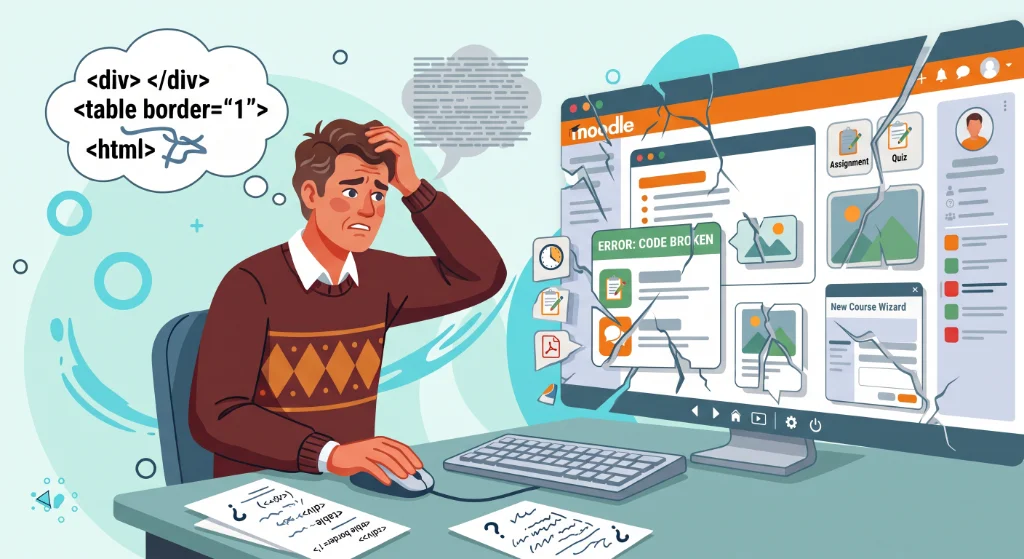
Ao preparar um curso no Moodle, abre o editor de texto e começa a organizar o conteúdo. O objetivo é que os alunos consigam navegar pelos materiais sem se perderem numa página longa e desestruturada. O seu primeiro instinto é utilizar as ferramentas que já conhece: a barra de formatação do TinyMCE ou do Atto, os editores de texto do Moodle.
Tenta utilizar títulos, listas com marcadores, cores (se disponíveis) e, por vezes, tabelas para criar separação visual. Estas ferramentas nativas funcionam bem para a formatação básica de texto, mas rapidamente atingem os seus limites quando se pretende construir uma página realmente estruturada. Pode copiar excertos de HTML de fóruns, apenas para descobrir que quebram no momento em que tenta editá-los. Ou pode esperar meses para que o seu departamento de TI instale um plugin que pode nunca chegar.
Uma abordagem sem código no Moodle não se trata de evitar a tecnologia. Trata-se de retomar o controlo sobre o layout do seu curso sem se tornar um web developer. Trabalhando diretamente no seu editor atual com ferramentas visuais e seguras, pode criar páginas limpas e estruturadas que os alunos conseguem acompanhar sem escrever uma única linha de HTML ou CSS.
Mas, antes de estruturar as páginas desta forma, é preciso perceber as limitações das suas ferramentas atuais e o que ainda fazem bem.
Levando os editores nativos do Moodle ao limite
O que as ferramentas de formatação padrão fazem bem
Os editores de texto integrados do Moodle, TinyMCE e Atto, continuam a ser ferramentas fiáveis para a criação de conteúdos do dia-a-dia. Lidam com uma vasta gama de tarefas quotidianas com facilidade:
- Formatação de parágrafos e estilo de texto (negrito, itálico, cores)
- Listas numeradas e com marcadores
- Incorporação básica de media (imagens, vídeos, links)
Para os professores que precisam de escrever instruções, partilhar links ou enviar ficheiros, estes editores oferecem tudo o que é necessário para uma comunicação simples baseada em texto.
A maioria dos educadores começa por aqui porque lhe parece familiar. A barra de ferramentas assemelha-se à de um processador de texto padrão: selecciona-se o texto, aplica-se a formatação e vê-se o resultado imediatamente. Isto funciona perfeitamente para conteúdo linear, como descrições de tarefas, avisos semanais ou listas de leitura simples, com uma curva de aprendizagem mínima e sem necessidade de configuração técnica.
As soluções alternativas mais comuns que os professores tentam primeiro
Quando uma página de curso ultrapassa os simples blocos de texto, os professores recorrem naturalmente a soluções criativas dentro das ferramentas disponíveis. Uma das soluções alternativas mais comuns é utilizar o recurso de tabela para criar colunas lado a lado ou enquadrar o conteúdo com margens. Insere-se uma tabela de duas colunas, coloca-se o texto numa célula e uma imagem na outra, e de repente a página parece mais organizada.
Outras estratégias comuns incluem:
- Utilizar texto colorido ou realce de fundo (se disponível) para diferenciar as secções
- Inserir linhas horizontais ou traços como separadores visuais
- Utilizando amplamente estilos de título para criar hierarquia
Estas abordagens são tentativas compreensíveis de trazer ordem visual a uma página em crescimento. Não requerem habilidades especiais e funcionam imediatamente dentro do editor nativo.
Porque é que a formatação de texto não é estrutura de página
A formatação de texto e a estrutura da página têm finalidades diferentes. A formatação altera a aparência de palavras ou parágrafos individuais: negrito, itálico, cor, tamanho.
A estrutura organiza a relação espacial e funcional entre as secções de conteúdo. Um título a negrito indica aos alunos a importância de uma secção. Um layout bem estruturado indica por onde começar, o que vem a seguir e como as partes se ligam.
Os editores nativos são excelentes na formatação, mas não têm os elementos básicos para um verdadeiro layout estrutural. Não conseguem criar secções recolhíveis, interfaces com separadores ou contentores de conteúdo responsivos sem a necessidade de codificação manual em HTML.
Ao tentar forçar as ferramentas de formatação de texto a realizar o trabalho estrutural, acaba por ter páginas que parecem organizadas no seu computador, mas que se desorganizam em dispositivos móveis ou se tornam impossíveis de manter ao longo do tempo.
É aqui que os atalhos bem-intencionados começam a criar problemas reais, para si e para os seus alunos.
Por que razão as soluções alternativas manuais e os snippets HTML falham
Avaria do telemóvel
Deslocação horizontal e exibição interrompida para estudantes.
<div class="box">
Editar texto...
<!-- Missing </div> -->
Marcação frágil
Uma tecla premida quebra acidentalmente todo o layout.
Gargalo de TI
Preso em atrasos administrativos e limitações do servidor.
A armadilha do layout de tabelas em dispositivos móveis e ecrãs modernos
As tabelas foram concebidas para exibir dados tabulares, e não para paginar páginas de cursos.
Ao utilizar uma tabela para criar colunas ou enquadrar conteúdo, está a contrariar o propósito original da ferramenta. O resultado imediato pode parecer aceitável num ecrã de computador, mas o HTML subjacente é rígido e inflexível.
Nos dispositivos móveis, as tabelas não se adaptam bem. Os alunos que visualizam o seu curso num smartphone ou tablet encontram rolagem horizontal, texto cortado ou layouts distorcidos.
O que parecia uma secção organizada de duas colunas no seu computador torna-se uma confusão ilegível no dispositivo deles.
Para além dos problemas visuais, os layouts baseados em tabelas criam barreiras de acessibilidade para os alunos que utilizam leitores de ecrã, uma vez que a ordem de leitura se torna confusa e não linear.
A frustração do botão do código-fonte
Muitos professores descobrem fóruns ou comunidades online onde outros educadores partilham excertos de HTML para criar acordeões, separadores ou caixas de texto com balões de fala.
Copia-se o código, clica-se no botão HTML/fonte (<>) no TinyMCE ou Atto, cola-se e volta-se para trás para ver um bloco bem formatado. Funciona, até precisar de alterar uma única palavra.
No momento em que tenta editar esse conteúdo, toda a estrutura pode desmoronar.
Erros comuns que comprometem o layout:
- Falta uma tag de fecho (/div, /span, etc.)
- Apagar acidentalmente o nome de uma classe ou um atributo de estilo
- Colocação incorreta de um parêntesis ou aspa
Com o tempo, deixa-se de mexer nesses blocos porque o risco de os partir parece muito elevado. A página do seu curso torna-se um museu de pedaços de código frágeis que tem medo de atualizar, mesmo quando o conteúdo precisa de ser renovado.
A barreira administrativa: solicitar plugins de servidor ao departamento de TI
A alternativa ao HTML manual é solicitar a instalação de um plugin no servidor Moodle ao departamento de informática da sua instituição.
Abre um chamado a explicar que precisa de acordeões ou abas para o seu curso. A solicitação entra numa fila juntamente com centenas de outras prioridades. Passam-se semanas ou meses. Poderá receber uma resposta a explicar que o plugin entra em conflito com a versão atual do Moodle, apresenta um risco de segurança ou simplesmente não está nos planos futuros.
Mesmo quando os plugins são aprovados, muitas vezes requerem direitos de administrador para a configuração e manutenção. Fica dependente do cronograma e das limitações técnicas de outra pessoa. Para os professores que desejam iterar rapidamente, atualizar o conteúdo a meio do semestre ou experimentar diferentes layouts, este estrangulamento administrativo sufoca a criatividade e atrasa a melhoria do curso.
Perante estes três becos sem saída (layouts quebrados, código frágil e atrasos informáticos), os professores precisam de uma abordagem diferente. Uma que funcione dentro do editor que já utilizam, sem alterações no servidor ou conhecimentos de HTML.
O que significa, de facto, uma verdadeira estruturação de cursos "sem código"

Transição da formatação em linha para o layout modular
A verdadeira estruturação sem código do Moodle significa mudar o seu modelo mental de formatar linhas de texto individuais para construir elementos interativos modulares. Em vez de perguntar "como faço para tornar este parágrafo a negrito ou a cores?", pergunta "qual o contentor que melhor representa esta informação?". Um objetivo de aprendizagem pode estar numa caixa de destaque. Uma tarefa com várias etapas pode estar dentro de um cartão de atividades. Uma secção de perguntas frequentes pode expandir-se num acordeão.
Cada bloco é uma unidade independente com a sua própria estrutura interna, estilo e finalidade. Pode mover, duplicar ou remover blocos sem afetar o resto da página. Esta abordagem modular reflete a forma como os sites modernos são construídos: componentes distintos reunidos num todo coerente, em vez de um fluxo contínuo de texto formatado.
Trabalhe dentro do seu editor atual sem complicações técnicas
As soluções mais eficazes de edição Moodle sem código não exigem que abandone o TinyMCE ou o Atto. Funcionam em conjunto com estes editores, adicionando uma camada de ferramentas visuais de construção diretamente onde já escreve. Não precisa de aprender uma nova interface, exportar conteúdo para um editor externo ou gerir integrações complexas.
Ao clicar para editar uma página, surge um novo botão no editor ou junto a este. Clicar nele abre um painel lateral com elementos interativos predefinidos. Seleciona um elemento, configura o seu conteúdo e aparência utilizando campos de formulário simples e insere-o na sua página.
Todo o processo acontece dentro do editor Moodle que já conhece. Não há HTML para escrever, CSS para gerir ou plataforma externa para aprender.
A abordagem de extensão do browser: liberdade do lado do cliente versus restrições do servidor
Uma extensão de browser funciona inteiramente no seu computador, dentro do seu ambiente de browser. Não instala nada no servidor Moodle, não requer aprovação do administrador e não modifica a configuração do Moodle da sua instituição. Esta é a diferença fundamental entre uma extensão de browser e um plugin Moodle.
Como a extensão é executada do lado do cliente (no seu browser), tem total liberdade para estruturar os seus cursos da forma que achar melhor. Pode experimentar diferentes layouts, atualizar blocos a meio do semestre e refinar o seu design sem ter de esperar pelas permissões de TI ou preocupar-se com a compatibilidade do servidor.
O seu conteúdo permanece armazenado no Moodle exatamente como se o tivesse digitado normalmente. A extensão torna simplesmente o processo de criação de páginas estruturadas e com aspeto profissional seguro e acessível.
Como My Elements proporciona uma estruturação visual segura na prática
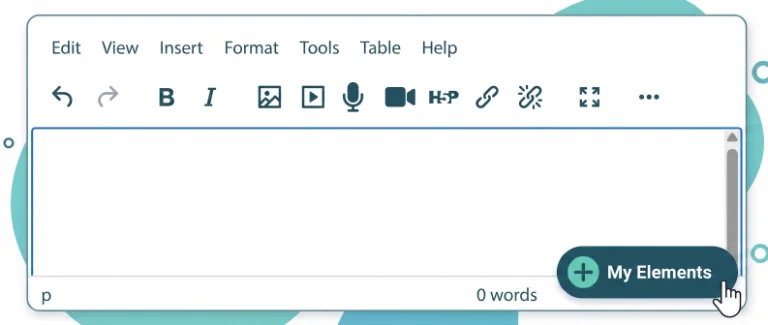
My Elements foi desenvolvido especificamente com base nesta filosofia de "lado do cliente, sem código". Ao abrir qualquer área editável no Moodle (uma secção do curso, uma área de texto e multimédia ou a descrição de uma atividade), a extensão deteta automaticamente o editor ativo e apresenta um botão discreto. Clicar nele abre um painel lateral onde pode navegar e configurar blocos de conteúdo prontos a usar.
Cada elemento é totalmente personalizável através de controlos visuais intuitivos (ajuste de títulos, texto, ícones) e cores que combinam com o tema, com visualização em tempo real e sem ter de mexer no código. Uma vez que cada bloco permanece permanentemente editável, pode atualizar um prazo, reordenar os itens do acordeão ou refinar uma chamada a qualquer momento do semestre com um único clique, eliminando completamente o risco de erros no HTML.
Agora que já compreende como uma camada visual sem código mantém o seu conteúdo seguro e editável, vamos percorrer um fluxo de trabalho prático para criar páginas estruturadas passo a passo.
Um fluxo de trabalho prático para criar páginas estruturadas sem código
Ritmo visual limpo
Resumos concisos e ritmo claro entre secções.
Encapsulamento Inteligente
Cartões, chamadas e acordeões para organizar informação complexa.
Atualizações sem esforço
Edite blocos independentes sem quebrar o layout.
Passo 1: Organizar as secções com um ritmo visual claro
Comece por estruturar o seu curso no Moodle com divisões visuais claras. No formato de Tópicos ou Semanal do Moodle, cada secção numerada (Tópico 1, Tópico 2, Semana 1, etc.) já fornece uma estrutura básica.
A área de resumo da secção (no topo de cada secção) é a sua primeira oportunidade para contextualizar o assunto. Use-a com moderação:
- Uma breve descrição de 1 a 2 frases sobre o que esta secção abrange
- OU 2 a 3 objetivos de aprendizagem principais ou prazos
- OU um único título com um breve parágrafo introdutório
Seja conciso. Se o resumo da sua secção ultrapassar as 150 palavras, provavelmente está a tentar abordar muitos tópicos.
Em vez disso, inclua instruções detalhadas numa página de recursos ou descrições de atividades.
O objetivo é criar um ritmo que guie o olhar naturalmente de uma secção para a seguinte.
Um curso no Moodle com um ritmo bem estruturado convida à exploração, enquanto uma página densa e desestruturada provoca a evitação.
Esta etapa não requer ferramentas especiais, apenas contenção intencional e formatação consistente, mas estabelece a base para tudo o que se segue.
Passo 2: Encapsular informações complexas em contentores legíveis
Assim que a página do seu curso no Moodle tiver um ritmo claro, identifique as informações que beneficiam de uma apresentação visual.
Num resumo da secção (ou na área de Texto e Media), os objetivos de aprendizagem e os principais pontos a aprender são ótimos candidatos.
Numa descrição de recurso ou tarefa da página, as instruções da tarefa, os critérios de avaliação ou as perguntas frequentes funcionam bem. Em vez de apresentar esta informação como texto simples, coloque-a dentro de um bloco dedicado que indique a sua finalidade.
Um cartão de atividades agrupa instruções, critérios, prazos e recursos numa unidade coesa, ideal para resumos de tarefas.
Um quadro de destaque informa sobre um aviso ou dica importante, para que os alunos não o ignorem.
Um painel de acordeão recolhe detalhes suplementares (como perguntas frequentes mais detalhadas ou leituras opcionais) para que não atrapalhem o fluxo principal.
Cada contentor reduz a carga cognitiva ao agrupar informações relacionadas, facilitando o processamento e a aplicação por parte dos alunos.
Quer se trate de estruturar um resumo de secção, um recurso de página ou a descrição de uma tarefa, o princípio é o mesmo: agrupar conteúdo relacionado em blocos visuais que os alunos possam examinar rapidamente.
Etapa 3: Manutenção e atualização do conteúdo ao longo dos semestres
Uma página bem estruturada só tem valor se conseguir mantê-la atualizada.
No início de cada período letivo, reveja os blocos de atividades do seu curso e atualize as datas, links ou instruções, conforme necessário.
Como cada bloco é independente, pode modificar uma secção sem alterar o resto da página. Se um prazo for alterado, clique no cartão da atividade, ajuste a data e guarde.
Com o tempo, irá desenvolver uma biblioteca de padrões reutilizáveis: um bloco de boas-vindas padrão, um formato consistente para o resumo das tarefas, uma estrutura de perguntas frequentes (FAQ) de fácil consulta. Estes padrões passam a fazer parte do seu conjunto de ferramentas de design de cursos, tornando cada novo semestre mais rápido de configurar e mais refinado desde o primeiro dia.
O investimento inicial na estrutura paga-se com a redução do esforço de manutenção e a melhoria da experiência do aluno.
Com estes três passos implementados, as páginas do seu curso no Moodle não são apenas estruturadas: são concebidas para reduzir a carga cognitiva e guiar os alunos de forma natural através do conteúdo.
É aqui que os benefícios reais para os alunos se tornam visíveis.
Como é que uma estrutura de página limpa reduz a carga cognitiva dos alunos
Libertar espaço cognitivo para a pedagogia em detrimento da resolução de problemas técnicos
Quando se passa horas à procura de soluções em HTML online, a testar pedaços de código que nunca funcionam como esperado ou a aguardar aprovações de TI, esse tempo e energia mental são subtraídos ao design de experiências de aprendizagem.
Personalizar o Moodle sem código significa que pode concentrar-se no que importa: clarificar instruções, sequenciar atividades e apoiar o progresso dos alunos.
O tempo poupado na resolução de problemas técnicos acumula-se ao longo do semestre. Em vez de depurar um acordeão com defeito ou corrigir o layout de uma tabela em dispositivos móveis, pode melhorar os enunciados das suas atividades, adicionar recursos de feedback direcionados ou criar materiais de prática adicionais.
O seu curso melhora porque o seu esforço se concentra na pedagogia, e não em lutar com ferramentas de formatação.
Criar um percurso de aprendizagem previsível e fácil de acompanhar para os alunos
Os alunos que acedem pela primeira vez à página de um curso têm de responder rapidamente a três perguntas: Onde estou? O que preciso de fazer? O que vem a seguir?
Um layout limpo e estruturado proporciona respostas imediatas através de recursos visuais. Os títulos sinalizam os limites dos tópicos. Os contentores agrupam informações relacionadas. Os separadores criam espaço entre as secções.
Quando os alunos conseguem visualizar uma página de um curso no Moodle e compreender a sua organização em segundos, dedicam mais tempo ao conteúdo em si. Sentem-se confiantes para navegar de forma independente, sabendo que não perderão instruções importantes nem se perderão no conteúdo.
Esta previsibilidade reduz a ansiedade e favorece a aprendizagem autodirigida, especialmente para os alunos com menos experiência em plataformas online.
Com uma estrutura bem definida, o seu curso no Moodle já está mais claro e fácil de navegar.
Nas próximas secções, veremos como a adição de blocos de conteúdo interativos e recursos visuais melhorados pode levar o design do seu curso ainda mais longe.
Quando passar da estrutura da página para blocos de conteúdo interativos
Ligar uma estrutura de página limpa com componentes interativos
- Os botões chamam a atenção para ações críticas
- Os separadores permitem que os alunos naveguem entre os detalhes do programa, os critérios de avaliação e as características sem terem de fazer scroll infinitamente no ecrã
- Os painéis de fole recolhem as perguntas frequentes ou as leituras opcionais para que não dominem o espaço visual.
Estes componentes interativos baseiam-se na estrutura que já criou. Não substituem um bom layout, mas sim melhoram a funcionalidade e o refinamento do conteúdo.
Para explorar como blocos específicos, como botões, separadores e acordeões, podem elevar o nível das páginas do seu curso, veja como adicionar botões, separadores e acordeões no Moodle sem ter de programar.
Para obter orientações sobre como refinar o aspeto geral e a coesão visual do seu curso, aprenda a melhorar o aspeto de um curso no Moodle. E para conhecer os fundamentos pedagógicos por detrás de um design de página eficaz, veja como criar páginas de curso mais envolventes no Moodle.
Pronto para criar páginas Moodle estruturadas sem escrever código?
My Elements oferece uma forma segura e visual de organizar o conteúdo do seu curso diretamente no TinyMCE ou no Atto. Sem HTML, sem CSS, sem direitos de administrador, sem plugins de servidor. Apenas uma página mais limpa e estruturada que os alunos podem realmente seguir.