
My CourseDesk:
Limpe e organize seus cursos do Moodle.
Pare de perder tempo procurando em listas de cursos confusas. My CourseDesk oferece uma maneira mais organizada, rápida e personalizada de navegar no Moodle como uma extensão do navegador, sem precisar alterar a plataforma da sua instituição.
Por que os usuários do Moodle precisam My CourseDesk?
Com o tempo, o Moodle costuma ficar mais difícil de usar. Cursos atuais e cursos arquivados podem acabar no mesmo ambiente, o que gera atrito, torna a navegação mais lenta e dificulta a organização.
My CourseDesk foi desenvolvido exatamente para resolver esse problema: ele adiciona uma camada de organização no navegador para que professores e alunos possam estruturar seu espaço no Moodle de uma forma que corresponda ao seu fluxo de trabalho diário real, em vez da visualização padrão da plataforma
Uma lista de cursos desorganizada no Moodle não é culpa sua
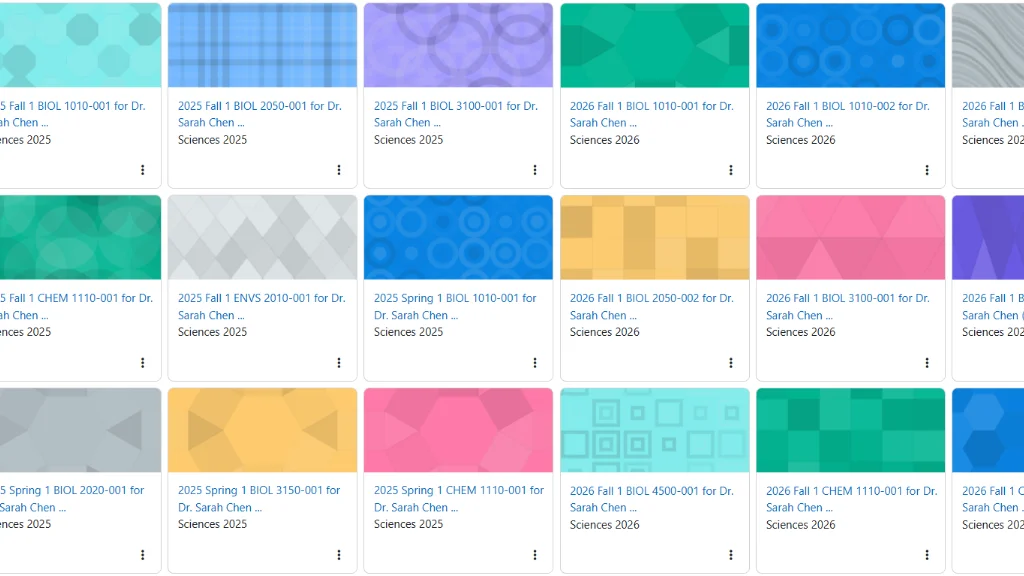
As visualizações de curso nativas do Moodle podem ajudar a filtrar ou classificar os cursos, mas ainda dependem da interface e configuração próprias do Moodle.
Para muitos usuários, isso significa a mesma frustração recorrente: muitos cursos em um só lugar, muita rolagem e pouco controle pessoal sobre o que importa no momento.
My CourseDesk resolve isso, permitindo que você crie uma visão pessoal mais clara dos seus cursos no Moodle com pastas, renomeação, etiquetas, notas, lembretes e acesso rápido a partir de um painel lateral.
Aprenda como organizar uma lista de cursos desorganizada no Moodle usando as opções de visualização de cursos integradas do Moodle.
Os problemas que resolvemos

Sobrecarga cognitiva
Quando cursos ativos e inativos são misturados, encontrar o curso certo torna-se mais lento e mentalmente cansativo.
My CourseDesk ajuda você a ocultar ruídos, agrupar o que é importante e manter seu ambiente de trabalho atual fácil de visualizar.

Navegação lenta
Para chegar ao curso certo, muitas vezes é preciso repetir os mesmos cliques no Painel de Controle ou na página Meus Cursos.
My CourseDesk oferece acesso direto aos cursos a partir de um painel lateral projetado para uma navegação diária mais rápida.

Falta de ferramentas de produtividade pessoal
O Moodle não foi projetado como um espaço de trabalho para organização pessoal, portanto, os usuários geralmente não têm acesso a ferramentas simples, como anotações privadas e lembretes vinculados a cursos específicos.
My CourseDesk adiciona essas camadas que faltam sem exigir direitos de administrador ou alterações no servidor.

Confusão entre vários locais
Muitos professores e formadores trabalham em mais de um site Moodle, o que torna a troca de contexto mais lenta e mais propensa a erros.
My CourseDesk mantém cada espaço Moodle distinto, ao mesmo tempo que oferece aos usuários um local centralizado para gerenciá-los
Funcionalidades: seu Moodle, organizado do seu jeito

Importação de cursos com um clique
Começar não precisa ser um processo complicado. My CourseDesk detecta automaticamente as páginas dos cursos do Moodle e permite importar ou sincronizar seus cursos do Painel de Controle ou da página Meus Cursos com um único clique.
Sua estrutura é criada instantaneamente, para que você possa passar da desordem ao controle sem precisar reconstruir sua lista de cursos do zero.
Como funciona:
- Acesse a página do Moodle que contém os links para o seu curso.
- Clique no botão de ação My Organizer .
- Importe ou sincronize seus cursos com um clique.
- Seu espaço de trabalho pessoal é criado imediatamente.
- Comece a organizar imediatamente.
Isso torna My Organizer fácil de adotar, mesmo para usuários que não querem gastar tempo aprendendo um novo sistema.
Organização hierárquica com recurso de arrastar e soltar
Depois que seus cursos forem importados, My CourseDesk ajudará você a criar uma estrutura que corresponda à sua maneira de pensar, e não à maneira como sua instituição rotula ou exibe os cursos.
Você pode:
- Crie pastas para agrupar cursos por semestre, departamento, disciplina, prioridade ou contexto de ensino.
- Arraste e solte cursos e pastas para alterar a ordem a qualquer momento.
- Expanda e recolha pastas para se concentrar apenas no que importa agora.
- Crie quantos níveis forem necessários para um sistema de organização limpo e escalável.
Em vez de se adaptar a uma visão geral rígida do Moodle, você cria uma estrutura pessoal que permanece legível à medida que sua lista de cursos aumenta.


Busca e filtragem inteligentes
Organização só é útil se ajudar você a encontrar as coisas mais rapidamente. My CourseDesk inclui ferramentas de busca e filtragem integradas diretamente no painel lateral, para que você possa parar de rolar por longas listas de cursos e ir direto ao curso que precisa.
Você pode filtrar sua visualização com:
- Pesquisa instantânea de texto, usando o nome original do Moodle ou o nome personalizado do seu curso.
- Filtros por tag, para exibir apenas os cursos vinculados a uma prioridade específica, como "A fazer" ou "Urgente".
- Filtros de site ou contexto, que são especialmente úteis ao trabalhar em várias plataformas Moodle.
O resultado é simples: mesmo com dezenas de cursos, você consegue encontrar o certo em segundos e reduzir o atrito diário da navegação no Moodle.
personalização visual
Uma lista de cursos torna-se mais fácil de usar quando se torna mais fácil de ler.
My CourseDesk permite personalizar a camada visual do seu espaço de trabalho Moodle para que os cursos importantes se destaquem imediatamente.

Cores
Crie marcadores visuais instantâneos para pastas e cursos. Você pode usá-los por assunto, urgência, semestre ou qualquer outra lógica que ajude a visualizar seu espaço de trabalho mais rapidamente.

Renomear
Permite substituir títulos de cursos institucionais longos ou enigmáticos por rótulos que sejam realmente significativos para você. Seu curso original no Moodle permanece inalterado; apenas seu nome de exibição pessoal é modificado.

Etiquetas
Isso adiciona mais uma camada de organização. Você pode usar etiquetas prontas, como "A Fazer", "Importante" ou "A Atualizar", e criar suas próprias etiquetas personalizadas com seus próprios rótulos e cores.
Essas funcionalidades combinam muito bem. Por exemplo, um usuário pode agrupar cursos em pastas, renomeá-las para facilitar a leitura, atribuir cores para facilitar o reconhecimento visual e usar etiquetas para acompanhar as prioridades de curto prazo em várias pastas.
Produtividade integrada
My CourseDesk faz mais do que organizar listas de cursos. Ele também ajuda os usuários a acompanhar o que precisa ser feito em seguida.

Notas particulares
Pode ser anexado a qualquer curso, facilitando o salvamento de lembretes, ideias de aulas, anotações de notas ou informações específicas de tarefas exatamente no local onde é necessário.

Lembretes e notificações
Transforme My CourseDesk em uma ferramenta de fluxo de trabalho leve e eficiente. Você pode agendar alertas vinculados a um curso específico e recebê-los por meio de notificações do Chrome, mesmo quando o Moodle estiver fechado. Clicar em uma notificação leva você diretamente ao curso correspondente, o que economiza tempo e reduz o risco de perder um prazo.

Suporte multilíngue
Facilita a adoção da extensão em diferentes contextos de usuário. A interface já oferece suporte a inglês, francês, espanhol, alemão e português, e pode se adaptar automaticamente ao idioma do navegador, tornando a experiência mais natural para usuários internacionais.
Em conjunto, essas funcionalidades ampliam My CourseDesk para além da navegação: elas ajudam a transformar o Moodle em um espaço de trabalho diário mais gerenciável.
Melhores práticas para organizar seus cursos no Moodle
My CourseDesk possibilita alguns hábitos simples de uma forma que o Moodle sozinho não consegue.
- Separe os cursos ativos dos cursos anteriores no início de cada período letivo, utilizando pastas no painel lateral.
- Utilize um código de cores consistente por assunto, prioridade ou urgência.
- Renomeie os cursos com títulos claros e legíveis, em vez de depender de códigos institucionais.
- Use etiquetas de prioridade em vez de confiar apenas na ordem cronológica.
- Configure lembretes para prazos recorrentes para que nada passe despercebido.
Para uma rotina repetível a cada período letivo, explore este fluxo de trabalho de organização de cursos no Moodle.
Como os professores usam My CourseDesk
Marc: Da desordem à clareza diária
Marc leciona cinco cursos ativos no Moodle, mas seu painel ainda mostra muitos cursos arquivados de anos anteriores, todos misturados na mesma lista.
Em vez de navegar por uma lista desorganizada todos os dias, ele importa seus cursos com um clique, cria duas pastas chamadas "Este Ano" e "Arquivos" e renomeia os títulos de cursos pouco claros para que os cursos que ele realmente usa fiquem visíveis imediatamente.
Agora ele abre o curso correto no painel lateral com um único clique e adiciona um lembrete quando uma tarefa importante de avaliação está chegando, o que transforma um painel de controle confuso em uma rotina de trabalho simples.
Priya: Tornando os códigos dos cursos legíveis
Priya ministra duas turmas de tutoria de economia e trabalha com nomes de disciplinas institucionais que são muito longos e técnicos para serem reconhecidos à primeira vista.
Com My CourseDesk, ela importa seus cursos, renomeia cada um com um rótulo curto e fácil de ler, adiciona uma cor para cada grupo e coloca tudo em uma pasta semestral que reflete a maneira como ela realmente trabalha, em vez de como a instituição rotula os cursos.
Em poucos minutos, seu espaço no Moodle se torna mais fácil de consultar, mais fácil de navegar e muito menos cansativo mentalmente para usar no dia a dia.
Aprenda como renomear cursos do Moodle sem direitos de administrador usando aliases de exibição privados.
James: Mantendo os prazos de avaliação sob controle
Durante a semana de provas finais, James gerencia vários cursos ativos e precisa de uma maneira confiável de acompanhar o que já foi avaliado, o que ainda precisa ser feito e quando as notas finais devem ser enviadas.
Ele adiciona uma pequena nota particular a cada curso e, em seguida, programa lembretes vinculados ao espaço correto do Moodle para que o Chrome o alerte no momento certo, mesmo quando o Moodle estiver fechado.
Quando uma notificação aparece, ele pode voltar diretamente ao curso relevante sem precisar pesquisar novamente, o que reduz o estresse e diminui o risco de perder um prazo administrativo.
Aprenda a gerenciar lembretes de cursos no Moodle para notas, atualizações e tarefas de ensino privado.
Amira: Trabalhando em duas plataformas Moodle
Amira leciona em duas instituições diferentes e precisa trabalhar em dois ambientes Moodle distintos todas as semanas.
My CourseDesk detecta cada plataforma como seu próprio contexto, mantém-nas claramente separadas e oferece a ela acesso com um clique aos cursos certos a partir de um único painel lateral, em vez de obrigá-la a se orientar novamente a cada sessão.
O resultado é um fluxo de trabalho mais tranquilo, uma transição mais rápida entre instituições e menos confusão ao lecionar em múltiplos ambientes.
Como os alunos usam My CourseDesk
Sofia: Organizando uma visão geral do curso que estava sobrecarregada
Sofia inicia um novo ano letivo com um painel do Moodle repleto de cursos atuais e antigos, o que dificulta encontrar o que realmente importa no momento.
Ela importa todos os cursos de uma só vez, cria uma pasta para os cursos ativos e outra para os arquivos, renomeia títulos de cursos pouco claros, usa uma cor forte para destacar assuntos difíceis e adiciona um lembrete quando o prazo de uma tarefa é anunciado.
Em vez de se adaptar à desordem do Moodle, ela cria uma visualização personalizada do curso que a ajuda a se concentrar no semestre atual.
Kai: Focando nas prioridades dos exames
Kai está se preparando para as provas de final de semestre em diversas disciplinas e precisa enxergar apenas suas prioridades reais.
Ele aplica etiquetas como "A Fazer" e "Resumo Ausente" e, em seguida, filtra o painel lateral para que apenas os cursos vinculados às suas tarefas de revisão atuais permaneçam visíveis.
Isso lhe proporciona uma maneira visual simples de acompanhar o progresso e manter o foco no que ainda precisa ser feito, sem se distrair com o restante do seu espaço no Moodle.
Instale em minutos e comece a organizar imediatamente
Como começar?
Instale a extensão a partir da Chrome Web Store.
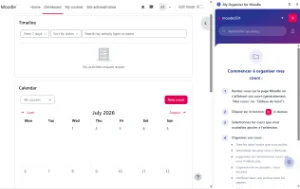
Abra o Moodle e importe seus cursos do Painel de Controle ou da página Meus Cursos com um único clique.
Organize seu espaço do seu jeito com pastas, cores, etiquetas e lembretes.
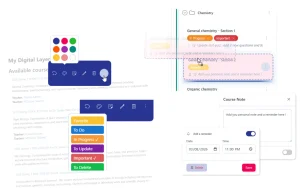
Desde a instalação até a organização dos primeiros cursos, a configuração leva apenas alguns minutos. Isso torna My CourseDesk especialmente prático para professores, alunos e instrutores que desejam um fluxo de trabalho mais simples no Moodle, sem a necessidade de projetos técnicos complexos.
Preços e planos
Livre
-
Cursos ilimitados
-
Pastas e etiquetas ilimitadas
-
Notas particulares
-
Lembretes e notificações
-
Suporte a vários locais
-
Gerenciamento de cores e etiquetas personalizadas
-
Ferramentas de histórico e limpeza de notificações
Compatibilidade e Privacidade
My CourseDesk funciona como uma camada de organização do lado do navegador. Ele melhora a experiência do Moodle sem modificar a instalação do Moodle da sua instituição.
Trabalhar com configurações padrão do Moodle
Sem instalação de plugins, sem alterações no servidor.
Funciona em navegadores baseados no Chrome
Incluindo Chrome, Edge, Brave, Opera e Vivaldi.
Privacidade por princípio
Anotações, etiquetas, lembretes e organização permanecem locais para o usuário.
Não são necessários direitos de administrador
Professores e alunos podem utilizá-lo sem alterar as configurações institucionais.
Perguntas frequentes sobre a organização do Moodle
Preciso de direitos de administrador para usar My CourseDesk?
Não. My CourseDesk é uma extensão de navegador, portanto, professores e alunos podem instalá-lo e usá-lo sem precisar pedir à instituição que faça qualquer alteração. Ele funciona independentemente da instalação do Moodle e não requer acesso de administrador.
My CourseDesk irá modificar meus cursos no Moodle?
Não. My CourseDesk adiciona uma camada de organização pessoal sobre o Moodle sem alterar o conteúdo, a estrutura ou as configurações da plataforma do curso. O site Moodle da sua instituição permanece inalterado.
Minha instituição terá acesso às minhas anotações pessoais e à minha organização?
Não. Suas pastas, etiquetas, notas e lembretes permanecem locais no seu dispositivo e não são visíveis para sua instituição. A extensão foi projetada como uma camada privada do lado do navegador.
Posso usar My CourseDesk com vários sites Moodle?
Sim. My CourseDesk detecta várias instalações do Moodle e mantém cada uma em um contexto separado no painel lateral. Isso é útil se você trabalha em diferentes instituições, programas de treinamento ou espaços de aprendizagem pessoais.
Como posso encontrar um curso antigo em um painel do Moodle desorganizado?
O Moodle permite ocultar ou marcar cursos com estrela, mas é fácil perder o controle dessas configurações com o tempo. My CourseDesk mantém uma lista permanente e pesquisável dos cursos que você importa, para que você possa encontrar um rapidamente digitando algumas letras.
Como faço para parar de perder o controle dos prazos do Moodle?
As notificações do Moodle dependem da configuração da plataforma feita pela sua instituição, por isso nem sempre são suficientes para o trabalho diário. My CourseDesk permite definir lembretes por disciplina e recebê-los diretamente no Chrome, independentemente das configurações nativas do Moodle.
O My CourseDesk funciona offline?
A interface organizacional funciona offline, mas abrir um curso ainda requer uma conexão com a internet para acessar o próprio Moodle. Isso está de acordo com o uso normal do Moodle.
O que acontece se eu trocar de computador?
Sua organização fica armazenada localmente em cada dispositivo. Você pode exportar suas pastas, notas, cores e etiquetas como um arquivo JSON e importá-las em outro computador.
Como faço para desinstalar My CourseDesk?
Clique com o botão direito do mouse no ícone da extensão e escolha "Remover do Chrome". Seus dados locais serão excluídos automaticamente e seus cursos do Moodle permanecerão inalterados.
My CourseDesk é compatível com dispositivos móveis?
Não. My CourseDesk foi projetado para navegadores de desktop, não para uso em dispositivos móveis. As extensões para navegadores móveis têm funcionalidades limitadas, portanto, a extensão destina-se apenas a navegadores de desktop ou laptop baseados no Chrome.