
Como organizar uma lista de cursos desorganizada no Moodle: um guia para professores

A lista de cursos do Moodle pode ficar surpreendentemente cheia rapidamente. Para muitos professores, ela inclui não apenas os cursos que lecionam ativamente, mas também módulos de anos letivos anteriores, espaços atribuídos automaticamente à equipe, treinamentos de conformidade e centros de informações para o corpo docente.
Esse acúmulo não é sinal de má organização. Muitas vezes, é o resultado normal das matrículas institucionais, das políticas de arquivamento de cursos e da necessidade de manter acessíveis os antigos espaços de ensino. No entanto, quando os cursos em andamento ficam soterrados em meio à papelada administrativa, encontrar o lugar certo para um recurso, um aviso ou uma tarefa de avaliação exige mais atenção do que deveria.
Este guia explica como reduzir a desordem na visualização do seu curso no Moodle usando as opções integradas disponíveis e, em seguida, como manter seus espaços de ensino atuais mais acessíveis ao longo do tempo.
Por que os painéis de controle dos professores acumulam uma quantidade excessiva de informações?
Uma lista de cursos no Moodle muito extensa geralmente é resultado de processos institucionais normais, e não de falta de organização pessoal. A cada ano letivo, novos espaços de cursos podem ser adicionados, enquanto os mais antigos podem permanecer disponíveis para consulta, registro de notas, reutilização de conteúdo ou para atender a requisitos departamentais de retenção.
Acumulação de anos letivos anteriores e estruturas de cursos arquivadas
Os cursos anteriores nem sempre desaparecem quando um período letivo termina. Um professor pode precisar revisar um programa anterior, copiar uma atividade, verificar feedbacks ou recuperar um recurso. Com o tempo, esses arquivos úteis podem ficar arquivados junto com os cursos que precisam de atenção hoje.
O resultado é uma lista plana onde uma turma atual compete visualmente com disciplinas de vários semestres anteriores. Antes de preparar uma aula ou publicar um aviso, o professor precisa primeiro verificar os espaços que não fazem mais parte da carga horária atual.
Matrículas automáticas em todo o site: treinamento obrigatório de conformidade e centros de informações para docentes
As instituições também podem matricular funcionários automaticamente por meio de métodos gerenciados centralmente, incluindo matrícula baseada em coortes ou sincronização com sistemas externos. A estrutura de matrícula do Moodle oferece suporte a métodos automáticos e matrícula em coortes, de modo que esses espaços podem fazer parte da configuração de acesso normal de uma instituição.
Um professor pode, portanto, observar treinamentos obrigatórios para funcionários, núcleos de docentes, atualizações de políticas ou espaços departamentais ao lado de aulas ministradas em andamento. Essas áreas podem ser importantes, mas raramente precisam ocupar o mesmo nível de atenção que as aulas que estão sendo ministradas naquela semana.
Atrito cognitivo: por que o ruído administrativo atrasa a preparação
Cada ficha ou linha de curso adicional cria uma pequena tarefa de reconhecimento: “Esta é a turma certa? Está atualizada? Eu ainda preciso dela?” Essa dificuldade é especialmente perceptível quando várias turmas têm nomes semelhantes ou quando um professor transita rapidamente entre a preparação, o ensino e a correção de provas.
Limpar a visualização do curso não significa remover informações institucionais. Trata-se de tornar os espaços de ensino ativos mais fáceis de reconhecer, para que a próxima ação comece com o curso correto, em vez de uma busca em meio à desordem administrativa.
Navegando pelas visualizações do curso no Moodle: Painel vs. Aba Meus Cursos
Entender onde os cursos aparecem é o primeiro passo para reduzir a poluição visual. Dependendo da configuração da sua instituição, o acesso aos espaços dos cursos é feito principalmente por meio de duas áreas centrais: o Painel de Controle e a aba dedicada "Meus cursos " na navegação principal.
Como a navegação moderna do Moodle separa os painéis pessoais das visões gerais dos cursos
Na navegação padrão, o painel pessoal serve como um centro para linhas do tempo de atividades, itens recentes e atualizações de prazos. Em contraste, a área dedicada à visão geral do curso fornece um catálogo completo de todos os espaços associados à sua conta de usuário.
Quando as matrículas institucionais e as turmas anteriores se acumulam, visualizar todos os espaços em um único feed desorganizado gera rolagem desnecessária. Distinguir entre a visão geral das suas atividades diárias e a lista completa de cursos ajuda a identificar qual modo de exibição melhor se adapta à sua rotina de preparação.
Comparação dos modos de exibição: visualizações em cartão, lista e resumo
A interface padrão de visão geral do curso oferece três modos de exibição distintos para apresentar seus espaços de ensino:
- A visualização em cartões exibe os cursos como blocos visuais com imagens em miniatura, nomes completos dos cursos e indicadores de progresso, o que é visualmente atraente, mas consome um espaço vertical considerável da tela.
- A visualização em lista apresenta os espaços em um formato compacto de coluna única, permitindo que educadores que gerenciam várias turmas examinem os títulos dos cursos rapidamente, sem sobrecarga de imagens.
- A visualização resumida combina o título e a miniatura do curso com o texto descritivo introdutório, fornecendo contexto adicional, porém com o custo de uma página mais longa.
A escolha de um formato de apresentação mais compacto atenua imediatamente a sensação de sobrecarga na tela, estabelecendo uma base limpa antes da aplicação de filtros específicos.
Observação: O layout exato do seu painel de controle, a página inicial padrão após o login e a disponibilidade do item de navegação "Meus cursos" dependem diretamente das políticas de administração do site e da configuração do tema da sua instituição.
Passo a passo: Limpando a visualização do seu curso com as ferramentas nativas do Moodle
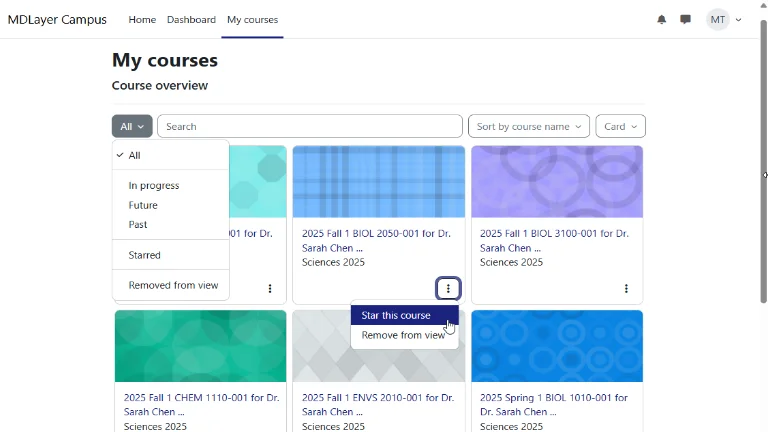
Após definir o layout desejado, você pode usar os controles de classificação e filtragem integrados no bloco Visão geral do curso para ocultar espaços irrelevantes e destacar suas prioridades imediatas.
Filtrar por status do curso (Em andamento, Futuro, Concluído)
O filtro principal no menu suspenso permite categorizar os cursos com base nas datas oficiais de início e término configuradas nas definições do curso:
- A categoria "em andamento" isola os cursos cuja data de início já passou e cuja data de término ainda não chegou (ou permanece indefinida), representando seu período letivo ativo.
- anteriores concluíram cursos e grupos arquivados cujas datas de término já expiraram, mantendo-os acessíveis para revisão de notas ou cópia de conteúdo sem sobrecarregar sua visualização diária.
- O Future contém as próximas grades curriculares atribuídas a futuros períodos letivos que ainda não começaram oficialmente.
Ao alterar a visualização padrão para "Em andamento", dezenas de sessões anteriores são removidas instantaneamente da sua tela principal (desde que as datas oficiais de término do curso estejam configuradas nas definições do curso).
Use a opção "Marcar este curso como favorito" para criar uma lista ativa de cursos para os quais você pode se candidatar
Para educadores que lecionam para vários grupos simultaneamente, além de desempenharem funções administrativas, os filtros baseados em datas ainda podem exibir muitos itens. O recurso de marcar com estrela cria uma lista manual e permanente com suas principais prioridades.
Clique no menu de ações (três pontos (...)) em qualquer cartão ou linha de curso e selecione "Favoritar este curso". Em seguida, altere o filtro principal para "Favoritos". Isso isola apenas suas principais tarefas de ensino em um espaço de trabalho focado, eliminando completamente o ruído institucional.
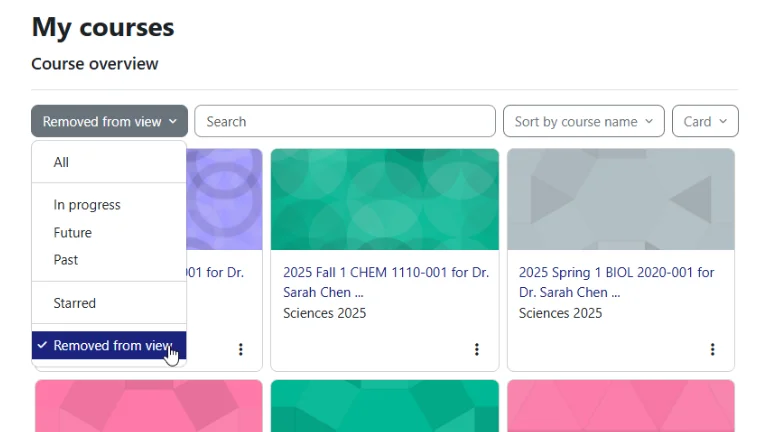
A opção "Remover da visualização" e como restaurar espaços ocultos
Quando a política institucional deixa cursos permanentes não relacionados ao ensino em sua conta, como hubs gerais para docentes ou módulos obrigatórios de conformidade já concluídos, você pode ocultá-los manualmente das listas padrão.
Clique no menu de ações (três pontos) do curso indesejado e selecione "Remover da visualização". O item desaparecerá dos filtros padrão (incluindo "Todos" e "Em andamento"). Para visualizar ou restaurar um curso oculto, altere o menu suspenso do filtro para " Removidos da visualização", clique no menu de ações (três pontos) e escolha "Restaurar para visualização".
Onde os filtros nativos do Moodle atingem seus limites práticos
Embora os filtros nativos proporcionem uma limpeza visual imediata, os educadores que gerenciam horários complexos ao longo de vários períodos letivos frequentemente se deparam com limitações estruturais inerentes às configurações padrão dos LMS (Sistemas de Gestão de Aprendizagem).
Restrições ao nível da plataforma e silos de configuração em vários locais
O Moodle armazena as preferências de visualização (como o filtro ou formato de exibição selecionado) diretamente no seu perfil de usuário no servidor, em vez de em cookies temporários locais. Embora isso mantenha sua seleção intacta ao trocar de dispositivo, introduz um atrito significativo se você leciona em mais de uma instituição.
Os instrutores que trabalham em vários departamentos, universidades parceiras ou portais de treinamento corporativos não podem sincronizar sua organização. Cada instância do Moodle permanece isolada, onde as visualizações precisam ser configuradas separadamente. Além disso, os administradores centrais do site podem atualizar periodicamente os layouts do painel global, desativar guias de filtro específicas ou redefinir blocos padrão durante a manutenção anual da plataforma, alterando seu espaço de trabalho cuidadosamente ajustado.
Por que a filtragem nativa não consegue isolar permanentemente os cursos de sobrecarga institucional?
Os filtros integrados categorizam os cursos estritamente com base nos metadados da plataforma, como datas oficiais de início e término ou métodos de inscrição, em vez de suas prioridades instrucionais reais.
Como os espaços administrativos não relacionados ao ensino (como portais de informações para docentes, quadros departamentais e módulos de conformidade contínua) raramente têm datas de término configuradas, eles passam automaticamente pelo filtro "Em andamento" juntamente com as turmas ativas. Mesmo que você os oculte manualmente usando a opção "Remover da visualização", cada novo período letivo traz novas sincronizações automáticas de turmas e espaços obrigatórios para funcionários que reaparecem diretamente no seu feed principal. Os filtros padrão do LMS não conseguem criar um perímetro permanente e isolado que proteja seu foco diário no ensino da sobrecarga institucional contínua.
Próximos passos: Desvendar os códigos complexos das disciplinas e os fluxos de trabalho do semestre

Ocultar turmas concluídas e núcleos de professores elimina o ruído visual imediato, mas deixa outro problema diário intocado: códigos administrativos enigmáticos.
Quando sistemas automatizados de informação estudantil atribuem rótulos idênticos a vários grupos de tutoria, descobrir como renomear cursos do Moodle sem direitos de administrador é essencial para evitar confusões dispendiosas ao carregar avaliações ou feedbacks.
Além disso, limpar a visualização do seu curso é apenas o primeiro passo para construir um ambiente de ensino sustentável.
Para manter a clareza no início de novos semestres, estabelecer um fluxo de trabalho repetível para a gestão do curso no Moodle ajuda os educadores a navegar de forma metódica pelas etapas de preparação, ministração ao vivo e arquivamento ao final do semestre.
Assumindo o controle total: uma camada de organização pessoal em nível de navegador
Como o Moodle gerencia as listas de cursos no nível do servidor, os filtros da plataforma por si só não podem fornecer aos professores individuais autonomia completa sobre o espaço de trabalho. As matrículas institucionais e as regras de nomenclatura administrativa são projetadas para a governança de todo o sistema, não para o conforto individual do ensino.
Eliminando a complexidade do servidor com autonomia do espaço de trabalho no lado do cliente
Para contornar a complexidade da plataforma sem solicitar permissões administrativas ou modificar o banco de dados da instituição, os educadores dependem cada vez mais de ferramentas de navegador do lado do cliente.
Instalar um complemento dedicado como My CourseDesk para Moodle adiciona uma camada pessoal e independente diretamente no seu navegador. Com um único clique no painel lateral, você pode importar seus espaços de ensino ativos, filtrar ruídos institucionais indesejados e manter seus cursos principais acessíveis em todas as abas do navegador, garantindo que seu planejamento diário permaneça focado, privado e organizado.
Pronto para eliminar a desordem do painel do Moodle?
Você não precisa deixar que turmas antigas e espaços de treinamento administrativo atrapalhem suas aulas diárias. Com um painel lateral privado executado localmente no seu navegador, você pode isolar suas turmas ativas em segundos.