
Wie man Moodle-Kurse mit Ordnern organisiert: Ein Leitfaden für Lehrende
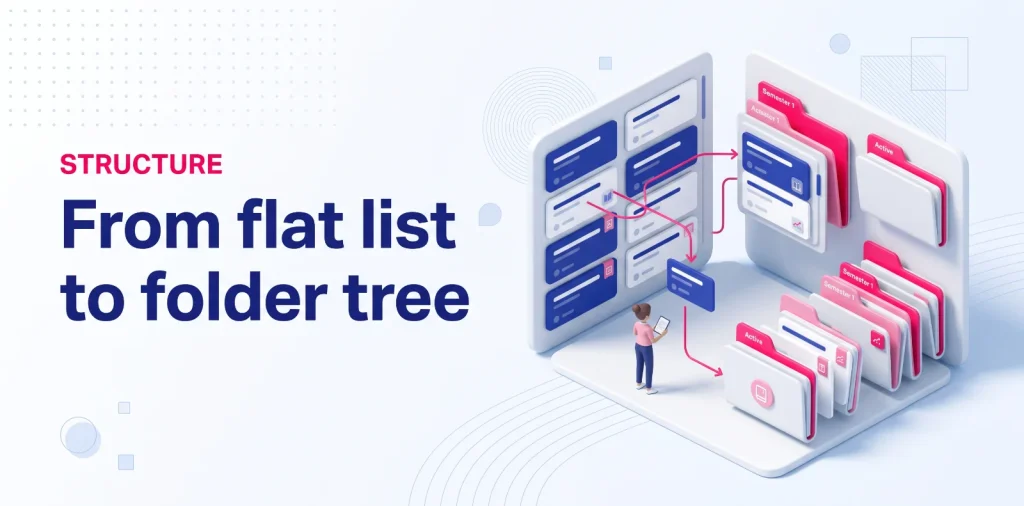
Die Verwaltung mehrerer Lehrgruppen auf Moodle führt oft zu einer unübersichtlichen, unstrukturierten Liste von Kurslinks. Für Dozenten, die über mehrere Semester, Fachbereiche oder Partnerinstitutionen hinweg unterrichten, bedeutet das Durchsuchen dutzender unstrukturierter Bereiche eine ständige Belastung für den täglichen Lehrbetrieb.
Moodle organisiert Kurse zwar global über vom Administrator verwaltete Kategorien, bietet aber keine integrierte Möglichkeit für einzelne Lehrende, persönliche Kursordner auf ihrem Dashboard anzulegen. Daher müssen Lehrende ständig an inaktiven oder parallelen Kursabschnitten vorbeiscrollen, um zu ihren wöchentlichen Kursen zu gelangen.
Dieser Leitfaden verdeutlicht, wie Moodle Kurshierarchien nativ handhabt, erklärt, warum Browser-Lesezeichen-Workarounds nicht ausreichen, und zeigt, wie Lehrende intuitive Ordnerstrukturen erstellen können, um ihre Lehrräume absolut übersichtlich zu organisieren.
Warum eine einfache Kursliste für Dozenten, die mehrere Kurse anbieten, scheitert
Moderne Bildungsprozesse lassen sich selten in ein einfaches Einzelkursformat integrieren. Dozenten betreuen häufig gleichzeitig mehrere Tutorien, fachübergreifende Module und spezialisierte Schulungsprogramme. Werden all diese aktiven Umgebungen in einer einzigen linearen Ansicht dargestellt, wird die tägliche Zugriffsverwaltung schnell unübersichtlich.
Die Herausforderung, mehrere Kohorten, Ebenen und Abteilungen zu verwalten
Lehrende, die in verschiedenen Studienjahren oder Fachbereichen unterrichten, sehen sich einer fragmentierten digitalen Landschaft gegenüber. Ein Dozent hält beispielsweise montags eine Einführungsvorlesung für Bachelorstudierende, betreut mittwochs spezialisierte Masterseminare und leitet freitags Fortbildungen für Berufstätige.
Ohne räumliche Trennung befinden sich diese grundlegend verschiedenen Lehrgruppen nebeneinander in einem undifferenzierten Katalog. Jedes Mal, wenn sich die Lehrenden anmelden, müssen sie manuell zwischen Anfängerkursen, Fortgeschrittenenworkshops und den administrativen Bereichen der Fachbereiche unterscheiden. Diese fehlende visuelle Hierarchie führt zu ständigen Problemen, insbesondere bei einem engen Stundenplan.
Warum lineare Listen unnötiges Scrollen und Navigationsermüdung verursachen
Standardmäßige LMS-Übersichten präsentieren Kurse in einer sequenziellen Reihenfolge, in der jeder Bereich gleich groß dargestellt wird. Im Laufe des Semesters und mit zunehmender Anzahl an historischen Kursinhalten zwingt die schiere Seitenlänge die Lehrenden zum ständigen Scrollen.
Diese unstrukturierte Darstellung führt zu erheblicher Navigationsermüdung im täglichen Vorbereitungsprozess. Um eine bestimmte Gruppe zu finden, muss man Dutzende von Bildkarten oder Tabellenzeilen durchsuchen und dabei immer wieder irrelevante Module lesen. Mit der Zeit verschwendet diese repetitive visuelle Analyse wertvolle Minuten und stört die Konzentration des Unterrichts, noch bevor die eigentliche Unterrichtsstunde beginnt.
Klarheit schaffen: Kursordner vs. Kurskategorien vs. Ordnerressourcen
Wenn Lehrende nach Möglichkeiten suchen, ihre Kurse in Ordnern zu organisieren, stoßen sie häufig auf Terminologie-Probleme innerhalb des Lernmanagementsystems (LMS). Moodle verwendet ähnliche Begriffe für sehr unterschiedliche Funktionen, weshalb es unerlässlich ist, zwischen Inhalten für Studierende, der administrativen Seitenstruktur und der persönlichen Navigation für Lehrende zu unterscheiden.
Kursdateiordner
Ein Inhaltselement, das auf einer einzelnen Kursseite platziert wird, um herunterladbare Dateien, Lesematerialien oder Folien mit eingeschriebenen Studenten zu teilen.
Kurskategorien
Der übergeordnete institutionelle Baum, der zur Katalogisierung von Kursen nach Fakultät, Fachbereich oder akademischem Semester auf der gesamten Website verwendet wird.
Persönliche Kursordner
Private Ordner direkt auf Ihrem Lehrer-Dashboard zum Gruppieren, Ausblenden und Aufräumen von aktiven und vergangenen Kursen.
Die Moodle-Ressource „Ordner“: Dateien innerhalb eines Kurses mit Studierenden teilen
Am häufigsten kommt es zu Missverständnissen bezüglich der integrierten Ordnerressource (mod_folder). In der Moodle-Terminologie ist ein Ordner ein Modul für Lernaktivitäten, das ausschließlich innerhalb eines einzelnen Kursbereichs verwendet wird, um herunterladbare Dokumente, Vorlesungsfolien oder Lesematerialien für eingeschriebene Lernende zu organisieren.
Diese Ressource ist zwar hilfreich, um Kursdateien für Studierende übersichtlich zu halten, funktioniert aber ausschließlich innerhalb eines einzelnen Kursbereichs. Sie kann nicht verwendet werden, um die Kurse selbst auf dem Dashboard oder im Hauptnavigationsmenü zu organisieren, zu gruppieren oder zu strukturieren.
Moodle-Kurskategorien: Administrative Strukturen, die auf Serverebene verwaltet werden
Auf institutioneller Ebene organisiert Moodle Lernbereiche mithilfe globaler Kurskategorien. Diese Kategorien bilden eine umfassende institutionelle Struktur, die Kurse nach Fakultät, Fachbereich, Studiengang oder Verwaltungseinheit plattformübergreifend gruppiert.
Kurskategorien sind jedoch serverweite Strukturelemente, die ausschließlich von den Website-Administratoren konfiguriert und verwaltet werden. Einzelne Lehrkräfte können keine eigenen Unterkategorien erstellen, die institutionelle Struktur nicht neu anordnen oder diese Gruppierungen an ihren privaten Wochenablauf anpassen.
Persönliche Kursordner: Was Lehrer tatsächlich für ihre tägliche Navigation benötigen
Was Lehrende tatsächlich benötigen, ist eine flexible, benutzerfreundliche Oberfläche: echte, verschachtelte Ordner, die speziell für die Kursverwaltung entwickelt wurden. Das bedeutet, dass sie zusammengehörige Kursbereiche in benutzerdefinierten Ordnern gruppieren, inaktive Gruppen ausblenden und Kurse nach Semester oder Zielgruppe sortieren können.
Da die Architektur von Moodle auf eine zentrale Administration und nicht auf die Ergonomie des persönlichen Desktops ausgelegt ist, fehlt diese lehrerzentrierte Ordnerfunktionalität in der Standard-Plattformoberfläche vollständig.
Kann man in Moodle nativ Kursordner erstellen?
Angesichts des offensichtlichen Bedarfs an räumlicher Organisation fragen sich viele Lehrende, ob die Standardeinstellungen von Lernmanagementsystemen (LMS) eine integrierte Möglichkeit bieten, Kursbereiche in Ordnern zu gruppieren. Die Untersuchung der Kernarchitektur der Plattform zeigt, warum die nativen Optionen weiterhin auf flache Filterung anstatt auf echte hierarchische Gruppierung beschränkt sind.
Warum Moodle keine benutzerdefinierte Kursgruppierung im Dashboard zulässt
Standardmäßige Moodle-Dashboards basieren auf flachen Abfrageblöcken wie dem Kursübersichtsblock. Diese Blöcke ermöglichen zwar das Sortieren nach dem letzten Zugriffsdatum oder das Filtern nach dem offiziellen Einschreibungsstatus, bieten aber keine native Funktion zum Gruppieren von Kursen in benutzerdefinierten Verzeichnissen.
Das Datenbankmodell der Plattform verknüpft Lehrende direkt mit den einzelnen Kursanmeldungen, ohne eine zwischengeschaltete, vom Benutzer bearbeitbare Ordnerstruktur bereitzustellen. Da die Benutzeroberfläche zentral vom Server auf Basis globaler Berechtigungen gerendert wird, können Lehrende Kurskarten nicht per Drag & Drop zusammenfügen, benutzerdefinierte Untergruppen erstellen oder eine persönliche Ordnerhierarchie direkt auf der Plattform anlegen.
Workarounds mithilfe von Browser-Lesezeichenordnern (und warum diese leicht fehlschlagen)
Um diese Plattformbeschränkung zu umgehen, nutzen viele findige Dozenten Browser-Lesezeichen als provisorisches Ablagesystem. Indem sie Ordnerstrukturen in der Lesezeichenleiste ihres Browsers erstellen (z. B. Herbst 2026 > Wirtschaftswissenschaften 101 > Gruppe B), schaffen sie sich schnelle Verknüpfungen zu bestimmten Kurs-URLs.
Diese Umgehungslösung ermöglicht zwar eine grundlegende Gruppierung von Links, führt aber zu wiederkehrenden technischen Problemen im Arbeitsalltag:
- Bei Lesezeichen handelt es sich um statische Links, die keinen Live-Kurskontext bieten, wie z. B. Benachrichtigungen über ungelesene Inhalte oder direkten Zugriff im Parallelmodus während des Surfens.
- Sie erfordern eine manuelle Wartung bei jedem Semesterwechsel, was die Lehrenden dazu zwingt, URLs manuell neu zu erstellen, wenn neue Kursstrukturen generiert werden.
- Lesezeichen funktionieren leicht nicht mehr, wenn eine Institution Kurs-IDs aktualisiert, Serverdomänen migriert oder das interne LMS-Routing aktualisiert.
Praktische Architekturen: Wie Sie Ihre Kurse logisch gruppieren
Die Erstellung einer persönlichen Ordnerstruktur erfordert die Wahl eines Organisationsmodells, das Ihre tatsächliche Lehr- und Materialvorbereitungspraxis widerspiegelt. Anstatt komplexe administrative Klassifizierungen abzubilden, profitieren Dozenten von einfachen Strukturen, die den Entscheidungsaufwand während des Semesters minimieren.
Organisation nach akademischem Semester (Aktuelles Semester / Archiv)
Die intuitivste Struktur für Hochschul- und Schullehrende trennt aktives Lehren von historischen Referenzen. Indem laufende Module in einem eigenen Hauptordner abgelegt werden, bleiben die aktuellen Aufgaben stets im Fokus, während vergangene Semester in einem separaten Archivordner zugänglich bleiben.
Eine typische akademische Struktur folgt oft dieser Hierarchie:
-
Aktives Semester (z. B. Herbst 2026)
- Bachelor-Module
- Graduiertenseminare
-
Akademische Archive
- Studienjahr 2025–2026
- Studienjahr 2024–2025
- Abteilungs- und Verwaltungszentren
Durch diese chronologische Trennung wird sichergestellt, dass fertige Aufgaben den wöchentlichen Unterricht nicht beeinträchtigen und gleichzeitig sofort verfügbar bleiben, wenn Sie eine frühere Aufgabe oder einen Lehrplan abrufen müssen.
Organisation nach Lehrplan, Kunde oder Institution
Lehrkräfte, die in mehreren Programmen, Institutionen oder für Firmenkunden tätig sind, benötigen eine Klassifizierung, die sich am organisatorischen Kontext orientiert und nicht an strikten Kalenderfristen. In diesem Fall hilft die Bildung von Abteilungsgliederungen, unterschiedliche Kundenanforderungen und Lehrniveaus zu erfassen.
Eine Multi-Kontext-Struktur sieht typischerweise wie folgt aus:
-
Universität A (Fachbereich Naturwissenschaften)
- Physik im ersten Studienjahr (Gruppe 1 / Gruppe 2)
- Angewandte Laborpraktika
-
Partnerinstitut (Berufszertifizierung)
- Workshop-Track für Unternehmen
- Führungskräftetrainingsgruppen
- Allgemeine Fakultäts- und Ausschussräume
Die Gruppierung von Kursen nach Institution oder Zielgruppe ermöglicht es den Dozenten, nahtlos zwischen verschiedenen Kontexten zu wechseln und visuelle Überschneidungen zwischen völlig getrennten Lehraufträgen zu vermeiden.
Ergänzende Ordner: Arbeitsabläufe und Zeitmanagement

Die Strukturierung Ihrer Kurse in visuelle Ordner schafft eine klare räumliche Grundlage für Ihren digitalen Arbeitsbereich. Langfristig effizientes Lehren erfordert jedoch die Verknüpfung dieser visuellen Ordnung mit den übergeordneten Semesterabläufen und einem aktiven Fristenmanagement.
Eine übersichtliche Ordnerstruktur bildet die räumliche Grundlage für einen effizienten Arbeitsbereich. Um sicherzustellen, dass diese Struktur Ihre täglichen Lehraufgaben optimal unterstützt, integrieren Sie sie in einen umfassenderen, strukturierten Moodle-Kurs-Workflow, der für den Wechsel zwischen den Semestern konzipiert ist.
Sobald Ihre Kurse in Ordnern kategorisiert sind, wird die Verwaltung der darin enthaltenen Lehraufgaben deutlich einfacher. Erfahren Sie, wie die Kombination von Ordnerorganisation und der Fristenverwaltung in Moodle Ihnen hilft, stets über Inhaltsaktualisierungen und umfangreiche Bewertungsphasen informiert zu sein.
Ordner per Drag & Drop in Moodle über Browsererweiterungen einbinden
Da Moodle als Lernmanagementsystem und nicht als individuelle Desktop-Umgebung konzipiert wurde, bieten die Standardeinstellungen der Plattform keine Möglichkeit, personalisierte Kursstrukturen bereitzustellen. Um diese Lücke zu schließen, muss die Verwaltung persönlicher Ordner vom zentralen Server direkt in den Browser des Dozenten verlagert werden.
Clientseitige Seitenleisten vs. starre LMS-Hierarchien
Eine clientseitige Erweiterung fügt eine dedizierte, persönliche Ebene hinzu, ohne dass Serveränderungen, Administratortickets oder Anpassungen an den Ansichten für Studierende erforderlich sind. Indem die Kursverwaltung lokal beim Benutzer erfolgt, erhalten Lehrende volle Kontrolle über die Gestaltung ihres täglichen Arbeitsbereichs.
Die Installation einer speziellen Begleitsoftware wie My CourseDesk für Moodle bietet Ihnen eine permanente Baumansicht im Seitenbereich mit intuitiver Drag-and-Drop-Funktion für Kursordner. Sie können verschachtelte Ordnerhierarchien erstellen, Kurse im Handumdrehen neu anordnen und inaktive Semester ausblenden. Alle Daten werden sicher in Ihrem Browser über den lokalen Speicher (chrome.storage.local) gespeichert, ohne institutionelle Datensätze zu verändern.
Sind Sie bereit, Ihre Moodle-Kurse in Ordnern zu strukturieren?
Schluss mit dem täglichen Durchscrollen unübersichtlicher Kurslisten! Optimieren Sie Ihren Arbeitsbereich für den Unterricht mit intuitiven Drag-and-Drop-Ordnern direkt in der Seitenleiste Ihres Browsers.