
Wie man eine unübersichtliche Moodle-Kursliste aufräumt: Ein Leitfaden für Lehrkräfte

Eine Moodle-Kursliste kann überraschend schnell unübersichtlich werden. Für viele Lehrende enthält sie nicht nur die Kurse, die sie aktuell unterrichten, sondern auch Kursvorlagen aus früheren Studienjahren, automatisch zugewiesene Mitarbeiterbereiche, Compliance-Schulungen und Informationsportale für Dozenten.
Diese Anhäufung von Unterlagen ist kein Zeichen mangelnder Organisation. Sie ist oft die normale Folge von Hochschulzulassungen, Richtlinien zur Kursarchivierung und dem Bedürfnis, vergangene Lehrveranstaltungen zugänglich zu halten. Wenn jedoch aktive Kurse im Verwaltungsdschungel untergehen, erfordert die Suche nach dem richtigen Platz für eine Ressource, eine Ankündigung oder eine Bewertungsaufgabe mehr Aufwand als nötig.
Dieser Leitfaden erklärt, wie Sie mithilfe der verfügbaren integrierten Optionen die Übersichtlichkeit Ihrer Moodle-Kursansicht verbessern und wie Sie Ihre aktuellen Lehrbereiche auch in Zukunft leichter zugänglich halten können.
Warum Lehrer-Dashboards eine überwältigende Unordnung ansammeln
Eine überfüllte Moodle-Kursliste ist oft das Ergebnis normaler institutioneller Prozesse und nicht mangelnder persönlicher Organisation. Jedes Studienjahr können neue Kurse hinzugefügt werden, während ältere Kurse weiterhin als Referenz, für Notenlisten, zur Wiederverwendung von Inhalten oder aufgrund von Aufbewahrungspflichten der Fakultät verfügbar bleiben können.
Die Ansammlung vergangener akademischer Jahre und archivierter Kursvorlagen
Vergangene Kurse verschwinden nicht immer mit dem Ende eines Semesters. Lehrende müssen unter Umständen einen früheren Lehrplan erneut durchsehen, eine Aktivität kopieren, Feedback überprüfen oder eine Ressource wiederfinden. Mit der Zeit können diese nützlichen Archive neben den Kursen, die aktuell Aufmerksamkeit benötigen, gespeichert werden.
Das Ergebnis ist eine flache Liste, in der der aktuelle Kurs optisch mit Kursen aus mehreren vorherigen Semestern konkurriert. Bevor eine Unterrichtsstunde vorbereitet oder eine Ankündigung veröffentlicht werden kann, muss die Lehrkraft zunächst die Bereiche durchsuchen, die nicht mehr zum aktuellen Arbeitsplan gehören.
Standortweite automatische Anmeldungen: obligatorische Compliance-Schulungen und Fakultätszentren
Institutionen können Mitarbeiter auch automatisch über zentral verwaltete Verfahren anmelden, beispielsweise kohortenbasiert oder durch Synchronisierung mit externen Systemen. Das Anmelde-Framework von Moodle unterstützt automatische Verfahren und die kohortenbasierte Anmeldung, sodass diese Bereiche in die regulären Zugriffseinstellungen einer Institution integriert werden können.
Lehrende sehen daher neben dem regulären Unterricht möglicherweise auch verpflichtende Mitarbeiterschulungen, Fakultätszentren, Aktualisierungen von Richtlinien oder Fachbereichsräume. Diese Bereiche können wichtig sein, benötigen aber selten die gleiche Aufmerksamkeit wie die in dieser Woche stattfindenden Lehrveranstaltungen.
Kognitive Reibung: Warum administrativer Lärm die Vorbereitung verlangsamt
Jede zusätzliche Kurskarte oder Zeile erzeugt eine kleine Erkennungsaufgabe: „Ist das die richtige Kohorte? Ist das aktuell? Brauche ich das noch?“ Diese Reibung wird besonders deutlich, wenn mehrere Abschnitte ähnliche Namen haben oder wenn ein Lehrer schnell zwischen Vorbereitung, Unterricht und Benotung wechselt.
Die Bereinigung der Kursansicht dient nicht dem Entfernen institutioneller Informationen. Vielmehr geht es darum, die aktiven Lehrbereiche leichter erkennbar zu machen, sodass der nächste Schritt mit dem richtigen Kurs beginnt und nicht erst in einem administrativen Dschungel gesucht werden muss.
Navigation in den Kursansichten von Moodle: Dashboard vs. Registerkarte „Meine Kurse“
Zu verstehen, wo Kurse angezeigt werden, ist der erste Schritt zur Reduzierung visueller Ablenkung. Je nach Konfiguration Ihrer Institution werden die Kursräume hauptsächlich über zwei zentrale Bereiche aufgerufen: das Dashboard und den „Meine Kurse“ in der Hauptnavigation.
Wie die moderne Moodle-Navigation persönliche Dashboards von Kursübersichten trennt
In der Standardnavigation dient das persönliche Dashboard als zentrale Anlaufstelle für Aktivitätszeitpläne, kürzlich bearbeitete Elemente und Fristaktualisierungen. Der separate Kursübersichtsbereich bietet hingegen eine umfassende Übersicht aller mit Ihrem Benutzerkonto verknüpften Bereiche.
Wenn sich die Einschreibungen von Institutionen und früheren Jahrgängen häufen, führt die Anzeige aller Kurse in einem einzigen, unstrukturierten Feed zu unnötigem Scrollen. Die Unterscheidung zwischen Ihrer täglichen Aktivitätsübersicht und Ihrer umfassenden Kursliste hilft Ihnen dabei, den Darstellungsmodus zu finden, der Ihre Vorbereitungsroutine am besten unterstützt.
Vergleich der Anzeigemodi: Karten-, Listen- und Zusammenfassungsansicht
Die Standard-Kursübersichtsoberfläche bietet drei verschiedene Darstellungsmodi zur Präsentation Ihrer Unterrichtsräume:
- Die Kartenansicht zeigt Kurse als visuelle Kacheln mit Miniaturbildern, vollständigen Kursnamen und Fortschrittsanzeigen an, was zwar optisch ansprechend ist, aber einen erheblichen vertikalen Bildschirmplatz beansprucht.
- Die Listenansicht präsentiert die Kurse in einem kompakten, einspaltigen Format, sodass Dozenten, die zahlreiche Kohorten betreuen, die Kurstitel schnell und ohne Bildüberlagerung erfassen können.
- Die Zusammenfassungsansicht kombiniert den Kurstitel und das Vorschaubild mit dem einleitenden Beschreibungstext und bietet so zusätzlichen Kontext, allerdings auf Kosten einer längeren Seite.
Durch die Wahl eines kompakteren Präsentationsformats wird die Überfüllung des Bildschirms sofort reduziert und eine saubere Ausgangsbasis geschaffen, bevor spezifische Filter angewendet werden.
Hinweis: Das genaue Layout Ihres Dashboards, die Standard-Startseite nach dem Login und die Verfügbarkeit des Navigationselements „Meine Kurse“ hängen direkt von den Website-Administrationsrichtlinien und der Theme-Konfiguration Ihrer Institution ab.
Schritt für Schritt: Bereinigen Sie Ihre Kursansicht mit den nativen Moodle-Tools
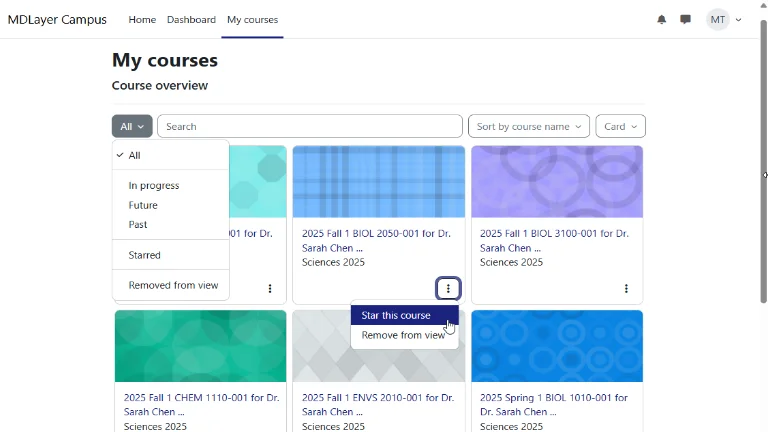
Sobald Sie Ihr bevorzugtes Layout festgelegt haben, können Sie mithilfe der integrierten Sortier- und Filterfunktionen im Kursübersichtsblock irrelevante Bereiche ausblenden und Ihre unmittelbaren Prioritäten in den Vordergrund rücken.
Filtern nach Kursstatus (In Bearbeitung, Zukünftig, Abgeschlossen)
Der primäre Dropdown-Filter ermöglicht es Ihnen, Kurse anhand ihrer offiziellen Start- und Enddaten zu kategorisieren, die in den Kurseinstellungen konfiguriert wurden:
- Der Begriff „in Bearbeitung“ kennzeichnet Kurse, deren Startdatum verstrichen ist und deren Enddatum noch nicht erreicht wurde (oder die noch offen sind) und stellt Ihr aktives Lehrsemester dar.
- Frühere Gruppen haben Kurse abgeschlossen und archivierte Kohorten, deren Enddatum abgelaufen ist, bleiben zugänglich für Notenüberprüfungen oder das Kopieren von Inhalten, ohne Ihre tägliche Ansicht zu überladen.
- Future enthält zukünftige Kursräume, die für zukünftige akademische Semester vorgesehen sind, die noch nicht offiziell begonnen haben.
Durch Umschalten Ihrer Standardansicht auf „In Bearbeitung“ werden sofort Dutzende vergangener Kurse von Ihrem Hauptbildschirm gelöscht (vorausgesetzt, in den Kurseinstellungen wurden offizielle Kursendtermine konfiguriert).
Mit der Option „Diesen Kurs mit einem Stern markieren“ lässt sich eine aktive Auswahlliste für Lehrkräfte erstellen
Für Lehrkräfte, die neben administrativen Aufgaben mehrere Gruppen gleichzeitig unterrichten, können datumsbasierte Filter immer noch zu viele Ergebnisse anzeigen. Die Sternfunktion erstellt eine manuelle, dauerhafte Auswahlliste Ihrer wichtigsten Prioritäten.
Klicken Sie auf das Dreipunkt-Menü (…) auf einer beliebigen Kurskarte oder in einer Zeile und wählen Sie „Diesen Kurs mit einem Stern markieren“. Stellen Sie anschließend den Hauptfilter auf „Mit Stern markiert“ um. Dadurch werden nur Ihre wichtigsten Lehraufgaben in einem übersichtlichen Arbeitsbereich angezeigt, während irrelevante Informationen ausgeblendet werden.
Die Option „Aus der Ansicht entfernen“ und wie man ausgeblendete Bereiche wiederherstellt
Wenn die institutionellen Richtlinien dauerhafte, nicht lehrbezogene Kurse in Ihrem Konto belassen, wie z. B. allgemeine Fakultäts-Hubs oder abgeschlossene obligatorische Compliance-Module, können Sie diese manuell aus den Standardlisten ausblenden.
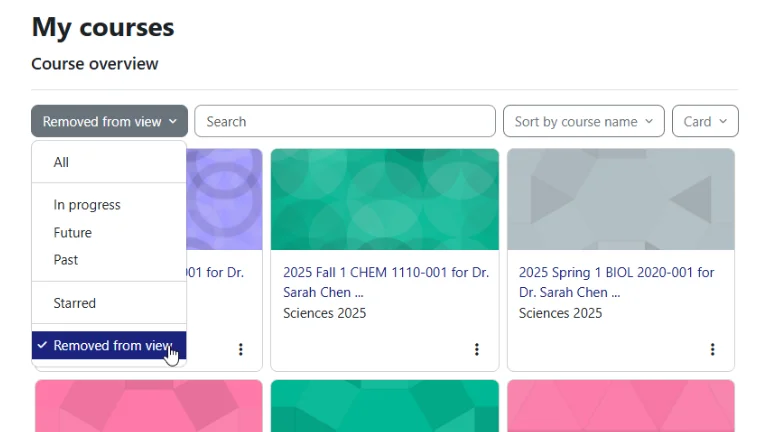
Klicken Sie auf das Dreipunkt-Menü des unerwünschten Kurses und wählen Sie „ Aus Ansicht entfernen“. Der Kurs wird dann aus den Standardfiltern (einschließlich „Alle“ und „In Bearbeitung“) ausgeblendet. Um einen ausgeblendeten Kurs anzuzeigen oder wiederherzustellen, ändern Sie die Filterauswahl auf „ Aus Ansicht entfernt“, klicken Sie auf das Dreipunkt-Menü und wählen Sie „Wieder anzeigen“.
Wo die nativen Moodle-Filter an ihre praktischen Grenzen stoßen
Während native Filter eine sofortige visuelle Bereinigung ermöglichen, stoßen Lehrende, die dichte Stundenpläne über mehrere Semester hinweg verwalten, häufig auf strukturelle Einschränkungen, die in Standard-LMS-Konfigurationen eingebaut sind.
Einschränkungen auf Plattformebene und Konfigurationssilos an mehreren Standorten
Moodle speichert Ihre Ansichtseinstellungen (z. B. den ausgewählten Filter oder das Anzeigeformat) direkt in Ihrem Benutzerprofil auf dem Server und nicht in lokalen temporären Cookies. Dadurch bleiben Ihre Einstellungen zwar beim Wechsel zwischen Geräten erhalten, es kann jedoch zu erheblichen Problemen führen, wenn Sie an mehreren Institutionen unterrichten.
Dozenten, die in mehreren Abteilungen, Partneruniversitäten oder über firmeninterne Schulungsportale arbeiten, können ihre Organisation nicht synchronisieren. Jede Moodle-Instanz bleibt ein isoliertes System, in dem Ansichten separat konfiguriert werden müssen. Darüber hinaus können zentrale Administratoren im Rahmen der jährlichen Plattformwartung regelmäßig globale Dashboard-Layouts aktualisieren, bestimmte Filterregisterkarten deaktivieren oder Standardblöcke zurücksetzen und so Ihren sorgfältig eingerichteten Arbeitsbereich verändern.
Warum native Filterung institutionelle Gemeinkostenkurse nicht dauerhaft isolieren können
Die integrierten Filter kategorisieren Kurse ausschließlich anhand von Plattform-Metadaten, wie z. B. offiziellen Start- und Enddaten oder Anmeldeverfahren, und nicht anhand Ihrer tatsächlichen didaktischen Prioritäten.
Da administrative Bereiche außerhalb der Lehre (wie Dozentenportale, Fachbereichsforen und Module zur Einhaltung von Vorschriften) selten ein festgelegtes Enddatum haben, werden sie automatisch zusammen mit aktiven Lehrveranstaltungen im Filter „In Bearbeitung“ angezeigt. Selbst wenn Sie sie manuell über „Ausblenden“ entfernen, werden zu Beginn jedes Semesters automatisch neue Kohorten-Synchronisierungen und obligatorische Mitarbeiterbereiche direkt wieder in Ihrem Hauptfeed angezeigt. Standardmäßige LMS-Filter können keinen permanenten, abgeschotteten Bereich schaffen, der Ihre tägliche Lehre vor kontinuierlichem institutionellem Aufwand schützt.
Nächste Schritte: Entschlüsselung kryptischer Kurscodes und Semesterabläufe
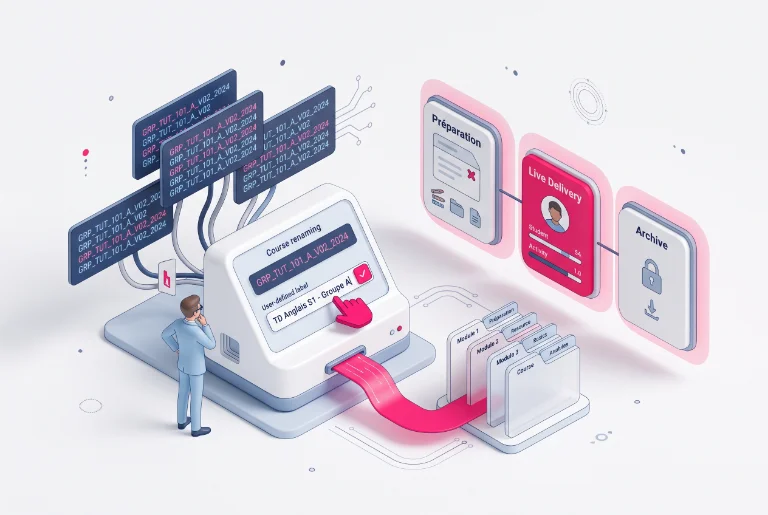
Das Ausblenden abgeschlossener Kohorten und Fakultätszentren beseitigt zwar die unmittelbare visuelle Unruhe, lässt aber eine andere alltägliche Gefahr unberührt: kryptische Verwaltungscodes.
Wenn automatisierte Studierendeninformationssysteme identisch aussehende Bezeichnungen für mehrere Tutoriumsgruppen vergeben, ist es unerlässlich herauszufinden, wie man Moodle-Kurse ohne Administratorrechte umbenennen kann, um kostspielige Verwechslungen beim Hochladen von Bewertungen oder Feedback zu vermeiden.
Darüber hinaus ist die Bereinigung der Kursansicht nur der erste Schritt zum Aufbau einer nachhaltigen Lernumgebung.
Um zu Beginn jedes neuen Semesters die Übersichtlichkeit zu wahren, hilft ein wiederholbarer Workflow für die Kursverwaltung in Moodle Lehrenden dabei, Vorbereitung, Durchführung und Archivierung am Semesterende systematisch zu organisieren.
Volle Kontrolle übernehmen: Eine persönliche Organisationsebene auf Browserebene
Da Moodle die Kurslisten serverseitig verwaltet, können Plattformfilter allein den einzelnen Lehrenden keine vollständige Autonomie im Arbeitsbereich gewährleisten. Institutionelle Einschreibungen und administrative Namensregeln dienen der systemweiten Steuerung und nicht dem individuellen Komfort im Unterricht.
Serverüberlastung durch clientseitige Arbeitsbereichsautonomie umgehen
Um die Komplexität der Plattform zu umgehen, ohne administrative Berechtigungen anzufordern oder die Datenbank der Institution zu verändern, greifen Pädagogen zunehmend auf clientseitige Browser-Tools zurück.
Die Installation einer speziellen Begleitsoftware wie My CourseDesk für Moodle fügt Ihrem Browser eine eigene, geschützte Benutzeroberfläche hinzu. Mit einem einzigen Klick in der Seitenleiste können Sie Ihre aktiven Lehrbereiche importieren, unerwünschte institutionelle Informationen ausblenden und Ihre Kernkurse in jedem Browser-Tab verfügbar halten. So bleibt Ihre tägliche Vorbereitung fokussiert, privat und übersichtlich.
Sind Sie bereit, das Moodle-Dashboard übersichtlicher zu gestalten?
Alte Kursgruppen und administrative Schulungsräume müssen Ihren Unterricht nicht mehr behindern. Mit einem privaten Seitenbereich, der lokal in Ihrem Browser läuft, können Sie Ihre aktiven Kurse in Sekundenschnelle isolieren.