
Cómo limpiar una lista de cursos de Moodle desordenada: una guía para profesores

La lista de cursos de Moodle puede llenarse sorprendentemente rápido. Para muchos profesores, incluye no solo los cursos que imparten activamente, sino también plantillas de años académicos anteriores, espacios asignados automáticamente al personal, cursos de formación sobre cumplimiento normativo y centros de información para el profesorado.
Esa acumulación no es señal de mala organización. Suele ser el resultado normal de las inscripciones institucionales, las políticas de archivo de cursos y la necesidad de mantener accesibles los espacios donde se impartieron clases anteriormente. Sin embargo, cuando los cursos activos quedan sepultados entre el desorden administrativo, encontrar el lugar adecuado para un recurso, un anuncio o una tarea de calificación requiere más atención de la necesaria.
Esta guía explica cómo reducir el desorden en la vista de tu curso de Moodle utilizando las opciones integradas disponibles, y cómo mantener tus espacios de enseñanza actuales más accesibles con el tiempo.
¿Por qué los paneles de control de los profesores acumulan una cantidad abrumadora de información innecesaria?
Una lista de cursos de Moodle saturada suele ser consecuencia de los procesos institucionales habituales, no de una falta de organización personal. Cada año académico se pueden añadir nuevos espacios para cursos, mientras que los más antiguos pueden permanecer disponibles para consulta, registro de calificaciones, reutilización de contenido o para cumplir con los requisitos de retención del departamento.
La acumulación de años académicos anteriores y plantillas de cursos archivadas
Los cursos anteriores no siempre desaparecen al finalizar el semestre. Un profesor puede necesitar revisar un programa de estudios anterior, copiar una actividad, consultar comentarios o recuperar un recurso. Con el tiempo, esos archivos útiles pueden coexistir con los cursos que requieren atención en la actualidad.
El resultado es una lista plana donde una clase actual compite visualmente con cursos de varios semestres anteriores. Antes de preparar una lección o publicar un anuncio, el profesor debe revisar los espacios que ya no forman parte de la carga de trabajo actual.
Inscripciones automáticas en todo el sitio: capacitación obligatoria sobre cumplimiento normativo y centros de información para el profesorado
Las instituciones también pueden inscribir al personal automáticamente mediante métodos centralizados, como la inscripción por cohortes o la sincronización con sistemas externos. El sistema de inscripción de Moodle admite métodos automáticos e inscripción por cohortes, por lo que estos espacios pueden formar parte de la configuración de acceso habitual de la institución.
Por lo tanto, un docente puede encontrar capacitaciones obligatorias para el personal, centros de formación docente, actualizaciones de políticas o espacios departamentales junto a las clases que imparte. Si bien estas áreas pueden ser importantes, rara vez requieren la misma atención que las clases que se imparten esta semana.
Fricción cognitiva: por qué el ruido administrativo ralentiza la preparación
Cada ficha o fila adicional del curso genera una pequeña tarea de reconocimiento: "¿Es este el grupo correcto? ¿Está actualizado? ¿Todavía lo necesito?". Esta fricción se hace especialmente evidente cuando varias secciones tienen nombres similares o cuando un profesor alterna rápidamente entre la preparación, la enseñanza y la calificación.
Simplificar la vista del curso no consiste en eliminar información institucional. Se trata de facilitar la identificación de los espacios de enseñanza activos, de modo que la siguiente acción comience con el curso correcto en lugar de tener que buscar entre información administrativa irrelevante.
Navegación por las vistas de los cursos de Moodle: Panel de control frente a la pestaña Mis cursos
Comprender dónde aparecen los cursos es el primer paso para reducir el ruido visual. Según la configuración de su institución, se accede a los espacios de los cursos principalmente a través de dos áreas centrales: el Panel de control y la pestaña " Mis cursos" en la navegación principal.
Cómo la navegación moderna de Moodle separa los paneles personales de las vistas generales del curso
En la navegación estándar, el panel personal sirve como centro de información para cronogramas de actividad, elementos recientes y actualizaciones de fechas límite. En cambio, el área dedicada a la descripción general del curso ofrece un catálogo exhaustivo de todos los espacios asociados a su cuenta de usuario.
Cuando se acumulan las inscripciones institucionales y las cohortes anteriores, ver todos los espacios en un único feed desorganizado genera desplazamientos innecesarios. Distinguir entre el resumen de tu actividad diaria y el listado completo de cursos te ayuda a identificar qué modo de visualización se adapta mejor a tu rutina de preparación.
Comparación de los modos de visualización: Vistas de tarjeta, lista y resumen
La interfaz estándar de descripción general del curso ofrece tres modos de visualización distintos para presentar sus espacios de enseñanza:
- La vista de tarjetas muestra los cursos como mosaicos visuales con imágenes en miniatura, nombres completos de los cursos e indicadores de progreso, lo cual resulta visualmente atractivo pero consume una cantidad considerable de espacio vertical en la pantalla.
- La vista de lista presenta los espacios en un formato compacto de una sola columna, lo que permite a los educadores que gestionan numerosos grupos examinar rápidamente los títulos de los cursos sin la sobrecarga de imágenes.
- La vista resumida combina el título del curso y la miniatura con el texto descriptivo introductorio, lo que proporciona contexto adicional a costa de una mayor extensión de página.
Seleccionar un formato de presentación más compacto reduce de inmediato la saturación de la pantalla, estableciendo una base limpia antes de aplicar filtros específicos.
Nota: La disposición exacta de su panel de control, la página de inicio predeterminada al iniciar sesión y la disponibilidad del elemento de navegación "Mis cursos" dependen directamente de las políticas de administración del sitio y la configuración del tema de su institución.
Paso a paso: Cómo limpiar la vista de tu curso con las herramientas nativas de Moodle
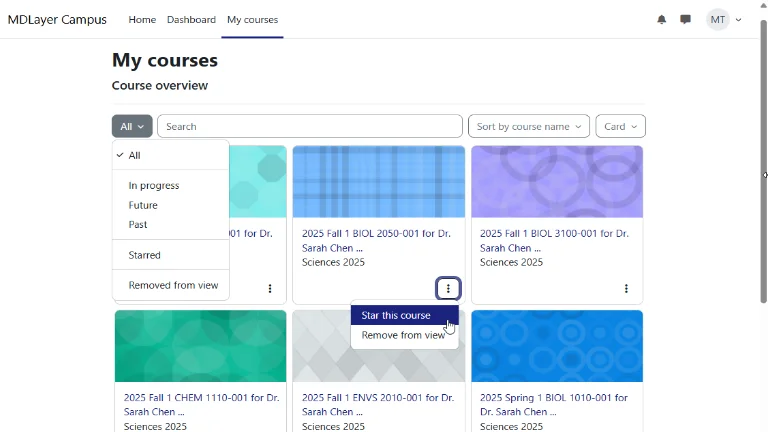
Una vez que haya configurado el diseño que prefiera, puede utilizar los controles de clasificación y filtrado integrados en el bloque de Resumen del curso para ocultar los espacios irrelevantes y destacar sus prioridades inmediatas.
Filtrado por estado del curso (En curso, Futuro, Pasado)
El filtro desplegable principal le permite categorizar los cursos según sus fechas oficiales de inicio y finalización configuradas en los ajustes del curso:
- En curso se muestran los cursos cuya fecha de inicio ya pasó y cuya fecha de finalización aún no ha llegado (o permanece abierta), lo que representa su período de enseñanza activo.
- anteriores han completado cursos y las cohortes archivadas cuyas fechas de finalización han expirado, manteniéndolas accesibles para la revisión de calificaciones o la copia de contenido sin saturar su vista diaria.
- Future conserva las plantillas de los cursos asignados para futuros periodos académicos que aún no han comenzado oficialmente.
Al cambiar la vista predeterminada a "En curso", se borran instantáneamente docenas de sesiones anteriores de la pantalla principal (siempre que se hayan configurado las fechas oficiales de finalización del curso en los ajustes del curso).
Utilizar la función "Marcar este curso como favorito" para crear una lista de candidatos a profesores
Para los docentes que imparten clases a varios grupos simultáneamente y, además, realizan tareas administrativas, los filtros basados en fechas pueden mostrar demasiados elementos. La función de marcar como favorito crea una lista corta manual y permanente con sus prioridades principales.
Haz clic en el menú de tres puntos (…) de cualquier ficha o fila del curso y selecciona «Marcar este curso como favorito». A continuación, cambia el menú desplegable del filtro principal a «Marcado como favorito». Esto aísla únicamente tus tareas docentes principales en un espacio de trabajo específico, evitando por completo las distracciones institucionales.
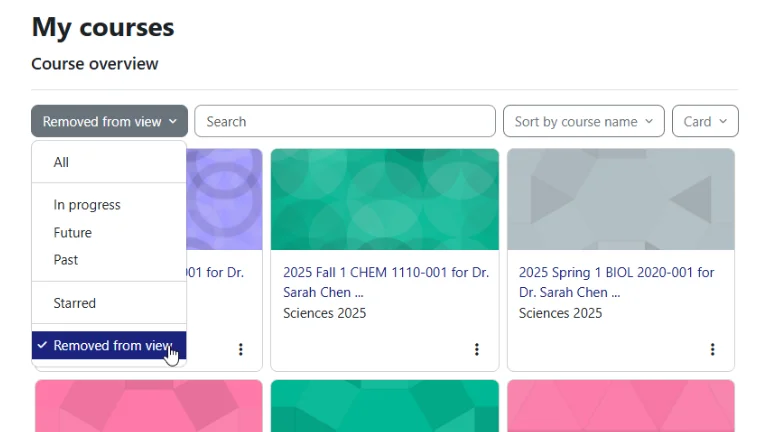
La opción "Eliminar de la vista" y cómo restaurar espacios ocultos
Cuando la política institucional mantiene cursos permanentes no docentes en tu cuenta, como centros generales para el profesorado o módulos de cumplimiento obligatorio completados, puedes ocultarlos manualmente de las listas estándar.
Haz clic en el menú de tres puntos del curso no deseado y selecciona «Eliminar de la vista». El elemento desaparecerá de los filtros estándar (incluidos «Todos» y «En curso»). Para revisar o restaurar un curso oculto, cambia el menú desplegable de filtros a «Eliminado de la vista», haz clic en el menú de tres puntos y selecciona «Restaurar para la vista».
Donde los filtros nativos de Moodle alcanzan sus límites prácticos
Si bien los filtros nativos proporcionan una limpieza visual inmediata, los educadores que gestionan horarios apretados durante varios trimestres a menudo se encuentran con limitaciones estructurales inherentes a las configuraciones estándar de los sistemas de gestión del aprendizaje (LMS).
Restricciones a nivel de plataforma y silos de configuración de múltiples sitios
Moodle almacena las preferencias de visualización (como el filtro o el formato de visualización seleccionado) directamente en tu perfil de usuario en el servidor, en lugar de en cookies temporales locales. Si bien esto mantiene tu selección intacta al cambiar de dispositivo, genera inconvenientes importantes si impartes clases en más de una institución.
Los instructores que trabajan en varios departamentos, universidades asociadas o portales de formación corporativa no pueden sincronizar su organización. Cada instancia de Moodle permanece aislada, donde las vistas deben configurarse por separado. Además, los administradores centrales del sitio pueden actualizar periódicamente los diseños del panel global, deshabilitar pestañas de filtro específicas o restablecer los bloques predeterminados durante el mantenimiento anual de la plataforma, alterando así su espacio de trabajo cuidadosamente configurado.
Por qué el filtrado nativo no puede aislar permanentemente los cursos institucionales de gastos generales
Los filtros integrados categorizan los cursos utilizando estrictamente los metadatos de la plataforma, como las fechas oficiales de inicio y finalización o los métodos de inscripción, en lugar de sus prioridades de enseñanza reales.
Dado que los espacios administrativos no docentes (como los portales de información del profesorado, los tablones de anuncios departamentales y los módulos de cumplimiento normativo) rara vez tienen fechas de finalización configuradas, pasan automáticamente por el filtro "En curso" junto con las clases activas. Incluso si los oculta manualmente con "Eliminar de la vista", cada nuevo semestre académico trae consigo nuevas sincronizaciones automáticas de cohortes y espacios obligatorios para el personal que reaparecen directamente en su feed principal. Los filtros estándar de los sistemas de gestión del aprendizaje (LMS) no pueden crear un perímetro permanente y seguro que proteja su enfoque docente diario de la carga administrativa institucional constante.
Próximos pasos: Resolver códigos de cursos crípticos y flujos de trabajo semestrales

Ocultar las cohortes completadas y los centros de profesores elimina el ruido visual inmediato, pero deja intacto otro peligro cotidiano: los códigos administrativos crípticos.
Cuando los sistemas automatizados de información estudiantil asignan etiquetas de aspecto idéntico a varios grupos de tutoriales, descubrir cómo cambiar el nombre de los cursos de Moodle sin derechos de administrador es fundamental para evitar confusiones costosas al cargar evaluaciones o comentarios.
Además, limpiar la vista del curso es solo el primer paso para crear un entorno de enseñanza sostenible.
Para mantener la claridad al comienzo de cada trimestre, establecer un flujo de trabajo repetible para la gestión de cursos en Moodle ayuda a los docentes a organizar de forma metódica la preparación, la impartición de clases en directo y el archivo al final del trimestre.
Tomando el control total: Una capa de organización personal a nivel de navegador
Dado que Moodle gestiona los listados de cursos a nivel de servidor, los filtros de la plataforma por sí solos no pueden brindar a los profesores una autonomía total en su espacio de trabajo. Las inscripciones institucionales y las reglas de nomenclatura administrativa están diseñadas para la gobernanza de todo el sistema, no para la comodidad de cada profesor.
Evitar el desorden del servidor con autonomía del espacio de trabajo del cliente
Para evitar la saturación de la plataforma sin solicitar permisos administrativos ni modificar la base de datos de la institución, los educadores recurren cada vez más a las herramientas del navegador del lado del cliente.
Instalar una herramienta complementaria como My CourseDesk para Moodle añade una capa personal e independiente directamente en tu navegador. Con un solo clic desde el panel lateral, puedes importar tus espacios de enseñanza activos, filtrar el ruido institucional no deseado y mantener tus cursos principales accesibles en todas las pestañas del navegador, garantizando así que tu preparación diaria sea centrada, privada y organizada.
¿Listo para eliminar el desorden del panel de control de Moodle?
No permita que las antiguas clases y los espacios de capacitación administrativa ralenticen su enseñanza diaria. Con un panel lateral privado que se ejecuta localmente en su navegador, puede aislar sus clases activas en segundos.