
बिना कोडिंग के मूडल में इंटरैक्टिव एलिमेंट्स कैसे जोड़ें
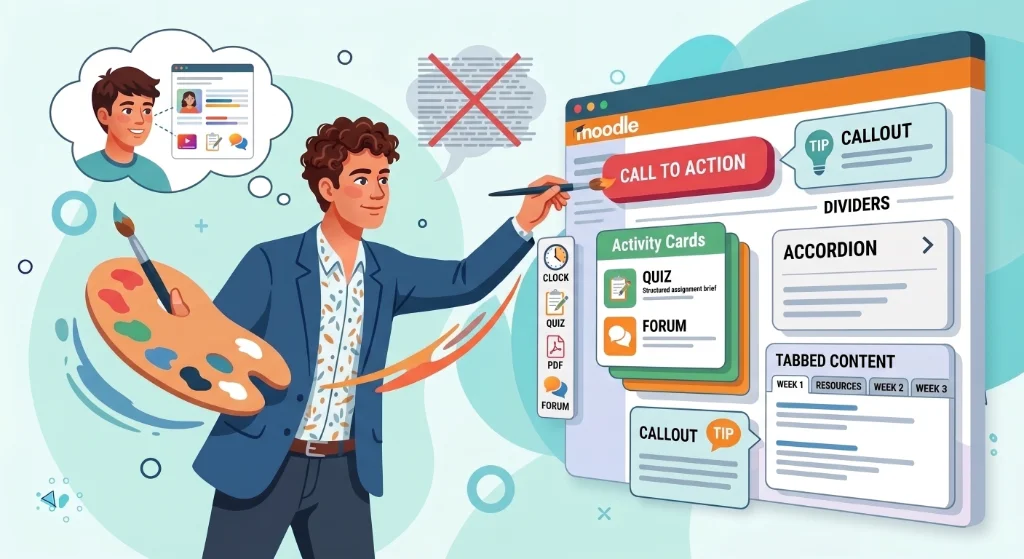
जब छात्र आपका मूडल कोर्स खोलते हैं, तो वे हर शब्द नहीं पढ़ते। वे मुख्य बिंदुओं पर ध्यान देते हैं: मुझे कहां से शुरू करना है? इस सप्ताह क्या जमा करना है? मुझे अगला कौन सा लिंक क्लिक करना है?
साधारण पाठ और फाइलों की लंबी सूचियाँ स्कैन करना असंभव बना देती हैं। उच्च गुणवत्ता वाली सामग्री होने पर भी, शैक्षणिक संरचना छात्रों को महत्वपूर्ण जानकारी खोजने के लिए विवश करता है।
मूडल के इंटरैक्टिव एलिमेंट्स इस समस्या का समाधान करते हैं। बटन, टैब, अकॉर्डियन, टेबल और एक्टिविटी कार्ड टेक्स्ट के ढेर को एक सरल और उपयोगी लर्निंग पाथ में बदल देते हैं। इन्हें जोड़ने के लिए आपको HTML, CSS या एडमिनिस्ट्रेटर अधिकारों की आवश्यकता नहीं होती।.
साधारण पाठ और लिंक क्यों पर्याप्त नहीं हैं
मूडल के नेटिव एडिटर्स की सीमाएँ
Moodle के अंतर्निहित टेक्स्ट एडिटर, TinyMCE और Atto, रोज़मर्रा के लेखन कार्यों को बखूबी संभालते हैं: पैराग्राफ, बुलेट लिस्ट, बोल्ड या इटैलिक टेक्स्ट, और इमेज या वीडियो एम्बेड करना। असाइनमेंट विवरण या साप्ताहिक घोषणाओं जैसी सरल सामग्री के लिए, ये पूरी तरह से उपयुक्त हैं।.
लेकिन जब आप एक सही मायने में संरचित पृष्ठ बनाना चाहते हैं, तो इन संपादकों की क्षमता सीमित हो जाती है। HTML को मैन्युअल रूप से कोड किए बिना ये कोलैप्सेबल सेक्शन, टैब्ड इंटरफेस या रिस्पॉन्सिव कंटेंट कंटेनर नहीं बना सकते।
जब आप टेक्स्ट फॉर्मेटिंग टूल्स से संरचनात्मक कार्य करवाने का प्रयास करते हैं, तो आपको ऐसे पृष्ठ मिलते हैं जो आपके डेस्कटॉप पर तो व्यवस्थित दिखते हैं, लेकिन मोबाइल उपकरणों पर अव्यवस्थित हो जाते हैं या समय के साथ उनका रखरखाव असंभव हो जाता है।
कई शिक्षक वैकल्पिक तरीकों का इस्तेमाल करते हैं: फ़ोरम से HTML कोड कॉपी करना, लेआउट के लिए टेबल का उपयोग करना, या एडमिन प्लगइन के लिए महीनों तक इंतजार करना। इन शॉर्टकट्स से ऐसी कमजोर पेज बन जाते हैं जो मोबाइल पर काम करना बंद कर देते हैं या बाद में उन्हें एडिट करना असंभव हो जाता है।.
यहीं से अच्छे इरादों से अपनाए गए शॉर्टकट आपके और आपके छात्रों के लिए वास्तविक समस्याएं पैदा करना शुरू कर देते हैं।.
छात्रों को पाठ्यक्रम पृष्ठ से वास्तव में क्या चाहिए
- मैं कहाँ हूँ? — यह पाठ्यक्रम किस बारे में है? इसके प्रमुख उद्देश्य क्या हैं?
- मुझे क्या करना होगा? — कौन-कौन सी गतिविधियाँ अनिवार्य हैं? उनकी समय सीमा क्या है?
- आगे क्या होगा? — इस संसाधन को पूरा करने के बाद अगला कदम क्या होगा?
इंटरैक्टिव एलिमेंट्स इन सवालों के जवाब दृश्य रूप से प्रदान करते हैं। उद्देश्यों के लिए एक अकॉर्डियन, असाइनमेंट के लिए एक गतिविधि कार्ड, महत्वपूर्ण चेतावनियों के लिए एक कॉलआउट और नेविगेशन के लिए एक मेनू छात्रों को हर पंक्ति को पढ़े बिना ही तुरंत महत्वपूर्ण जानकारी प्रदान करते हैं।.
सीखने के लिए इंटरैक्टिव एलिमेंट्स वास्तव में क्या करते हैं
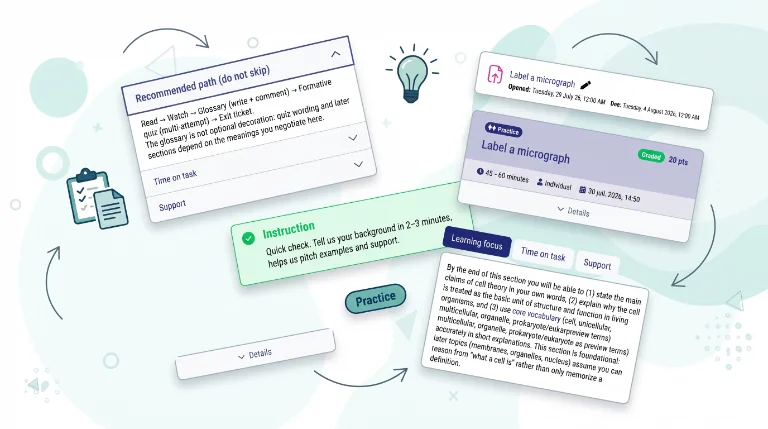
परिभाषा: एक तत्व एक दृश्य पात्र होता है जिसका एक शैक्षणिक उद्देश्य होता है।
मूडल का इंटरैक्टिव एलिमेंट केवल सजावट नहीं है। यह एक आत्मनिर्भर इकाई है जो:
- समूहों से संबंधित जानकारी (निर्देश, मानदंड, समय सीमा, संसाधन)
- यह अपने उद्देश्य को दृश्य डिजाइन (रंग, आइकन, लेआउट) के माध्यम से दर्शाता है।
- सामग्री को स्कैन करने योग्य टुकड़ों में पैक करके संज्ञानात्मक भार को कम करता है।
- स्पष्ट निर्देश या दिशा-निर्देशों के माध्यम से छात्रों की कार्रवाई का मार्गदर्शन करता है।
कुछ टूल वास्तविक शिक्षण पृष्ठों के लिए निर्मित इंटरैक्टिव तत्वों के प्रकार प्रदान करते हैं। कुछ ब्लॉक स्पष्ट रूप से शैक्षणिक होते हैं, जबकि अन्य एक स्पष्ट पृष्ठ के बुनियादी निर्माण खंड होते हैं, और वे सभी शिक्षण में सहायक होते हैं।.
इंटरैक्टिव एलिमेंट्स संज्ञानात्मक भार को कैसे कम करते हैं और सहभागिता को कैसे बढ़ाते हैं
जब जानकारी एक लंबे पृष्ठ पर बिखरी होती है, तो छात्र विषयवस्तु से जुड़ने के बजाय लेआउट को समझने में अपनी मानसिक ऊर्जा खर्च करते हैं। एलिमेंट्स इस समस्या को निम्न प्रकार से हल करते हैं:
- संबंधित सामग्री को एकल इकाइयों में विभाजित करना (उदाहरण के लिए, सभी असाइनमेंट विवरण एक गतिविधि कार्ड में)
- को प्राथमिकता देना (जैसे, चेतावनियों के लिए कॉलआउट, अगले चरणों के लिए बटन)
- को सिकोड़ना (उदाहरण के लिए, अक्सर पूछे जाने वाले प्रश्नों के लिए अकॉर्डियन, पूरक पठन सामग्री के लिए सिकोड़ने वाले बटन)
- व्यवस्थित करना (उदाहरण के लिए, समय-सारणी के लिए तालिकाएँ, पूर्वापेक्षाओं के लिए आइकन सूचियाँ)
विषयवस्तु को छोटे-छोटे, तार्किक रूप से समूहीकृत इकाइयों में प्रस्तुत करके, शिक्षार्थी पाठ्यक्रम की कुल मात्रा से अभिभूत हुए बिना तात्कालिक कार्य पर ध्यान केंद्रित रख पाते हैं।.
इंटरेक्टिव एलिमेंट्स के मुख्य प्रकार
कुछ टूल तैयार-उपयोग के लिए उपलब्ध एलिमेंट्स (जिन्हें कंटेंट ब्लॉक भी कहा जाता है) की लाइब्रेरी प्रदान करते हैं । आप एक एलिमेंट चुनते हैं, टेक्स्ट और विकल्प सेट करते हैं, और यह आपके मूडल एडिटर में तैयार दिखाई देता है।
| तत्वों के प्रकार | शैक्षणिक भूमिका | उदाहरण उपयोग |
|---|---|---|
| बटन | स्पष्ट कार्रवाई के आह्वान | « क्विज़ शुरू करें », « अपना ड्राफ्ट जमा करें », « परिचयात्मक वीडियो देखें » |
| परकार | अनुभागों के बीच दृश्य विराम | अलग-अलग साप्ताहिक विषय या प्रमुख इकाइयाँ |
| accordions | वैकल्पिक या पूरक सामग्री के लिए मोड़ने योग्य अनुभाग | अधिगम उद्देश्य, अक्सर पूछे जाने वाले प्रश्न, शब्दावली |
| टैब | एक ही स्क्रीन पर साथ-साथ नेविगेशन | कार्यक्रम, मूल्यांकन, संसाधन, अक्सर पूछे जाने वाले प्रश्न |
| आइकन सूचियाँ | दृश्य चिह्नों के साथ स्कैन करने योग्य सूचियाँ | पूर्वापेक्षाएँ, अधिगम परिणाम, चरण-दर-चरण निर्देश |
| कॉल आउट | प्रमुख सूचनाएँ (सुझाव, चेतावनी, जानकारी, सफलता) | महत्वपूर्ण समयसीमाएँ, सामान्य गलतियाँ, प्रमुख परिभाषाएँ |
| गतिविधि कार्ड | संरचित असाइनमेंट ब्रीफ | निर्देश, मानदंड, समय सीमा, संसाधन, सबमिट बटन |
| कस्टम बॉक्स | जोर देने के लिए रंगीन सामग्री फ्रेम | स्वागत संदेश, मॉड्यूल सारांश, मुख्य निष्कर्ष |
| सरल तालिका | शैलीबद्ध डेटा तालिकाएँ | साप्ताहिक कार्यक्रम, मूल्यांकन मानदंड, अवधारणाओं की तुलना |
| मेनू | लिंक और आइकन के साथ नेविगेशन मेनू | पाठ्यक्रम, संसाधन, असाइनमेंट और अक्सर पूछे जाने वाले प्रश्नों के त्वरित लिंक |
| ढहाने वाला बटन | किसी कंटेंट ब्लॉक को छिपाने/दिखाने के लिए एक बटन | वैकल्पिक पठन सामग्री, परिशिष्ट, विस्तृत व्याख्याएँ |
| परिचयात्मक पाठ + और पढ़ें | विस्तृत जानकारी सहित सारांश | लंबे असाइनमेंट विवरण, विस्तृत मूल्यांकन मानदंड |
प्रत्येक तत्व का उद्देश्य कक्षा की एक आवश्यकता को पूरा करना है: ध्यान केंद्रित करना, संज्ञानात्मक भार को कम करना और पाठ के ढेर को एक ऐसे पृष्ठ में बदलना जिसे छात्र वास्तव में समझ सकें।.
प्रत्येक प्रकार के इंटरैक्टिव एलिमेंट का उपयोग कब करना है
कोर्स के होम पेज के लिए: अकॉर्डियन, टैब, आइकन सूची, कॉलआउट
उपयोग का उदाहरण: अपने पाठ्यक्रम के लिए एक स्पष्ट, स्कैन करने योग्य प्रवेश बिंदु बनाना।
अनुशंसित ब्लॉक:
- अधिगम उद्देश्यों और दक्षताओं के लिए अकॉर्डियन (दिखाई देने योग्य लेकिन मोड़ने योग्य, ताकि वे पृष्ठ को न भरें)
- प्रोग्राम, मूल्यांकन और संसाधनों के लिए अलग-अलग टैब (सभी एक ही स्क्रीन पर, बार-बार स्क्रॉल करने की आवश्यकता नहीं)
- पूर्वापेक्षाओं या अधिगम परिणामों के लिए आइकन सूची (एक नज़र में आसानी से देखी जा सकने वाली)
- स्वागत संदेशों या महत्वपूर्ण घोषणाओं के लिए विशेष निर्देश (हाइलाइट किए गए, जिन्हें नज़रअंदाज़ नहीं किया जा सकता)
शैक्षणिक लाभ: छात्र तुरंत समझ जाते हैं कि वे कहाँ हैं, उनसे क्या अपेक्षा की जाती है और महत्वपूर्ण जानकारी कहाँ मिलेगी। पृष्ठ सुव्यवस्थित लगता है, बोझिल नहीं।
असाइनमेंट ब्रीफ के लिए: गतिविधि कार्ड, बटन
उपयोग का उदाहरण: लंबे असाइनमेंट विवरणों को कार्रवाई योग्य, संरचित संक्षिप्त विवरणों में बदलना।
अनुशंसित ब्लॉक:
- गतिविधि कार्डों में निर्देश, मानदंड, समय सीमा, समूह का आकार, संसाधन और सबमिट बटन को एक ही इकाई में समूहित किया गया है।
- स्पष्ट कॉल टू एक्शन के लिए बटन (« अपना ड्राफ्ट सबमिट करें », « क्विज़ शुरू करें », « इंट्रो वीडियो देखें »)
शैक्षणिक लाभ: छात्र अपेक्षाओं को एक नज़र में देख लेते हैं। उन्हें ठीक-ठीक पता होता है कि क्या करना है, कब जमा करना है और कैसे जमा करना है। प्रश्नों से संबंधित बार-बार आने वाले ईमेल में उल्लेखनीय कमी आती है।
गहन पठन के लिए: कॉलआउट, विभाजक
उपयोग का उदाहरण: सिद्धांत-प्रधान या पाठ-प्रधान पृष्ठों को सार खोए बिना आसानी से स्कैन करने योग्य बनाना।
अनुशंसित ब्लॉक:
- उन क्षणों में सहायता प्रदान करना जब छात्र अक्सर अटक जाते हैं (सुझाव, चेतावनी, जानकारी, सफलता)।
- प्रमुख वैचारिक खंडों के बीच विभाजक (दृश्य विराम कक्ष)
शैक्षणिक लाभ: सामग्री वही रहती है। अब पृष्ठ ध्यान केंद्रित करने की गति को नियंत्रित करता है, जिससे शिक्षार्थी मुख्य विषय को समझ सकें और विषयवस्तु से भटक न जाएं।
अक्सर पूछे जाने वाले प्रश्नों के लिए: अकॉर्डियन
उपयोग का उदाहरण: छात्रों द्वारा पहले से ही ईमेल किए जाने वाले स्थानों पर ही उत्तर दिखाकर बार-बार भेजे जाने वाले ईमेलों की संख्या को कम करना।
अनुशंसित ब्लॉक:
- कोर्स के होम पेज पर अक्सर पूछे जाने वाले प्रश्नों (FAQ) के लिए अकॉर्डियन (छह सामान्य प्रश्न, सबसे विस्तृत उत्तर पहले, पहला आइटम डिफ़ॉल्ट रूप से खुला हुआ)
शैक्षणिक लाभ: छात्रों को अलग से फोरम खोले बिना ही तुरंत उत्तर मिल जाते हैं। शिक्षक नए प्रश्न आने पर एक क्लिक में अक्सर पूछे जाने वाले प्रश्नों (FAQ) को अपडेट कर सकते हैं।
अनुसूचियों और मूल्यांकन मानदंडों के लिए: सरल तालिका
उपयोग का उदाहरण: साप्ताहिक कार्यक्रम, ग्रेडिंग मानदंड या तुलना ग्रिड को एक शैलीबद्ध, स्कैन करने योग्य प्रारूप में प्रदर्शित करना।
अनुशंसित ब्लॉक:
- रंग-कोडित पंक्तियों (व्याख्यान, प्रयोगशालाएँ, असाइनमेंट) वाली सरल तालिका, जिसमें कॉलम की चौड़ाई, बॉर्डर, शैडो और संरेखण को अनुकूलित किया जा सकता है।
शैक्षणिक लाभ: छात्र पाठ्यक्रम की गति को एक नज़र में देख सकते हैं। उन्हें पता होता है कि प्रत्येक सप्ताह उनसे क्या अपेक्षा की जाती है और वे पहले से योजना बना सकते हैं। मूल्यांकन मानदंड पारदर्शी और आसानी से समझने योग्य हैं।
लंबे कोर्स के लिए: मेनू
उपयोग का उदाहरण: कई अनुभागों या महत्वपूर्ण संसाधनों वाले पाठ्यक्रमों में त्वरित नेविगेशन जोड़ना।
अनुशंसित ब्लॉक:
- पाठ्यक्रम, संसाधन, असाइनमेंट, अक्सर पूछे जाने वाले प्रश्न, संपर्क के लिंक वाला मेनू (दृश्य पहचान के लिए आइकन, भूमिका-आधारित दृश्यता वैकल्पिक)
शैक्षणिक लाभ: छात्र सीधे अपनी जरूरत की जानकारी तक पहुँच जाते हैं। स्क्रॉल करने में लगने वाला समय कम हो जाता है और नेविगेशन सहज हो जाता है।
वैकल्पिक सामग्री के लिए: संक्षिप्त करें बटन, परिचय + और पढ़ें
उपयोग का उदाहरण: पूरक पठन सामग्री, अनुलग्नक या विस्तृत शीर्षकों को हटाए बिना उन्हें छिपाना।
अनुशंसित ब्लॉक:
- वैकल्पिक सामग्रियों को छुपाने के लिए बटन को सिकोड़ें (« वैकल्पिक सामग्री (विस्तार करने के लिए क्लिक करें) »)
- परिचयात्मक पाठ + लंबे असाइनमेंट के मूल्यांकन मानदंड के लिए और पढ़ें (संक्षिप्त सारांश, विस्तार योग्य विवरण)
शैक्षणिक लाभ: पहली नज़र में पृष्ठ अधिक स्पष्ट दिखता है। गहन अध्ययन करने के इच्छुक छात्र विस्तार से पढ़ सकते हैं और अन्य छात्र मुख्य बिंदुओं पर ध्यान केंद्रित कर सकते हैं।
मूडल में अकॉर्डियन, टैब और बटन कैसे जोड़ें (चरण-दर-चरण)
अकॉर्डियन, टैब या बटन जैसे विशिष्ट इंटरैक्टिव एलिमेंट्स को जोड़ने के लिए My Elementsमें दिए गए सरल वर्कफ़्लो का पालन करना होता है। वास्तविक शिक्षण परिदृश्यों से ठोस उदाहरणों के साथ इन तीनों प्रकार के ब्लॉक को जोड़ने का तरीका यहाँ बताया गया है।.
उद्देश्यों या अक्सर पूछे जाने वाले प्रश्नों के लिए एक अकॉर्डियन जोड़ना
उपयोग का उदाहरण: एक शिक्षक पाठ्यक्रम के होम पेज के शीर्ष पर शिक्षण उद्देश्यों को प्रदर्शित करना चाहता है, लेकिन पेज को टेक्स्ट से भरना नहीं चाहता।
क्रमशः:
-
1
अपना मूडल कोर्स पेज खोलें और टेक्स्ट और मीडिया क्षेत्र (या सेक्शन सारांश) को संपादित करना शुरू करें।.
-
2
फ्लोटिंग ' My Elements बटन पर क्लिक करें, फिर साइड पैनल से 'अकॉर्डियन' चुनें।.
-
3
अपने उद्देश्यों को अलग-अलग मदों के रूप में जोड़ें (उदाहरण के लिए, "इस सप्ताह के अंत तक, आप तीन तरीकों का उपयोग करके ROI की गणना करने में सक्षम होंगे")।.
-
4
चुनें कि कौन सा आइटम पहले खुलेगा (आमतौर पर पहला वाला), जरूरत पड़ने पर रंग, चौड़ाई, संरेखण आदि समायोजित करें और डालें।.
परिणाम: छात्र उद्देश्यों को तुरंत देख सकते हैं, लेकिन शेष पृष्ठ तक पहुँचने के लिए उन्हें छोटा कर सकते हैं। पृष्ठ सुव्यवस्थित लगता है, बोझिल नहीं।
यह भी देखें: अक्सर पूछे जाने वाले प्रश्न: अकॉर्डियन | पाठ्यक्रम के होमपेज: अकॉर्डियन, टैब
उद्देश्यों, शिक्षण परिदृश्य और पूर्वापेक्षाओं के लिए टैब जोड़ना
उपयोग का उदाहरण: एक शिक्षक पाठ्यक्रम के होम पेज को इस तरह व्यवस्थित करना चाहता है ताकि छात्र बिना अंतहीन स्क्रॉलिंग के उद्देश्यों, शिक्षण परिदृश्य और पूर्वापेक्षाओं तक शीघ्रता से पहुंच सकें।
क्रमशः:
-
1
अपना कोर्स पेज खोलें और टेक्स्ट और मीडिया क्षेत्र को संपादित करना शुरू करें।.
-
2
My Elements बटन पर क्लिक करें, टैब चुनें और अपने टैब शीर्षक जोड़ें:
- टैब 1: « अधिगम उद्देश्य »
- टैब 2: « शैक्षणिक परिदृश्य »
- टैब 3: « पूर्वापेक्षाएँ »
-
3
प्रत्येक टैब के लिए सामग्री भरें:
- अधिगम उद्देश्य: पाठ्यक्रम के अंत तक छात्र क्या-क्या करने में सक्षम होंगे, इसकी सूची बनाएं।
- शिक्षणात्मक परिदृश्य: सीखने के क्रम का वर्णन करें (उदाहरण के लिए, « सप्ताह 1: परिचय → सप्ताह 2-3: समूह परियोजना → सप्ताह 4: प्रस्तुति »)।
- पूर्वापेक्षाएँ: आवश्यक ज्ञान या सामग्री की सूची बनाएँ (उदाहरण के लिए, « बेसिक एक्सेल कौशल », « कंपनी डेटाबेस तक पहुँच »)।
-
4
अपने संस्थान की थीम से मेल खाने के लिए स्टाइल (टैब या पिल्स की स्थिति), रंग, चौड़ाई आदि को समायोजित करें और डालें।.
परिणाम: पाठ्यक्रम की सभी महत्वपूर्ण जानकारी एक ही स्क्रीन पर उपलब्ध है। छात्र बिना स्क्रॉल किए टैब के बीच स्विच कर सकते हैं, और पेज शुरू से ही व्यवस्थित लगता है।
यह भी देखें: पाठ्यक्रम के होम पेज के लिए: अकॉर्डियन, टैब
बटन जोड़ना (कार्रवाई के लिए)
उपयोग का उदाहरण: एक शिक्षक असाइनमेंट ब्रीफ में अगले चरण को स्पष्ट करना चाहता है, ताकि छात्रों को सबमिट लिंक खोजने की आवश्यकता न पड़े।
क्रमशः:
-
1
मूडल में किसी भी संपादन योग्य क्षेत्र को खोलें (उदाहरण के लिए, एक गतिविधि विवरण या एक पृष्ठ संसाधन)।.
-
2
My Elements बटन पर क्लिक करें, बटन चुनें और निम्न सेटिंग्स करें:
- लेबल: « अपना मसौदा जमा करें »
- लिंक: असाइनमेंट सबमिशन पेज का URL
- शैली: प्राथमिक (मुख्य क्रिया के लिए) या द्वितीयक (वैकल्पिक क्रियाओं जैसे « रूब्रिक देखें » के लिए)
-
3
लिंक विकल्प (नए टैब में खोलें), बटन का आकार, आइकन दिखाएं/छिपाएं... को समायोजित करें और असाइनमेंट निर्देशों के नीचे बटन डालें।.
परिणाम: निर्देश पढ़ने के तुरंत बाद छात्रों को कार्रवाई के लिए स्पष्ट आह्वान दिखाई देता है। उन्हें ठीक-ठीक पता होता है कि आगे क्या करना है, और "मैं कहाँ जमा करूँ?" वाले बार-बार भेजे जाने वाले ईमेल में उल्लेखनीय कमी आती है।
यह भी देखें: असाइनमेंट ब्रीफ के लिए: गतिविधि कार्ड, बटन
इस नो-कोड दृष्टिकोण का मतलब है कि आप कोड लिखे बिना मूडल पेजों की संरचना।
अनुमतियों और डेटा प्रबंधन के बारे में अधिक जानकारी के लिए, My Elements FAQ।
ऐसे ब्लॉक डिज़ाइन करना जो आपके संस्थान के स्वरूप से मेल खाते हों
दृश्य संगति क्यों मायने रखती है
आपका मूडल कोर्स अलग-थलग नहीं है। यह आपके संस्थान के व्यापक डिजिटल इकोसिस्टम का हिस्सा है, और छात्र इससे यही अपेक्षा करते हैं कि यह उस इकोसिस्टम का अभिन्न अंग लगे।
जब ब्लॉक आपके कैंपस थीम से मेल नहीं खाते (जैसे कि बेमेल रंग, विदेशी फ़ॉन्ट, अनियमित स्पेसिंग), तो पेज असंबद्ध लगता है और विश्वसनीयता कम हो जाती है।
दृश्य एकरूपता विश्वास पैदा करती है। आपके कैंपस के रंगों में लिखा स्वागत संदेश यह संकेत देता है कि यह पाठ्यक्रम आपके संस्थान का है। मूडल साइट के बाकी हिस्सों के समान कोने के त्रिज्या और छाया वाला कॉलआउट बॉक्स जानबूझकर डाला गया प्रतीत होता है, न कि कहीं और से कॉपी किया गया। आइकन की एक जैसी शैली और बटन के आकार जैसी छोटी-छोटी बातें भी एक सुसंगत दृश्य भाषा बनाती हैं जिसे छात्र तुरंत पहचान लेते हैं।.
इसका उद्देश्य हर पेज को एक जैसा बनाना नहीं है। इसका उद्देश्य एक सुसंगत डिज़ाइन प्रणाली तैयार करना है जिसे छात्र बिना किसी परेशानी के उपयोग कर सकें। जब ब्लॉक एक ही दृश्य नियमों का पालन करते हैं, तो पेज पेशेवर और व्यवस्थित दिखता है।.
ब्राउज़र एक्सटेंशन थीम मिलान को स्वचालित रूप से कैसे संभालते हैं
ब्राउज़र एक्सटेंशन स्वचालित रूप से आपकी मूडल साइट की दृश्य पहचान का पता लगा सकते हैं और इसे प्रत्येक ब्लॉक पर लागू कर सकते हैं:
- रंग — आपके कैंपस के रंगों का पैलेट स्वचालित रूप से लागू हो जाता है (रंगों का मैन्युअल चयन आवश्यक नहीं है)
- स्पेसिंग — मार्जिन और पैडिंग आपके थीम के डिफ़ॉल्ट सेटिंग्स के अनुसार हैं।
- टाइपोग्राफी — फ़ॉन्ट, आकार और पंक्ति की ऊँचाई आपके संस्थान की शैली के अनुरूप हैं।
- आइकन — आपके मूडल साइट के अंतर्निहित आइकन सेट से लिए गए हैं
आपको हेक्स कोड खोजने की जरूरत नहीं है और न ही आपको थर्ड-पार्टी स्निपेट्स को पेस्ट करने की चिंता करने की जरूरत है जो थीम अपडेट होने पर खराब हो सकते हैं।.
उदाहरण: यदि आपका कैंपस हेडिंग और बटनों के लिए नीले रंग के किसी विशेष शेड का उपयोग करता है, तो My Elements आपके कॉलआउट, बटनों और टेबल हेडर पर भी वही नीला रंग लागू कर देता है। यदि आपकी थीम में गोल कोने हैं, तो आपके ब्लॉक भी उसी स्टाइल को अपना लेते हैं। इसका परिणाम यह होता है कि आपका कोर्स पेज किसी सामान्य टेम्पलेट की बजाय आपके संस्थान का पेज जैसा दिखता है।
ब्रांड के अनुरूप रहते हुए ब्लॉकों को अनुकूलित करना
स्वचालित थीम मिलान का मतलब यह नहीं है कि आप रचनात्मक नियंत्रण खो देते हैं। आप अभी भी अपने शिक्षण शैली और पाठ्यक्रम की आवश्यकताओं के अनुरूप ब्लॉक को वैयक्तिकृत कर सकते हैं:
- सरल टेबल — पंक्तियों के रंग, स्तंभों की चौड़ाई, बॉर्डर, शैडो, संरेखण
- मेनू — आइकन विकल्प, बटन शैलियाँ, होवर प्रभाव
- कॉलआउट्स — रंग के विकल्प (टिप = हरा, चेतावनी = नारंगी, जानकारी = नीला, सफलता = टील)
- बैज — वैकल्पिक दृश्य लेबल (उदाहरण के लिए, « नया », « आवश्यक », « वैकल्पिक »)
मुख्य सिद्धांत:
नियंत्रित वैयक्तिकरण: एक पृष्ठ को स्कैन करने योग्य और ब्रांड के अनुरूप बनाने के लिए पर्याप्त विकल्प, इतना सरल कि सेमेस्टर के मध्य में किसी ब्लॉक को अपडेट करना एक क्लिक का संपादन बना रहे।.
कोर्स डिजाइन को बेहतर बनाने के लिए और अधिक दृश्य सुधार संबंधी सुझावों के लिए, दृश्य सुधार संबंधी सुझाव देखें।
ब्राउज़र आधारित उपकरण क्या नहीं कर सकते (और क्यों)
ब्राउज़र एक्सटेंशन और अन्य क्लाइंट-साइड टूल शिक्षकों को पेज डिज़ाइन पर तुरंत नियंत्रण प्रदान करते हैं, लेकिन वे सर्वर-साइड प्लगइन्स से अलग सीमाओं के तहत काम करते हैं। इन सीमाओं को समझने से आपको यह तय करने में मदद मिलती है कि कब एक्सटेंशन का उपयोग करना है, कब संस्थागत प्लगइन्स पर निर्भर रहना है और कब दोनों का संयोजन करना है।.
ब्राउज़र एक्सटेंशन बनाम सर्वर प्लगइन: अंतर को समझना
ब्राउज़र एक्सटेंशन पूरी तरह से आपके अपने कंप्यूटर पर, आपके ब्राउज़र वातावरण के भीतर चलते हैं। वे मूडल सर्वर पर कुछ भी इंस्टॉल नहीं करते हैं, प्रशासक की अनुमति की आवश्यकता नहीं होती है, और आपके संस्थान के मूडल कॉन्फ़िगरेशन को संशोधित नहीं करते हैं।.
ब्राउज़र एक्सटेंशन और मूडल प्लगइन के बीच यही मूलभूत अंतर है। ब्राउज़र एक्सटेंशन क्लाइंट-साइड (आपके ब्राउज़र में) चलता है, जिससे आपको अपने पाठ्यक्रमों को अपनी इच्छानुसार संरचित करने की पूरी स्वतंत्रता मिलती है। वहीं, सर्वर प्लगइन सर्वर-साइड (मूडल इंस्टेंस पर) चलता है, जिसके लिए व्यवस्थापक की स्वीकृति आवश्यक होती है और यह साइट के सभी उपयोगकर्ताओं को प्रभावित कर सकता है।.
क्योंकि ब्राउज़र एक्सटेंशन क्लाइंट-साइड होते हैं, इसलिए वे उन सुविधाओं तक नहीं पहुँच सकते जिनके लिए सर्वर-स्तरीय अनुमतियों या मूडल सर्वर पर संग्रहीत डेटा की आवश्यकता होती है। यह टूल की कोई सीमा नहीं है; यह एक जानबूझकर किया गया आर्किटेक्चरल विकल्प है जो शिक्षक स्वायत्तता और संस्थागत सुरक्षा को प्राथमिकता देता है।.
वे सुविधाएँ जिनके लिए सर्वर-साइड एक्सेस की आवश्यकता होती है
क्योंकि My Elements क्लाइंट-साइड है, इसलिए यह निम्न कार्य नहीं कर सकता:
| विशेषता | इसके लिए सर्वर एक्सेस की आवश्यकता क्यों है? | वैकल्पिक समाधान |
|---|---|---|
| छात्रों के लिए पाठ्यक्रम के भीतर खोज | कोर्स की सामग्री को इंडेक्स करने और खोज डेटा को सर्वर पर स्टोर करने की आवश्यकता है। | आधिकारिक मूडल प्लगइन: "कोर्स सर्च" (इसके लिए एडमिनिस्ट्रेटर द्वारा इंस्टॉलेशन आवश्यक है) |
| पूर्णता प्रगति बार | इसके लिए मूडल के कंप्लीशन ट्रैकिंग एपीआई तक पहुंच आवश्यक है। | आधिकारिक मूडल ब्लॉक: "पूर्णता प्रगति" (प्रशासक द्वारा इंस्टॉलेशन आवश्यक) |
| पाठ्यक्रम प्रारूप (प्रति पृष्ठ एक अनुभाग, नेविगेशन के लिए बटन) | यह Moodle द्वारा संपूर्ण पाठ्यक्रम संरचना को प्रदर्शित करने के तरीके को संशोधित करता है। | कम्युनिटी प्लगइन्स: "सिंपल फॉर्मेट", "बटन कोर्स फॉर्मेट", "कोलैप्स्ड टॉपिक्स" (एडमिन इंस्टॉलेशन आवश्यक) |
| CSV फ़ाइल के माध्यम से थोक पाठ्यक्रम टेम्पलेट | इसके लिए एडमिन-लेवल कोर्स क्रिएशन टूल्स की आवश्यकता होती है। | बल्क कोर्स निर्माण के लिए एडमिन फ़ीचर या समर्पित प्लगइन (केवल एडमिन के लिए) |
| एआई-सहायता प्राप्त सामग्री निर्माण | बाह्य एपीआई एकीकरण और सर्वर-साइड प्रोसेसिंग की आवश्यकता है | तृतीय-पक्ष एआई उपकरण या भविष्य में आने वाला My Elements प्रीमियम फीचर |
महत्वपूर्ण: ऊपर सूचीबद्ध सभी वैकल्पिक समाधानों के लिए प्रशासक की स्वीकृति और सर्वर-साइड इंस्टॉलेशन आवश्यक है। ब्राउज़र एक्सटेंशन उन शिक्षकों के लिए डिज़ाइन किए गए हैं जो आईटी सहायता या प्लगइन लॉन्च की प्रतीक्षा किए बिना, अपने पाठ्यक्रमों को स्वतंत्र रूप से बेहतर बनाना चाहते हैं।
ब्राउज़र एक्सटेंशन और सर्वर प्लगइन एक साथ सबसे अच्छा काम क्यों करते हैं?
मूडल में ब्राउज़र एक्सटेंशन और सर्वर प्लगइन्स पूरक भूमिकाएँ निभाते हैं:
- ब्राउज़र एक्सटेंशन (जैसे My Elements) शिक्षक के संपादक में ही ऑन-पेज सामग्री डिज़ाइन (अकॉर्डियन, टैब, कॉलआउट, गतिविधि कार्ड...) को संभालते हैं, इसके लिए सर्वर एक्सेस या एडमिन अधिकारों की आवश्यकता नहीं होती है।
- सर्वर प्लगइन्स एलएमएस प्रशासकों द्वारा कॉन्फ़िगर किए गए संस्थान-व्यापी सुविधाओं जैसे कि पूर्णता ट्रैकिंग, पाठ्यक्रम प्रारूप और खोज अनुक्रमण का प्रबंधन करते हैं।
दोनों दृष्टिकोणों को मिलाकर शिक्षकों को शिक्षण संबंधी स्पष्टता पर तत्काल नियंत्रण मिलता है, जबकि प्रशासक साइट-व्यापी सुरक्षा और कॉन्फ़िगरेशन को बनाए रखते हैं।.
संरचित पृष्ठों से लेकर आकर्षक शिक्षण पथों तक
प्रभावी पाठ्यक्रम डिजाइन के तीन स्तर
एक अच्छी तरह से डिजाइन किया गया मूडल कोर्स पेज तीन पूरक परतों में खुलता है:
- शिक्षणात्मक संरचना — अधिगम उद्देश्यों और शिक्षण अनुक्रमों के आधार पर विषयवस्तु को व्यवस्थित करना। यही आधार है: स्पष्ट उद्देश्यों और तार्किक प्रवाह के बिना, देखने में आकर्षक लगने वाला पृष्ठ भी छात्रों को भ्रमित कर देगा।
- कार्यात्मक घटक — बटन, अकॉर्डियन, टेबल और गतिविधि कार्ड जैसे इंटरैक्टिव तत्वों को जोड़ना। यह वह ढांचा है जो स्थिर पाठ को क्रियाशील, आकर्षक शिक्षण अनुभवों में बदल देता है।
- दृश्य परिष्करण — स्पेसिंग, रंग क्रम और टाइपोग्राफी को बेहतर बनाना। यही वह अंतिम स्पर्श है जो पाठ्यक्रम को आकर्षक और पेशेवर रूप से प्रस्तुत करने योग्य बनाता है।
My Elements बिना किसी तकनीकी विशेषज्ञता के तीनों आयामों को सपोर्ट करता है। यह एक्सटेंशन आपको पेजों को शैक्षणिक रूप से संरचित करने, कार्यात्मक इंटरैक्टिव एलिमेंट्स जोड़ने और दृश्य प्रस्तुति को बेहतर बनाने के लिए आवश्यक उपकरण प्रदान करता है, और यह सब आप अपने ब्राउज़र से ही कर सकते हैं, बिना एडमिन की अनुमति का इंतजार किए।.
इंटरेक्टिव एलिमेंट्स समग्र परिदृश्य में कैसे फिट होते हैं?
इंटरैक्टिव एलिमेंट्स शैक्षणिक संरचना और दृश्य सौंदर्य के बीच सेतु का काम करते हैं। ये अमूर्त शिक्षण लक्ष्यों को ठोस, स्कैन करने योग्य तत्वों में बदल देते हैं जिन पर छात्र तुरंत कार्रवाई कर सकते हैं।.
-
संरचना के बाद — एक बार जब आप अपने पाठ्यक्रम को उद्देश्यों और अनुक्रमों (सैटेलाइट 1) के आधार पर व्यवस्थित कर लेते हैं, तो ब्लॉक इंटरैक्टिविटी और स्पष्टता जोड़ते हैं।
अधिगम उद्देश्यों के आधार पर सामग्री की संरचना के लिए मार्गदर्शन हेतु शैक्षणिक डिज़ाइन सिद्धांतों को देखें । -
दृश्य परिष्करण से पहले — ब्लॉक तैयार हो जाने के बाद, आप रंगों, स्पेसिंग और टाइपोग्राफी को परिष्कृत करके एक आकर्षक रूप दे सकते हैं।
अपने कोर्स को पेशेवर और सुसंगत बनाने के लिए दृश्य परिष्करण संबंधी सुझाव देखें । -
नो-कोड सिद्धांतों पर आधारित — यह सब HTML या CSS लिखे बिना संभव है।
तकनीकी कौशल के बिना संरचित पृष्ठ बनाने के लिए चरण-दर-चरण मार्गदर्शिका हेतु नो-कोड संरचना कार्यप्रवाह देखें ।
इसका परिणाम यह हुआ कि एक ऐसा कोर्स पेज तैयार हुआ जो छात्रों को जिज्ञासा से लेकर निपुणता तक का मार्गदर्शन करता है, और हर कदम पर स्पष्ट दिशा-निर्देश देता है।.
डिजाइनिंग शुरू करने के लिए तैयार हैं?
My Elements आपको वे सभी इंटरैक्टिव एलिमेंट्स प्रदान करता है जिनकी मदद से आप अपने Moodle कोर्स पेजों को स्पष्ट और आकर्षक लर्निंग पाथ में बदल सकते हैं। इसमें HTML, CSS, एडमिन अधिकार या सर्वर प्लगइन्स की आवश्यकता नहीं है। बस स्पष्ट और अधिक आकर्षक Moodle पेज तैयार हैं जिन्हें छात्र आसानी से समझ सकते हैं।.