
My Elements :
मूडल कोर्स पेजों को अधिक स्पष्ट और आकर्षक तरीके से डिज़ाइन करें
My Elements आपको मूडल कोर्स को एक स्पष्ट शिक्षण पथ में बदलने में मदद करता है। कोड या एडमिन अधिकारों के बिना, सीधे अपने ब्राउज़र में कंटेंट ब्लॉक जोड़ें ताकि पेज को स्कैन करना आसान हो, निर्देशों का पालन करना आसान हो और अगला चरण आसानी से पहचाना जा सके।.
साधारण मूडल पेज छात्रों को क्यों पीछे रखते हैं?
मूडल शिक्षकों को लिखने, संसाधन साझा करने और गतिविधियाँ बनाने के लिए विश्वसनीय स्थान प्रदान करता है। लेकिन फिर भी, अच्छी सामग्री अपनी स्पष्टता खो सकती है: एक पृष्ठ लंबा हो जाता है, असाइनमेंट का संक्षिप्त विवरण जटिल निर्देशों में बदल जाता है, या पाठ्यक्रम का एक भाग फाइलों, संसाधनों और गतिविधियों से भर जाता है जो सभी एक जैसे दिखते हैं।.
जब जानकारी को दृश्य रूप से अलग नहीं किया जाता है, तो छात्र उस संदर्भ को खो देते हैं जो एक वस्तु को दूसरी से जोड़ता है, और उन्हें यह पता लगाने में कठिनाई होती है कि क्या महत्वपूर्ण है या आगे क्या करना है।.
My Elements सीधे आपके ब्राउज़र में एक कंटेंट डिज़ाइन लेयर जोड़ता है: आपके द्वारा पहले से लिखे गए कंटेंट के ऊपर विज़ुअल स्ट्रक्चर और स्पष्ट लैंडमार्क, आपके मूडल साइट को बदले बिना या सर्वर-साइड प्लगइन की प्रतीक्षा किए बिना।.
कुछ शिक्षक बस एक बेहतर दिखने वाला कोर्स पेज चाहते हैं, और यह शुरुआत करने के लिए एक अच्छा कारण है।
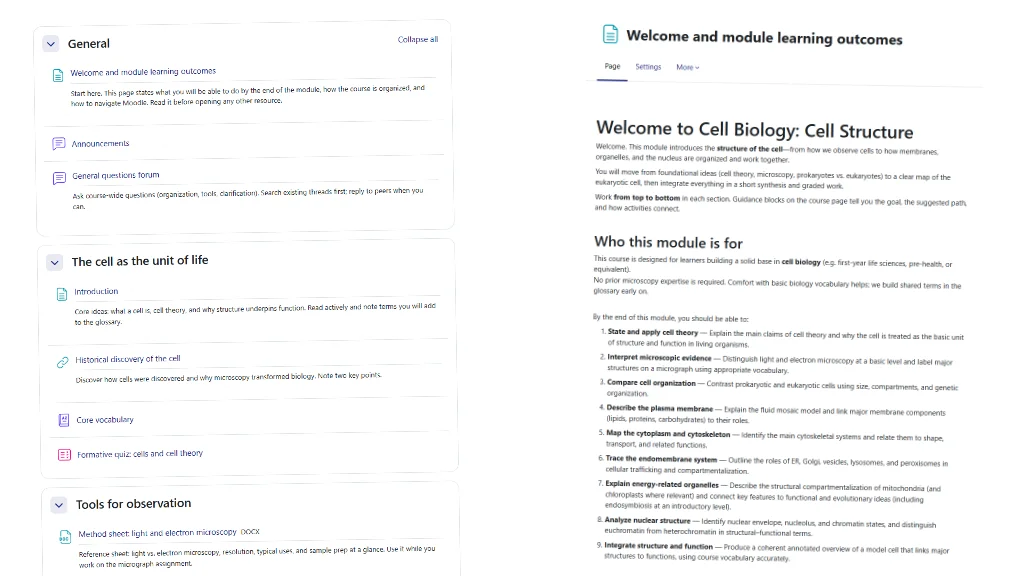
नहीं करता My Elements शिक्षण संबंधी समस्या को हल करने के लिए
एक बेहतर ढंग से डिज़ाइन किया गया पेज पढ़ने में भी अधिक स्पष्ट होता है: रंग, स्पेसिंग और दृश्य विविधता छात्रों को कोर्स को गंभीरता से लेने में मदद करते हैं, इससे पहले कि वे उसका एक भी शब्द पढ़ें।
चाहे आपको किसी शिक्षण समस्या से शुरुआत करनी हो या केवल एक बेहतर दिखने वाले पृष्ठ से, परिणाम एक ही होता है: एक स्पष्ट और अधिक संरचित पाठ्यक्रम।
साधारण पाठ्यक्रम पृष्ठों के साथ समस्या
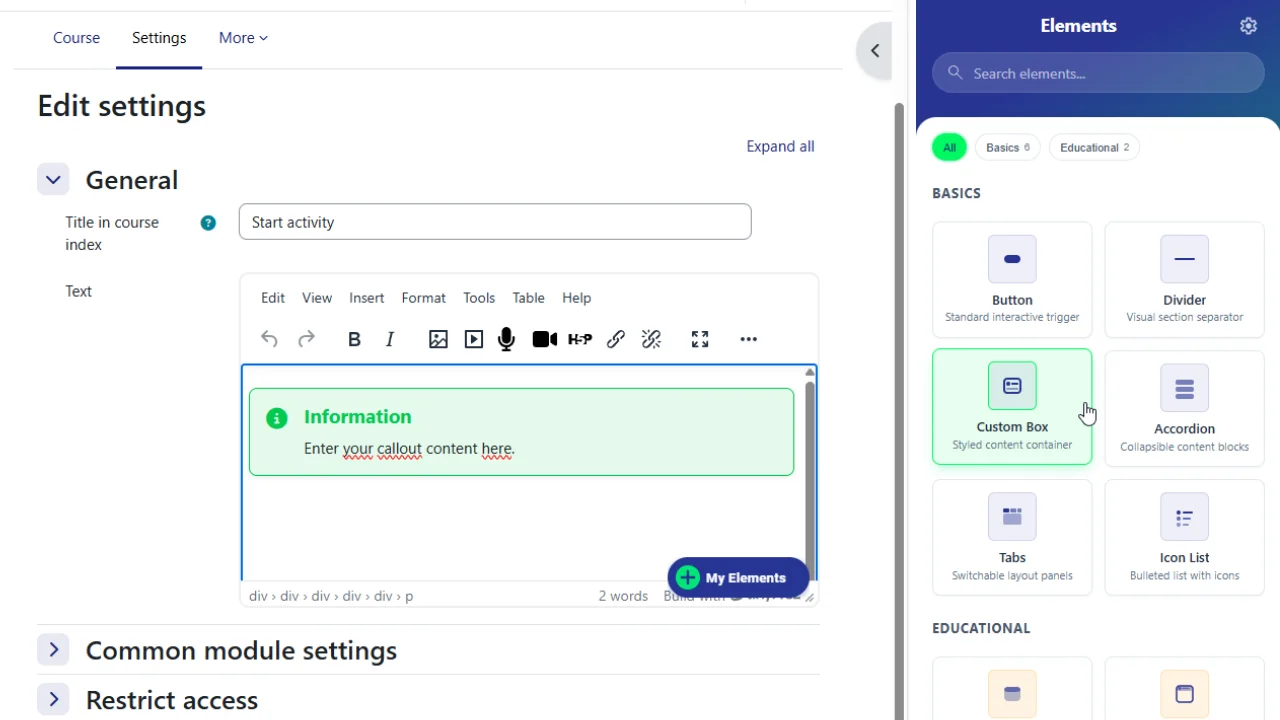
संपादक की सीमाएं अच्छे विचारों को अवरुद्ध कर देती हैं
मूडल के टेक्स्ट एडिटर लेखन को तो अच्छी तरह से संभालते हैं, लेकिन कोड या एडमिन प्लगइन के बिना टैब, अकॉर्डियन, कॉलआउट या एक्टिविटी कार्ड को नहीं संभाल पाते हैं।.
My Elements आपके ब्राउज़र में उन कंटेंट ब्लॉक को जोड़ देता है। सर्वर पर इंस्टॉल करने या एडमिन अधिकारों की आवश्यकता नहीं है।.
साधारण पाठ के प्रति छात्रों की कम सहभागिता
सादे पाठ की एक दीवार, भले ही सामग्री कितनी भी सशक्त क्यों न हो, पढ़ने और ध्यान केंद्रित करने की क्षमता को कमजोर करती है।.
My Elements लंबे पन्नों को पठनीय अनुभागों और स्पष्ट बिंदुओं में विभाजित करता है ताकि छात्र सबसे पहले महत्वपूर्ण चीजों को देख सकें।.
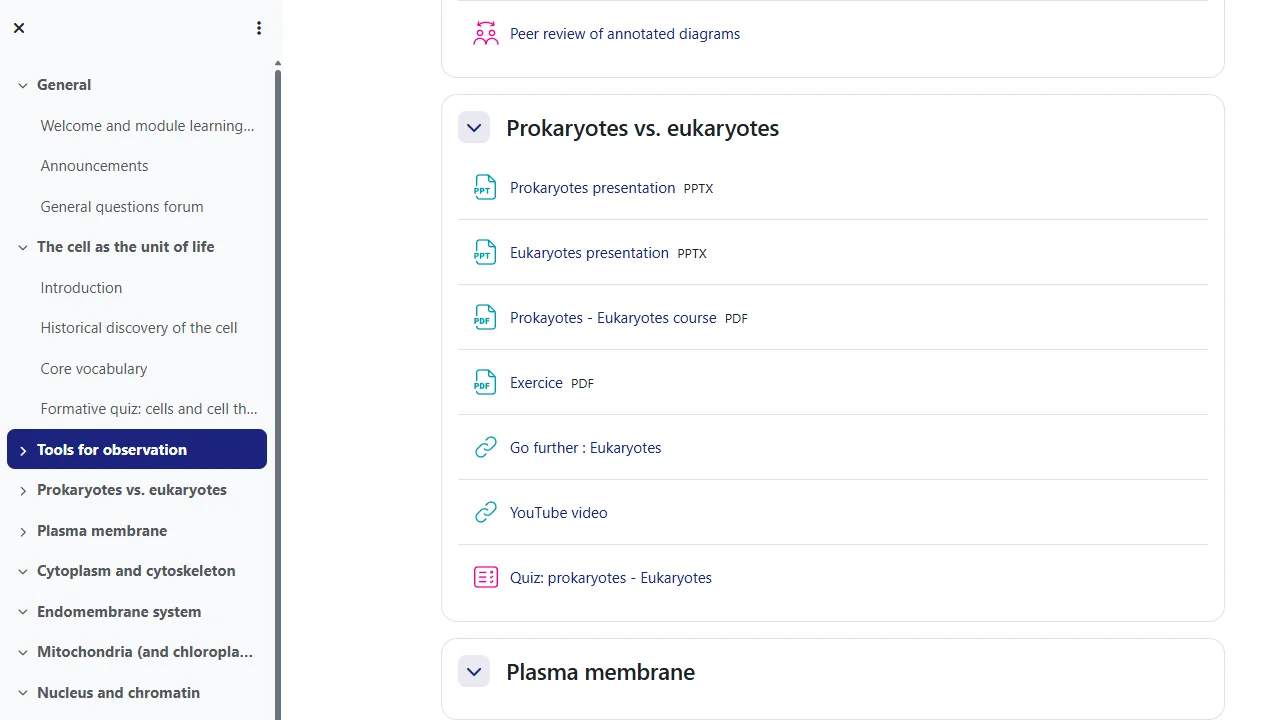
मूडल को एक फ़ाइल भंडार तक सीमित कर दिया गया है
जब किसी कोर्स में ज्यादातर पीडीएफ लिंक और साधारण लेबल होते हैं, तो मूडल एक लर्निंग स्पेस के बजाय एक शेयर्ड ड्राइव जैसा लगता है।.
My Elements आपको उस सूची को एक संरचित पाठ्यक्रम पृष्ठ में बदलने में मदद करता है जिसका छात्र वास्तव में अनुसरण कर सकते हैं।.
मैन्युअल समाधानों पर बर्बाद हुआ समय
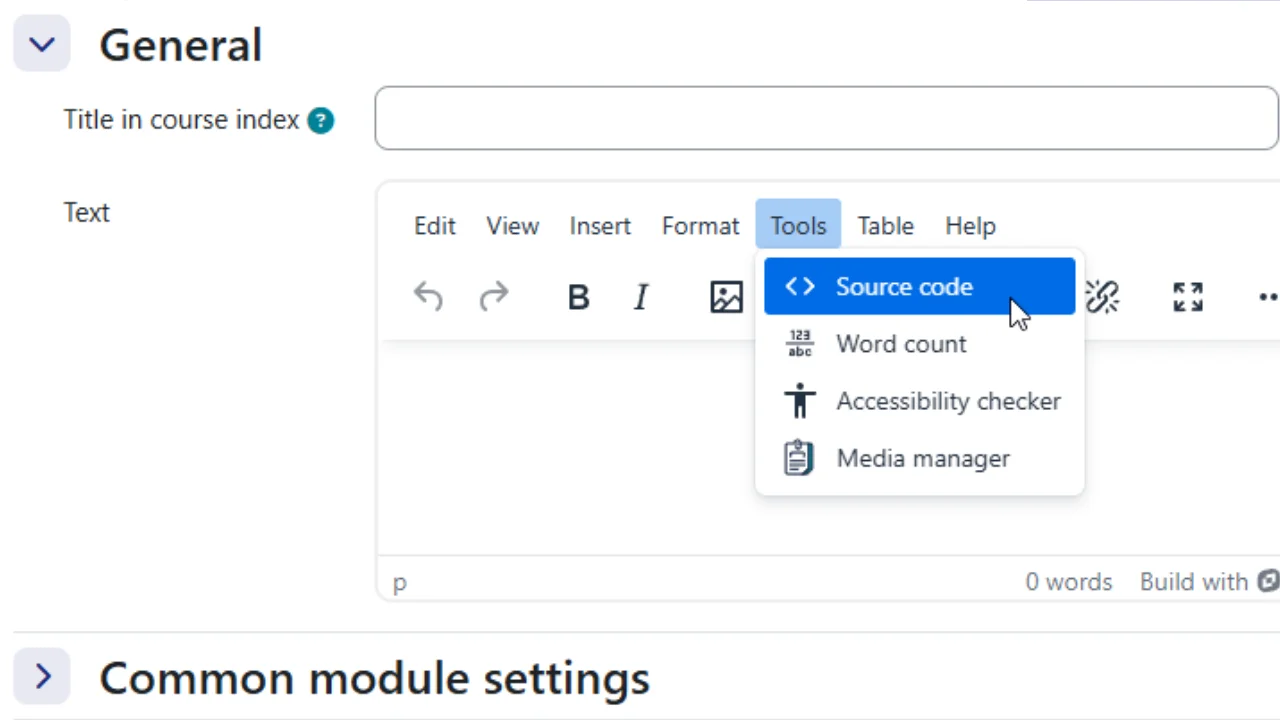
शिक्षक एचटीएमएल खोजने, टूटे हुए पेस्ट को ठीक करने और एक ही ब्लॉक को बार-बार पाठ्यक्रम में फिर से बनाने में घंटों बर्बाद कर देते हैं।.
My Elements इस प्रक्रिया को आसान बनाता है: साइड पैनल में एक बार कॉन्फ़िगर करें, डालें और बाद में एक क्लिक में संपादित करें।.
वे पृष्ठ जो संस्थान के स्वरूप से मेल नहीं खाते
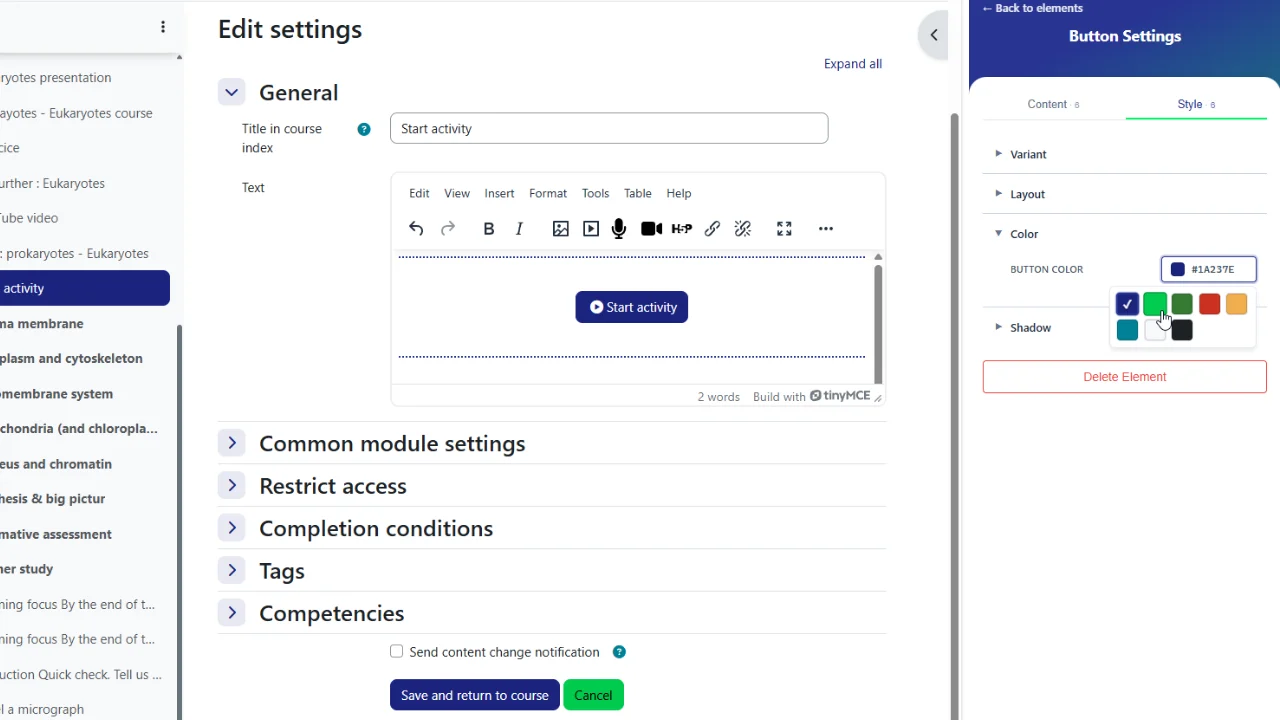
फोरम के छोटे-छोटे अंश अक्सर कैंपस के रंगों और स्पेसिंग को बिगाड़ देते हैं, जिससे पेज मूडल के बाकी हिस्सों के साथ बेमेल लगते हैं।.
My Elements स्वचालित रूप से ऐसे ब्लॉक बनाता है जो आपके संस्थान की शैली से मेल खाते हैं।.
विशेषताएं: आपकी मूडल सामग्री, आपके तरीके से डिज़ाइन की गई
यह उन कार्यों को प्रभावित करता है जहाँ आप पहले से ही लिखते हैं।
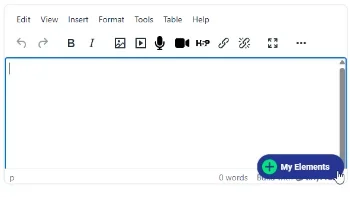
शुरुआत करना किसी सेटअप प्रक्रिया जैसा नहीं लगना चाहिए। My Elements मूडल के टेक्स्ट एडिटर्स को स्वचालित रूप से पहचान लेता है और जब भी आप किसी कोर्स पेज, टेक्स्ट और मीडिया ज़ोन, गतिविधि विवरण या किसी अन्य संपादन योग्य ज़ोन को संपादित कर रहे होते हैं, तो एक फ़्लोटिंग बटन दिखाता है। इस पर क्लिक करें, और साइड पैनल आपके कंटेंट ब्लॉक्स के साथ खुल जाएगा।
कोई कॉन्फ़िगरेशन नहीं, कोई अतिरिक्त टूलबार सीखने की ज़रूरत नहीं: जब आप संपादन नहीं कर रहे होते हैं, तो बटन और पैनल निष्क्रिय रहते हैं।
यह काम किस प्रकार करता है:
- कोई भी मूडल पेज खोलें जहां आप टेक्स्ट एडिट कर सकते हैं।.
- आप हमेशा की तरह एडिटिंग शुरू कर सकते हैं।.
- एडिटर तैयार होने पर एक फ्लोटिंग बटन दिखाई देगा। साइड पैनल खोलने के लिए उस पर क्लिक करें।.
- एक कंटेंट ब्लॉक चुनें, अपने विकल्प सेट करें और उसे पेज में डालें।.
- लिखना जारी रखें या बाद में इसे और बेहतर बनाने के लिए किसी मौजूदा ब्लॉक पर क्लिक करें।.
आप यह भी सेट कर सकते हैं कि पैनल कैसे खुलेगा, फ्लोटिंग बटन कहाँ रहेगा, और डिलीट करने के लिए कन्फर्मेशन की आवश्यकता होगी या नहीं। इस प्रकार, टूल आपकी आदतों का अनुसरण करता है, न कि इसके विपरीत।.
इससे My Elements अपनाना आसान हो जाता है, यहां तक कि उन शिक्षकों के लिए भी जो कोई और सिस्टम सीखना नहीं चाहते हैं।.
उपयोग के लिए तैयार सामग्री ब्लॉक
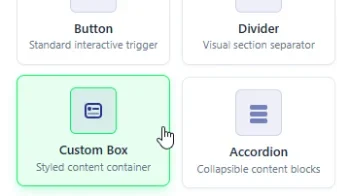
साइड पैनल खुलने के बाद, My Elements आपको वास्तविक शिक्षण पृष्ठों के लिए निर्मित सामग्री ब्लॉकों की एक लाइब्रेरी प्रदान करता है।
कुछ ब्लॉक स्पष्ट रूप से शैक्षणिक हैं, जबकि अन्य एक स्पष्ट पृष्ठ के बुनियादी निर्माण खंड हैं, और वे शिक्षण में भी सहायक होते हैं।
आप एक ब्लॉक चुनते हैं, साइड पैनल में टेक्स्ट और विकल्प सेट करते हैं, और वह ब्लॉक आपके मूडल एडिटर में तैयार दिखाई देता है।.
आप इसमें ये जोड़ सकते हैं:
- बटन – स्पष्ट निर्देश जो छात्रों को किसी गतिविधि, संसाधन या पाठ्यक्रम के अगले चरण तक ले जाते हैं।.
- विभाजक – दृश्य विराम जो विषयों, सप्ताहों या अनुभागों को अलग करते हैं ताकि एक लंबा पृष्ठ अंतहीन लगने के बजाय गतिमान लगे।.
- अकॉर्डियन - ये ऐसे खंड होते हैं जिन्हें मोड़ा जा सकता है और ये अक्सर पूछे जाने वाले प्रश्नों (FAQ), परिभाषाओं या वैकल्पिक विवरणों के लिए आदर्श होते हैं, जिससे पृष्ठ पर अनावश्यक जानकारी नहीं भरती।.
- टैब – साथ-साथ-साथ अध्याय ताकि कार्यक्रम, मूल्यांकन और संसाधन बिना बार-बार स्क्रॉल किए एक ही स्क्रीन पर रहें।.
- आइकन सूचियाँ – पूर्वापेक्षाओं, सीखने के परिणामों या चरण-दर-चरण निर्देशों के लिए स्कैन करने योग्य सूचियाँ।.
- कॉलआउट्स – संक्षिप्त सुझाव, चेतावनी, जानकारी या सफलता संबंधी बॉक्स जो इस बात पर प्रकाश डालते हैं कि छात्रों को क्या नहीं छोड़ना चाहिए।.
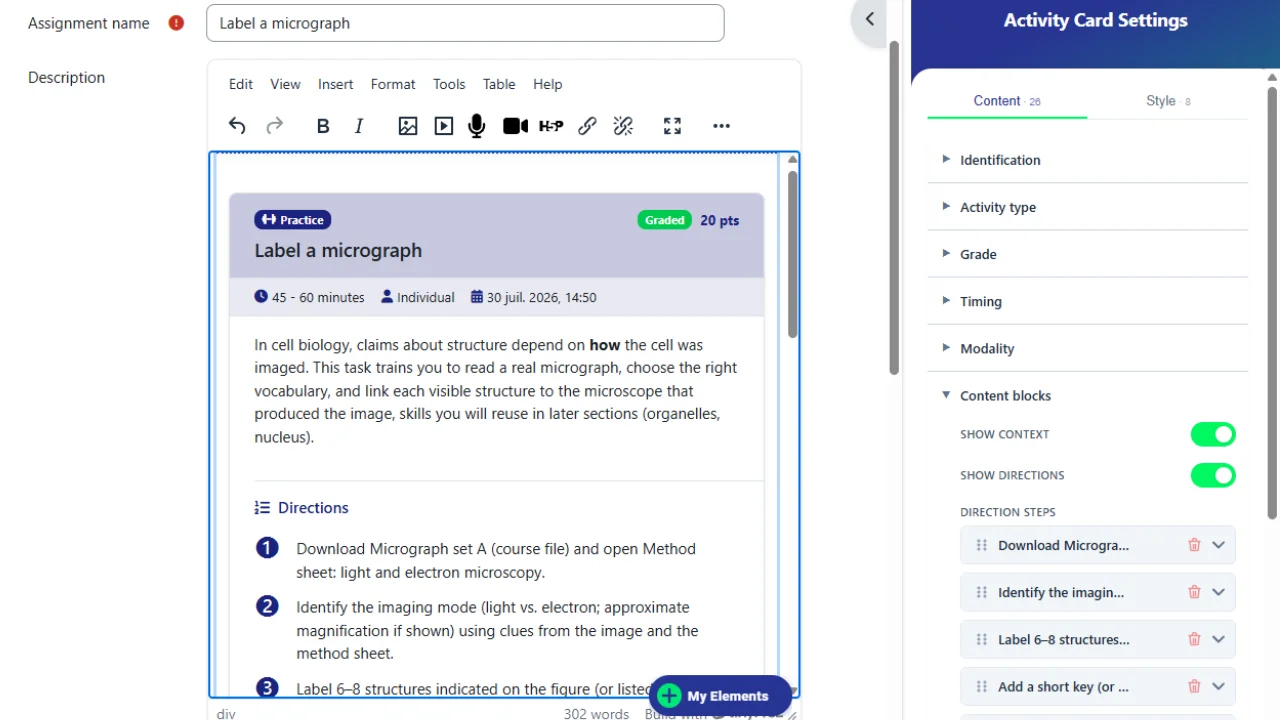
- गतिविधि कार्ड - संरचित कार्य विवरण जिसमें निर्देश, मानदंड और समयसीमा एक ही पठनीय खंड में दी गई हो।.
- कस्टम बॉक्स - रंगीन सामग्री फ्रेम जिन्हें आप अपने संदेश के अनुसार आकार दे सकते हैं जब आपको एक मजबूत दृश्य पहचान की आवश्यकता हो।.
- …
प्रत्येक ब्लॉक का उद्देश्य कक्षा की एक आवश्यकता को पूरा करना है: ध्यान केंद्रित करना, संज्ञानात्मक भार को कम करना और पाठ के ढेर को एक ऐसे पृष्ठ में बदलना जिसे छात्र वास्तव में समझ सकें।.
बिना कोड के हर ब्लॉक को कस्टमाइज़ करें
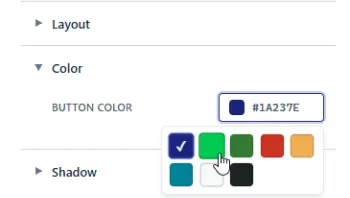
रेडीमेड ब्लॉक तभी उपयोगी होते हैं जब आप उन्हें अपने पाठ्यक्रम के अनुसार ढाल सकें। साइड पैनल में, प्रत्येक एलिमेंट सरल नियंत्रणों का एक सेट खोलता है, जिससे आप HTML या CSS कोड को छुए बिना यह तय कर सकते हैं कि छात्रों को क्या दिखेगा और वह कैसा दिखेगा।.
आप इसमें बदलाव कर सकते हैं:
- सामग्री – शीर्षक, मुख्य पाठ, लिंक और प्रत्येक ब्लॉक के भीतर समृद्ध पाठ (जिसमें चित्र और सूचियाँ शामिल हैं जहाँ ब्लॉक इसकी अनुमति देता है)।.
- संरचना - बहु-आइटम ब्लॉक (अकॉर्डियन, टैब, आइकन सूची, गतिविधि कार्ड) में लाइनें जोड़ें, हटाएं या पुनर्व्यवस्थित करें, और यह चुनने जैसे विकल्प चुनें कि अकॉर्डियन का कौन सा अनुभाग पहले खुलेगा।.
- आइकन – अपने मूडल साइट पर उपलब्ध आइकन सेट से ऐसे आइकन चुनें जो संदेश (पूर्वापेक्षाएँ, सुझाव, अगले चरण) से मेल खाते हों।.
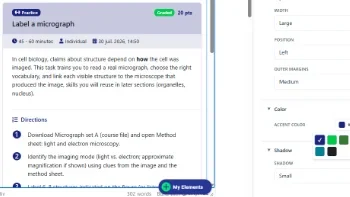
- शैली – दृश्य स्वरूप, लेआउट, रंग (डिफ़ॉल्ट रूप से कैंपस पैलेट, या आपके अपने), बॉर्डर, छाया, आकार, पृष्ठभूमि और रिक्ति चुनें, ताकि प्रत्येक ब्लॉक पृष्ठ पर आपके द्वारा दी गई भूमिका के अनुरूप हो।.
- वैकल्पिक विवरण – जब आप हल्के या अधिक ज़ोर देना चाहें तो बॉर्डर, शैडो या अतिरिक्त शीर्षक चालू या बंद करें।.
शिक्षण संबंधी ब्लॉक, जैसे कि गतिविधि कार्ड, अपनी शिक्षण भूमिका के अनुरूप कुछ अतिरिक्त फ़ील्ड रखते हैं। उदाहरण के लिए, एक गतिविधि कार्ड अपनी मुख्य सामग्री के साथ-साथ समय सीमा, मानदंड, संसाधन और कार्रवाई के लिए आह्वान भी दिखा सकता है।.
बात अंतहीन सजावट की नहीं है। बात नियंत्रित वैयक्तिकरण की है: एक पृष्ठ को स्कैन करने योग्य और ब्रांड के अनुरूप बनाने के लिए पर्याप्त विकल्प, और इतना सरल कि सेमेस्टर के बीच में किसी ब्लॉक को अपडेट करना एक क्लिक का काम रहे।.
ऐसा लगता है कि आपका संस्थान
किसी कोर्स का पेज तभी प्रोफेशनल लगता है जब वह कैंपस के बाकी मूडल पेज से मेल खाता हो।.
My Elements आपकी साइट की दृश्य पहचान को पढ़ता है और आपके द्वारा सम्मिलित किए गए प्रत्येक ब्लॉक पर इसे लागू करता है: रंग, रिक्ति और समग्र रूप आपके संस्थान की थीम के अनुरूप बने रहते हैं।.
आप किसी विदेशी "स्किन" का चयन नहीं करते हैं या किसी तीसरे पक्ष के ऐसे अंशों को पेस्ट नहीं करते हैं जो प्लेटफ़ॉर्म के साथ मेल नहीं खाते हों।.
आप कभी भी एडिट कर सकते हैं। कुछ भी खोएगा नहीं।
कोर्स पेज विकसित होते रहते हैं। My Elements इसी वास्तविकता को ध्यान में रखकर बनाया गया है।.
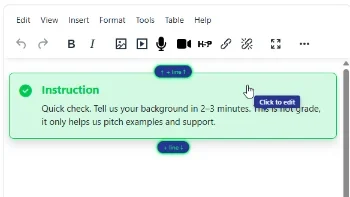
आपके द्वारा पहले से डाले गए ब्लॉक पर क्लिक करें और साइड पैनल उसी ब्लॉक की सेटिंग्स के साथ फिर से खुल जाएगा। शीर्षक बदलें, आइटमों का क्रम बदलें, लिंक अपडेट करें या स्टाइल समायोजित करें, फिर अपना पेज सेव करें।
कई आइटम वाले ब्लॉकों (अकॉर्डियन, टैब, आइकन लिस्ट, एक्टिविटी कार्ड) के लिए, आप पूरी संरचना को दोबारा बनाए बिना साइड पैनल से लाइनों का क्रम बदल सकते हैं या उन्हें हटा सकते हैं।
शिक्षकों को अब यह डर नहीं रहता कि "एक और छोटा सा बदलाव एचटीएमएल को खराब कर देगा," और छोटे-मोटे सुधार जोखिम भरे पुनर्निर्माण के बजाय सामान्य पाठ्यक्रम रखरखाव का हिस्सा बन जाते हैं।.
आपकी भाषा समझता है
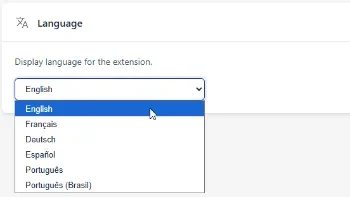
My Elements छह भाषाओं (अंग्रेजी, फ्रेंच, स्पेनिश, जर्मन, पुर्तगाली और ब्राज़ीलियाई पुर्तगाली) में एक इंटरफ़ेस के साथ आता है।.
यह भाषा आपके ब्राउज़र या आपकी पसंद के अनुसार बदल सकती है, इसलिए अंतर्राष्ट्रीय शिक्षण टीमों और बहु-परिसर प्रशिक्षकों को संस्थागत प्लगइन के लॉन्च की प्रतीक्षा किए बिना एक समान स्पष्ट कार्यप्रवाह प्राप्त होता है।.
ये सभी विशेषताएं मिलकर My Elements मूडल पर एक व्यावहारिक कंटेंट डिज़ाइन लेयर में बदल देती हैं: पेज को संरचित करें, कैंपस के लुक से मेल खाएं, संपादन को सुरक्षित रखें और शिक्षण पर ध्यान केंद्रित रखें।.
आकर्षक मूडल सामग्री डिजाइन करने के लिए सर्वोत्तम अभ्यास
My Elements कुछ सरल आदतों को उस तरह से संभव बनाता है जिस तरह से मूडल के संपादक अकेले नहीं कर सकते।.
- एक लंबे पाठ्यक्रम पृष्ठ को विभाजकों और संक्षिप्त शीर्षकों की सहायता से पठनीय अनुभागों में विभाजित करें ताकि छात्र पढ़ना शुरू करने से पहले उसे सरसरी तौर पर देख सकें।.
- पाठ्यक्रम के होम पेज पर सीखने के उद्देश्यों और लक्षित दक्षताओं को एक लंबे सादे ब्लॉक या अलग पेज गतिविधि के बजाय एक अकॉर्डियन के रूप में प्रस्तुत करें, जो बाकी सब कुछ नीचे धकेल देती है।.
- एक साधारण असाइनमेंट विवरण को निर्देशों, मानदंडों, समय सीमा और स्पष्ट अगले चरण के साथ एक संरचित गतिविधि कार्ड में बदलें।.
- एक ही ईमेल का दस बार जवाब देने के बजाय, अपने कोर्स के शीर्ष पर एक संक्षिप्त FAQ सेक्शन जोड़ें और उसमें एक अकॉर्डियन बटन का उपयोग करें।.
- महत्वपूर्ण नियमों को एक लंबे पैराग्राफ में छिपाने के बजाय, छात्रों को किन बातों को नहीं भूलना चाहिए, उन्हें स्पष्ट रूप से (सुझाव, चेतावनी, जानकारी) बताकर उजागर करें।.
शिक्षक My Elements उपयोग कैसे करते हैं
एलेना: पीडीएफ डंप से लेकर असली कोर्स होम पेज तक
एलेना प्रत्येक सत्र की शुरुआत स्लाइड और पठन सामग्री को फ़ाइल लिंक के रूप में अपलोड करके करती थी। छात्रों को बिना किसी मार्गदर्शन के पीडीएफ फाइलों की एक लंबी सूची मिल जाती थी।.
My Elementsके साथ, वह एक वास्तविक मॉड्यूल होम पेज बनाती है: एक छोटा स्वागत संदेश, सीखने के उद्देश्यों और दक्षताओं के लिए एक अकॉर्डियन ताकि वे स्क्रीन को भरे बिना दिखाई देते रहें, पूर्वापेक्षाओं के लिए एक आइकन सूची, और कार्यक्रम, मूल्यांकन और संसाधनों के लिए टैब।.
दस मिनट से भी कम समय में, यह कोर्स एक साझा ड्राइव की तरह महसूस होने के बजाय एक ऐसा स्थान बन जाता है जिसका छात्र वास्तव में अनुसरण कर सकते हैं।.
प्रिया: आखिरकार एक ऐसा कोर्स पेज जो देखकर लगता है कि उसने मेहनत की है।
प्रिया नए कर्मचारियों को कॉर्पोरेट अनुपालन कार्यक्रम में प्रशिक्षण देती है, और उसके पाठ्यक्रम की सामग्री हमेशा ठोस होती थी, लेकिन मार्केटिंग विभाग में उसके सहयोगियों द्वारा तैयार की गई परिष्कृत ऑनबोर्डिंग सामग्री के मुकाबले उसका पेज सादा दिखता था।.
उसे शिक्षण से जुड़ी कोई समस्या हल नहीं करनी थी, वह बस इतना चाहती थी कि पेज पर वह मेहनत झलके जो वह प्रशिक्षण में लगाती है।.
वह अपनी कंपनी के ब्रांड रंगों में स्वागत संदेश के लिए एक कस्टम बॉक्स जोड़ती है, प्रमुख नीतियों को उजागर करने के लिए कॉलआउट का उपयोग करती है, और मॉड्यूल के बीच विभाजक लगाती है। शिक्षण पद्धति में कोई बदलाव नहीं होता, पृष्ठ बस देखने में ऐसा लगता है जैसे इसे सावधानीपूर्वक बनाया गया हो, और प्रशिक्षु इसे नोटिस करते हैं।.
कैमिला: छात्रों के लिए एक संपूर्ण असाइनमेंट ब्रीफ जिस पर वे कार्य कर सकते हैं
कैमिला कई हफ्तों तक चलने वाली एक समूह परियोजना का संचालन करती है और पहले वह एक लंबा असाइनमेंट विवरण पेस्ट करती थी जिसे छात्र सरसरी तौर पर पढ़ते थे और फिर उसके बारे में ईमेल करते थे।.
वह उस संक्षिप्त विवरण को एक गतिविधि कार्ड में बदल देती है: निर्देश, मानदंड, समय सीमा, समूह का आकार, संसाधन और एक स्पष्ट सबमिट बटन, ये सभी एक ही व्यवस्थित ब्लॉक में होते हैं। जब उसे मूडल के बाहर किसी सहयोगी मॉड्यूल या संक्षिप्त परिचयात्मक वीडियो की आवश्यकता होती है, तो वह प्राथमिक और द्वितीयक बटन जोड़ती है जो उन लिंक को आसानी से खोलते हैं।.
छात्रों को अपेक्षाएँ एक नज़र में दिख जाती हैं। वह एक ही कार्ड पर एक क्लिक से मध्यावधि की समय सीमा को अपडेट कर देती है।.
नोआ: गहन व्याख्या के भीतर सांस लेने की जगह
नोआ एक सिद्धांत प्रधान इकाई पढ़ाते हैं जिसमें पठन सामग्री तो अच्छी है लेकिन उसे सरसरी तौर पर पढ़ना कठिन है।.
पाठ की एक अखंड दीवार के बजाय, वह उन क्षणों में सुझाव, चेतावनी और सफलता के संकेत डालता है जहां छात्र आमतौर पर अटक जाते हैं, और प्रमुख खंडों के बीच विभाजक लगाता है ताकि पृष्ठ में एक स्पष्ट लय हो।.
विषयवस्तु वही रहती है।
अब पृष्ठ ध्यान केंद्रित करने की गति को नियंत्रित करता है ताकि शिक्षार्थी मुख्य विषय को समझ सकें और विषयवस्तु से भटक न जाएं।
सैम: एक ऐसा त्वरित FAQ जो बार-बार भेजे जाने वाले ईमेल को कम करता है
सैम एक बड़े मॉड्यूल का समन्वय करता है और सामान्य प्रश्नों के लिए मूडल फोरम का उपयोग करता था, लेकिन छात्र उस गतिविधि को लगभग कभी नहीं खोलते थे। इसलिए हर हफ्ते वही ईमेल आते रहते थे।.
कोर्स के होम पेज पर, वह इसके बजाय एक अकॉर्डियन FAQ सम्मिलित करता है: छह सामान्य प्रश्न, सबसे विस्तृत उत्तर पहले, पहला आइटम डिफ़ॉल्ट रूप से खुला होता है, ठीक उसी जगह जहां छात्र पहले से ही पहुंचते हैं।.
जब कोई नया प्रश्न आता है, तो वह ब्लॉक पर क्लिक करता है, साइड पैनल में एक पंक्ति जोड़ता है और प्रकाशित कर देता है।
न तो HTML की आवश्यकता होती है, न ही पुनर्निर्माण की।
डैनियल: सेमेस्टर के मध्य में सुरक्षित संपादन, कोई दोषपूर्ण HTML नहीं
डैनियल के कोर्स पेज पर पहले से ही एक कस्टम सारांश बॉक्स था, लेकिन एक टाइपो और एक फीके रंग के कारण वह इसे छूने में हिचकिचा रहा था।.
वह ब्लॉक पर क्लिक करता है, साइड पैनल अपनी सटीक सेटिंग्स के साथ फिर से खुल जाता है, वह टेक्स्ट और स्टाइल को ठीक करता है और सेव कर देता है। पेज पर और कुछ भी खराब नहीं होता।.
छोटे-मोटे सुधार जोखिम भरे पुनर्निर्माण के बजाय सामान्य रखरखाव प्रक्रिया बन जाते हैं।.
कुछ ही मिनटों में इंस्टॉल करें, तुरंत डिज़ाइन करना शुरू करें
My Elements तुरंत उपयोग में लाने के लिए डिज़ाइन किया गया है। इसे इस्तेमाल करना शुरू करने के लिए आपको एडमिन अधिकार, तकनीकी सेटअप, कोडिंग कौशल या अपने मूडल प्लेटफॉर्म में बदलाव की आवश्यकता नहीं है।.
शुरुआत कैसे करें?
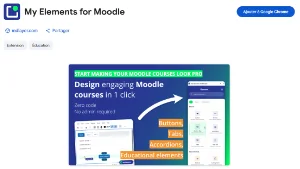
क्रोम वेब स्टोर से एक्सटेंशन इंस्टॉल करें ।
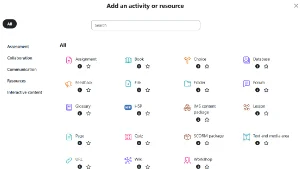
मूडल खोलें और किसी भी कोर्स पेज, टेक्स्ट और मीडिया एरिया, या गतिविधि विवरण को हमेशा की तरह संपादित करना शुरू करें।
एडिटर में दिखाई देने वाले ' पर क्लिक करें My Elements बटन , साइड पैनल में एक कंटेंट ब्लॉक चुनें, अपने विकल्प सेट करें और इसे पेज में डालें।
स्थापना से लेकर आपके पहले संरचित ब्लॉक तक, सेटअप में केवल कुछ मिनट लगते हैं। यही कारण है कि My Elements उन शिक्षकों और प्रशिक्षकों के लिए विशेष रूप से व्यावहारिक है जो बिना किसी तकनीकी परियोजना के और बिना किसी संस्थागत प्लगइन की प्रतीक्षा किए स्पष्ट और अधिक आकर्षक मूडल पेज बनाना चाहते हैं।.
छात्रों को बेहतर लेआउट अपने आप दिखाई देता है। उन्हें कुछ भी इंस्टॉल करने की आवश्यकता नहीं है।.
मूल्य निर्धारण और योजनाएँ
मुक्त
-
सामग्री ब्लॉकों की पूरी लाइब्रेरी
-
आपके मूडल पाठ्यक्रमों पर असीमित उपयोग
-
आपके संस्थान के स्वरूप से स्वचालित रूप से मिलान
-
आप अपनी सामग्री खोए बिना कभी भी संपादन कर सकते हैं।
-
यह इंटरफ़ेस छह भाषाओं में उपलब्ध है (अंग्रेजी, फ्रेंच, स्पेनिश, जर्मन, पुर्तगाली और ब्राज़ीलियाई पुर्तगाली)।
-
कोई एडमिन अधिकार नहीं और कोई सर्वर-साइड इंस्टॉलेशन नहीं।
-
यह पाठ्यक्रम की गोपनीयता को ध्यान में रखकर बनाया गया है। पाठ्यक्रम की कोई भी सामग्री बाहरी सर्वरों पर नहीं भेजी जाती है।
अनुकूलता और गोपनीयता
My Elements एक ब्राउज़र-साइड कंटेंट डिज़ाइन लेयर के रूप में काम करता है। यह आपके संस्थान के मूडल इंस्टॉलेशन में बदलाव किए बिना मूडल पेज बनाने के तरीके को बेहतर बनाता है।.
मौजूदा सेटअप के साथ काम करता है
ब्राउज़र्स
क्रोम, एज, ब्रेव, ओपेरा और विवाल्डी।.
मूडल टेक्स्ट संपादक
TinyMCE और Atto (Moodle के साथ आने वाले मानक संपादक)
मूडल वातावरण
मूडल के सामान्य इंस्टॉलेशन के लिए किसी प्लगइन की आवश्यकता नहीं है।
एक्सटेंशन की किसे जरूरत है?
शिक्षक और प्रशिक्षक जो सामग्री संपादित करते हैं। छात्र बिना किसी इंस्टॉलेशन के परिणाम देख सकते हैं।
डिजाइन के अनुसार निजी
स्थानीय सेटिंग्स
आपकी एक्सटेंशन सेटिंग्स आपके ब्राउज़र वातावरण में ही रहती हैं।.
कुछ भी आपके ब्राउज़र से बाहर नहीं जाएगा
कोर्स की सामग्री या छात्र डेटा को MDLayer के बाहरी सर्वरों पर नहीं भेजा जाता है।.
किसी भी संपादन की तरह सहेजें
आपके द्वारा डाले गए ब्लॉक, संपादक में आपके द्वारा लिखी गई अन्य सामग्री की तरह ही मूडल में सहेजे जाते हैं।.
संस्था नियंत्रण में रहती है
आपके संस्थान का मूडल प्लेटफॉर्म, थीम और पाठ्यक्रम संस्थागत नियंत्रण में रहेंगे।.
क्या आप इसे अपने आईटी विभाग के साथ साझा कर रहे हैं?
My Elements आपके Moodle इंस्टेंस तक अतिरिक्त पहुँच की आवश्यकता नहीं होती है और यह सर्वर पर कुछ भी इंस्टॉल नहीं करता है। यह केवल उन्हीं एडिटर विंडो में काम करता है जिनका उपयोग शिक्षक पहले से करते हैं।
अनुमतियाँ और डेटा प्रबंधन Chrome वेब स्टोर लिस्टिंग पर सार्वजनिक रूप से घोषित हैं, और ब्राउज़र की एक्सटेंशन सेटिंग्स से इंस्टॉलेशन के बाद किसी भी समय इनकी समीक्षा की जा सकती है।
चूंकि प्रत्येक शिक्षक इसे व्यक्तिगत रूप से इंस्टॉल करता है, इसलिए किसी रोलआउट प्रोजेक्ट या केंद्रीय कॉन्फ़िगरेशन की योजना बनाने की आवश्यकता नहीं है। इसका उपयोग पाठ्यक्रम दर पाठ्यक्रम स्वैच्छिक रूप से किया जा सकता है।
My Elements मूडल के संपादकों का विकल्प नहीं है। यह संपादन के दौरान डिज़ाइन टूल जोड़ता है, और फिर अलग हो जाता है।.
मूडल सामग्री डिजाइन करने के बारे में अक्सर पूछे जाने वाले प्रश्न
क्या मुझे My Elementsउपयोग करने के लिए व्यवस्थापक अधिकार चाहिए?
नहीं। My Elements एक ब्राउज़र एक्सटेंशन है, इसलिए शिक्षक और प्रशिक्षक इसे अपने संस्थान से कुछ भी बदलाव करने के लिए कहे बिना इंस्टॉल और उपयोग कर सकते हैं। यह मूडल इंस्टॉलेशन से स्वतंत्र रूप से काम करता है और इसके लिए एडमिन एक्सेस या सर्वर-साइड प्लगइन की आवश्यकता नहीं होती है।.
क्या मुझे कोडिंग जानने की आवश्यकता है?
नहीं। आप साइड पैनल में एक कंटेंट ब्लॉक चुनते हैं, टेक्स्ट और विकल्प सेट करते हैं, और उसे पेज में इंसर्ट करते हैं। My Elements उन शिक्षकों के लिए बनाया गया है जो HTML या CSS लिखे बिना स्पष्ट कोर्स पेज बनाना चाहते हैं।.
क्या छात्रों को कुछ इंस्टॉल करने की आवश्यकता है?
नहीं। केवल शिक्षक और प्रशिक्षक जो सामग्री संपादित करते हैं, वे ही एक्सटेंशन इंस्टॉल करते हैं। छात्रों को पाठ्यक्रम में बेहतर लेआउट स्वतः ही दिखाई देता है, इसके लिए न तो इंस्टॉल करने की आवश्यकता है और न ही अतिरिक्त खाते की।.
क्या यह मूडल के दोनों मानक टेक्स्ट एडिटर्स में काम करता है?
हां। My Elements TinyMCE और Atto में एक ही तरह से काम करता है।.
क्या My Elements किसी भी Moodle कोर्स फॉर्मेट के साथ काम करता है?
जी हां। My Elements टेक्स्ट एडिटर के अंदर ही काम करता है, इसलिए यह आपके कोर्स के लेआउट पर निर्भर नहीं करता। चाहे आपका कोर्स स्टैंडर्ड टॉपिक्स फॉर्मेट, प्रति पेज एक सेक्शन या ग्रिड लेआउट का उपयोग करता हो, कंटेंट ब्लॉक किसी भी एडिटेबल ज़ोन में एक ही तरह से काम करते हैं।.
मैं अपने मूडल कोर्स पेज को और अधिक आकर्षक कैसे बना सकता हूँ?
कंटेंट ब्लॉक सबसे तेज़ तरीका है: डिवाइडर, कॉलआउट और कस्टम बॉक्स कोड को छुए बिना रंग, स्पेसिंग और दृश्य विविधता जोड़ते हैं। अधिकांश शिक्षक केवल दो या तीन ब्लॉक जोड़ने के बाद ही वास्तविक अंतर देखते हैं। पेज बेहतर दिखता है क्योंकि यह अंततः संरचित होता है, न कि केवल सजावटी।.
क्या My Elements और H5P एक ही हैं?
नहीं, ऐसा बिल्कुल नहीं है। यहाँ तक कि जहाँ ये एक-दूसरे से मिलते-जुलते हैं, जैसे कि अकॉर्डियन बटन, वहाँ भी इनका काम अलग-अलग होता है। H5P की सामग्री एक अलग संसाधन के रूप में मौजूद होती है, जिसे पेज से अलग बनाया और एम्बेड किया जाता है। My Elements सीधे उस टेक्स्ट के अंदर काम करता है जिसे आप पहले से ही मूडल के एडिटर्स में लिखते हैं; इसके लिए कोई अलग संसाधन बनाने की ज़रूरत नहीं होती, न ही किसी एडमिन सेटअप की। कई शिक्षक दोनों का उपयोग करते हैं: H5P का उपयोग इंटरैक्टिव गतिविधियों के लिए और My Elements का उपयोग पेज पर मौजूद अन्य सभी चीज़ों के लिए।.
क्या My Elements का उपयोग करने से मेरे कोर्स पेज पर कुछ गड़बड़ हो सकती है?
नहीं। My Elements केवल आपके द्वारा पहले से उपयोग किए जा रहे संपादकों के अंदर ही सामग्री जोड़ता है। यह आपके अपने पाठ्यक्रम पृष्ठों के बाहर किसी भी चीज़ को प्रभावित नहीं करता है, और अन्य पाठ्यक्रमों, सहकर्मियों या साइट पर कहीं और Moodle सेटिंग्स पर इसका कोई प्रभाव नहीं पड़ता है।.
क्या यह मेरे संस्थान की दृश्य पहचान से मेल खाएगा?
जी हां। My Elements आपकी साइट के लुक को पढ़ता है और उसे आपके द्वारा डाले गए हर ब्लॉक पर लागू करता है, इसलिए रंग, स्पेसिंग और समग्र स्टाइल आपके कैंपस मूडल के साथ एकरूपता बनाए रखते हैं। आप किसी तीसरे पक्ष के ऐसे स्निपेट पेस्ट नहीं करते जो प्लेटफॉर्म के बाकी हिस्सों से मेल न खाएं।.
अगर मेरा संस्थान अपना मूडल थीम बदलता है, तो क्या मेरी सामग्री सही दिखेगी?
ब्लॉक बनाते या अपडेट करते समय वे आपकी साइट की मौजूदा विज़ुअल पहचान के अनुरूप होते हैं। यदि संस्थान अपनी थीम को अपडेट करता है, तो एक ब्लॉक खोलें, ज़रूरत पड़ने पर साइड पैनल में स्टाइल विकल्प समायोजित करें और पेज को सेव करें। आपके कोर्स की सामग्री संपादन योग्य बनी रहती है; कुछ भी एक बार पेस्ट करने के लिए लॉक नहीं होता है।.
क्या मैं पेज को तोड़े बिना बाद में किसी ब्लॉक को एडिट कर सकता हूँ?
जी हां। आपके द्वारा पहले से डाले गए ब्लॉक पर क्लिक करें और साइड पैनल उसी ब्लॉक की सटीक सेटिंग्स के साथ फिर से खुल जाएगा। टेक्स्ट बदलें, आइटमों का क्रम बदलें, लिंक अपडेट करें या स्टाइल समायोजित करें, फिर सेव करें। छोटे-मोटे सुधार जोखिम भरे पुनर्निर्माण के बजाय सामान्य रखरखाव का हिस्सा बने रहते हैं।.
क्या मैं अपनी सेटिंग्स एक्सपोर्ट कर सकता हूँ?
जी हां। एक्सटेंशन विकल्पों से आप अपनी प्राथमिकताओं को JSON फ़ाइल के रूप में निर्यात कर सकते हैं और उन्हें किसी अन्य कंप्यूटर पर आयात कर सकते हैं। कोर्स ब्लॉक आपके कोर्स की सामग्री के साथ मूडल में ही संग्रहित रहते हैं; निर्यात में आपकी एक्सटेंशन सेटिंग्स शामिल होती हैं, न कि छात्र या संस्थान का डेटा।.
अगर मैं My Elementsअनइंस्टॉल कर दूं तो क्या होगा?
एक्सटेंशन आइकन पर राइट-क्लिक करें और "क्रोम से हटाएं" चुनें। केवल स्थानीय एक्सटेंशन और उसकी सेटिंग्स हटाई जाएंगी। आपके द्वारा पहले से डाली गई सामग्री अन्य सहेजे गए संपादनों की तरह मूडल में बनी रहेगी।.
क्या My Elements मोबाइल उपकरणों के साथ संगत है?
नहीं। My Elements डेस्कटॉप ब्राउज़र के लिए डिज़ाइन किया गया है, मोबाइल के लिए नहीं। मोबाइल ब्राउज़र एक्सटेंशन की कार्यक्षमता सीमित होती है, इसलिए यह एक्सटेंशन केवल Chrome आधारित डेस्कटॉप या लैपटॉप ब्राउज़र के लिए है। छात्र हमेशा की तरह Moodle के माध्यम से मोबाइल पर डिज़ाइन किए गए पेज देख सकते हैं।.